Персонализиране на екрана [Начало]
Можете да пренаредите елементите на екрана [Начало] така, че да имате по-бърз достъп до често използваните елементи.
Промяна на реда на показване на елементите (Модел със сензорен панел)
1
Натиснете [Нач. зад.] на екрана [Начало]. Екран [Начало]
Ако се появи екранът за вход, въведете ИД и ПИН на системния мениджър и след това щракнете върху [Влизане]. ИД и ПИН на системния мениджър
2
Натиснете [Задаване на ред на показване].
3
Изберете бутона, който ще премествате.
4
Изберете [Назад] или [Напред], за да преместите бутона, след което натиснете [Прилагане].
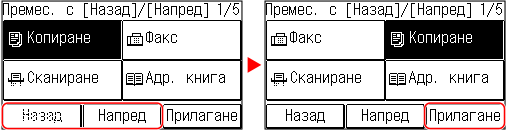
Бутонът се премества толкова пъти, колкото пъти сте докоснали бутона за преместване.
Продължителното докосване на [Назад] или [Напред] премества избрания бутон непрекъснато.
5
Повторете стъпки 3 и 4, за да преместите всички бутони, които искате да преместите.
6
Натиснете [Прилагане].
Редът на показване на елементите на екрана [Начало] се променя.
Вмъкване на празно място (Модел със сензорен панел)
1
Натиснете [Нач. зад.] на екрана [Начало]. Екран [Начало]
Когато е зададен ИД на системния мениджър, екранът за вход може да се покаже при избора на определени елементи. Само потребители, които знаят ИД и ПИН на системния мениджър, могат да влизат в системата и да променят настройките.
2
Натиснете [Вмъкване и изтриване на празно].
3
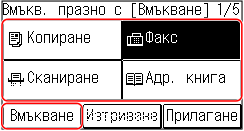
Изберете бутона, където искате да вмъкнете празно място, след което изберете [Вмъкване].
За да изтриете вмъкнато празно място, изберете празното място, изберете [Изтриване], след което изпълнете стъпка 5.
4
Натиснете [Прилагане].
Промяна на реда на показване на елементите (модел на LCD дисплей с 5 реда)
1

2
Използвайте  или
или  , за да изберете елемента, който искате да преместите, и след това натиснете
  .
.
или , за да изберете елемента, който искате да преместите, и след това натиснете .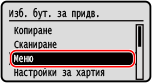
3
Използвайте или , за да преместите елемента, и след това натиснете .
или , за да преместите елемента, и след това натиснете .
4
Натиснете .
.Редът на показване на елементите на екрана [Начало] се променя.