Csatlakozás vezeték nélküli LAN-hálózathoz a részletek beállításával (Kézi beállítási mód)
Vezeték nélküli LAN-útválasztóhoz úgy is csatlakozhat, hogy manuálisan megadja az útválasztó valamennyi adatát, például az SSID-t, a hálózati kulcsot és a biztonsági beállításokat.
A vezeték nélküli LAN-hálózathoz való csatlakozáshoz rendszergazdai jogosultság szükséges.
Érintőpaneles modell
|
Szükséges előkészületek
|
|
Készítse elő a vezeték nélküli LAN-útválasztó adatait, és tartsa kéznél azokat. A vezeték nélküli LAN-útválasztón keresztül történő csatlakozáshoz szükséges információk
Ha a WPA-EAP vagy WPA2-EAP biztonsági szabványt támogató vezeték nélküli LAN-útválasztóhoz csatlakozik, állítsa be az IEEE 802.1X lehetőséget. IEEE 802.1X használata
|
1
A kezelőpanelen válassza ki a [Főképernyő] [Vez. nélk. LAN beá.] elemét. [Főképernyő] képernyő
Megjelenik az [Hálózat kiválasztása] képernyő.
Ha megjelenik a bejelentkezési képernyő, adja meg a rendszerkezelői azonosítót és a PIN-kódot, majd nyomja meg a [Bejelentkez.] gombot. Rendszerkezelő azonosítója és PIN-kódja
Ha megjelenik a [Engedélyezi a vezeték nélküli LAN-t?] üzenet, nyomja meg az [Igen] gombot.
Ha megjelenik a [Nem található a hozzáférési pont.] üzenet, nyomja meg az [Bezárás] gombot.
2
Nyomja meg a [Egyéb csatlakozások] lehetőséget.
3
Nyomja meg a [Hálózatnév kézi megadása] lehetőséget.
Megjelenik az SSID megadására szolgáló képernyő.
4
Adja meg az SSID-t, és nyomja meg az [Alkalmaz] gombot.
Megjelenik az [Biztonsági beállítások] képernyő.
5
Válassza ki a biztonsági szabványt, és állítsa be a hitelesítést és a titkosítást.
 WEP használata esetén
|
1
|
Nyomja meg a [WEP] lehetőséget.
Megjelenik az [802.11 hitelesítés] képernyő.
|
|
2
|
Válassza ki a hitelesítési módot.
[Nyílt rendszer]
Nyílt hitelesítést használ.
*Ha ezt a hitelesítési módot választja, hitelesítési hiba történik, amikor megosztott kulcsot használó vezeték nélküli LAN-útválasztóhoz csatlakozik. A beállítás a [Megosztott kulcs] lehetőségre módosul, és a készülék megpróbál ismét csatlakozni az útválasztóhoz.
[Megosztott kulcs]
A titkosítási kulcsot használja jelszóként.
|
|
3
|
Nyomja meg a [Titk. kulcs szerk.] lehetőséget.
|
|
4
|
Válasszon ki egy nem bejegyzett titkosítási kulcsot.
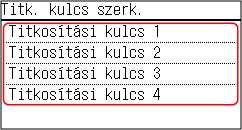
Megjelenik a titkosítási kulcs megadására szolgáló képernyő.
|
|
5
|
Adja meg a hálózati kulcsot, és nyomja meg az [Alkalmaz] gombot.
A titkosítási kulcs bejegyzésre kerül a [Titkosítási kulcs] képernyőn.
|
|
6
|
Nyomja meg a [Titk. kulcs kiv.] lehetőséget.
|
|
7
|
Nyomja meg a bejegyzett titkosítási kulcsot.
|
WPA-PSK vagy WPA2-PSK használata esetén
|
1
|
Nyomja meg a [WPA/WPA2-PSK] lehetőséget.
Megjelenik az [WPA/WPA2-titkosítás] képernyő.
|
|
2
|
Válassza ki a titkosítási módot.
Megjelenik a titkosítási kulcs megadására szolgáló képernyő.
Ha az [Automatikus] lehetőséget választja, akkor a csatlakoztatni kívánt vezeték nélküli LAN-útválasztónak megfelelően a készülék automatikusan beállítja az AES-CCMP vagy a TKIP titkosítási módot.
|
|
3
|
Adja meg a hálózati kulcsot, és nyomja meg az [Alkalmaz] gombot.
|
WPA-EAP vagy WPA2-EAP használata esetén
Nyomja meg a [WPA/WPA2-EAP]  [OK] lehetőséget.
[OK] lehetőséget.Ha nem használ biztonsági szabványt
Nyomja meg a [Semmi] lehetőséget.
6
Nyomja meg a [Igen] lehetőséget.
A [Csatlakoztatva.] üzenet látható.
Amikor a készülék vezeték nélküli LAN-hálózathoz csatlakozik, a [ ] látható a [Főképernyő] főképernyőn és az egyes funkciók képernyőin.
Amikor a készülék vezeték nélküli LAN-hálózathoz csatlakozik, a [
] látható a [Főképernyő] főképernyőn és az egyes funkciók képernyőin.7
Várjon néhány percet.
Alapértelmezett beállításként az IP-cím beállítása automatikusan történik.
Ha meghatározott IP-címet szeretne használni, állítsa be manuálisan.
IPv4-címek beállítása
IPv6-címek beállítása
Ha meghatározott IP-címet szeretne használni, állítsa be manuálisan.
IPv4-címek beállítása
IPv6-címek beállítása

|
Ha hibaüzenet jelenik meg a művelet közben, és nem létesíthető kapcsolatNyomja meg a [Bezárás] lehetőséget, ellenőrizze a csatlakoztatni kívánt vezeték nélküli LAN-útválasztó adatait, majd ismételje meg az eljárást a 2. lépéstől kezdődően.
|
5 soros LCD modell
|
Szükséges előkészületek
|
|
Készítse elő a vezeték nélküli LAN-útválasztó adatait, és tartsa kéznél azokat. A vezeték nélküli LAN-útválasztón keresztül történő csatlakozáshoz szükséges információk
Ha a WPA-EAP vagy WPA2-EAP biztonsági szabványt támogató vezeték nélküli LAN-útválasztóhoz csatlakozik, állítsa be az IEEE 802.1X lehetőséget. IEEE 802.1X használata
|
1
A kezelőpanelen válassza ki a [Főképernyő] [Vez. nélk. LAN beá.] elemét, majd nyomja meg az  gombot. [Főképernyő] képernyő
gombot. [Főképernyő] képernyőMegjelenik az [Hálózat kiválasztása] képernyő.
Ha megjelenik a bejelentkezési képernyő, írja be a rendszerkezelői azonosítót és a PIN-kódot, majd nyomja meg a [<Bejelentkezés>] gombot. Rendszerkezelő azonosítója és PIN-kódja
gombot. Rendszerkezelő azonosítója és PIN-kódjaHa megjelenik az [Engedélyezi a vezeték nélküli LAN-t?] üzenet, válassza az [Igen] lehetőséget, és nyomja meg a gombot.
gombot.Ha megjelenik az [Nem található a hozzáférési pont.] üzenet, válassza az [Bezárás] lehetőséget, és nyomja meg a gombot.
gombot.2
Válassza a [Egyéb csatlakozások] lehetőséget, majd nyomja meg az gombot.
gombot.3
Válassza a [Hálózatnév kézi megadása] lehetőséget, majd nyomja meg az gombot.
gombot.Megjelenik az SSID megadására szolgáló képernyő.
4
Adja meg az SSID-t, válassza az [<Alkalmaz>] lehetőséget, majd nyomja meg az gombot.
gombot.Megjelenik az [Biztonsági beállítások] képernyő.
5
Válassza ki a biztonsági szabványt, és állítsa be a hitelesítést és a titkosítást.
WEP használata esetén
|
1
|
Válassza a [WEP] lehetőséget, majd nyomja meg az
gombot.Megjelenik az [802.11 hitelesítés] képernyő.
|
|
2
|
Válassza ki a hitelesítési módot.
[Nyílt rendszer]
Nyílt hitelesítést használ.
*Ha ezt a hitelesítési módot választja, hitelesítési hiba történik, amikor megosztott kulcsot használó vezeték nélküli LAN-útválasztóhoz csatlakozik. A beállítás a [Megosztott kulcs] lehetőségre módosul, és a készülék megpróbál ismét csatlakozni az útválasztóhoz.
[Megosztott kulcs]
A titkosítási kulcsot használja jelszóként.
|
|
3
|
Válassza a [Titk. kulcs szerk.] lehetőséget, majd nyomja meg az
gombot. |
|
4
|
Válasszon egy nem bejegyzett titkosítási kulcsot, majd nyomja meg az
gombot.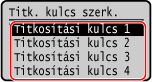
Megjelenik a titkosítási kulcs megadására szolgáló képernyő.
|
|
5
|
Adja meg a hálózati kulcsot, válassza az [<Alkalmaz>] lehetőséget, majd nyomja meg az
gombot.A titkosítási kulcs bejegyzésre kerül a [Titkosítási kulcs] képernyőn.
|
|
6
|
Válassza a [Titk. kulcs kiv.] lehetőséget, majd nyomja meg az
gombot. |
|
7
|
Válasszon ki egy bejegyzett titkosítási kulcsot, majd nyomja meg az
gombot. |
WPA-PSK vagy WPA2-PSK használata esetén
|
1
|
Válassza a [WPA/WPA2-PSK] lehetőséget, majd nyomja meg az
gombot.Megjelenik az [WPA/WPA2-titkosítás] képernyő.
|
|
2
|
Válassza ki a titkosítási módot, majd nyomja meg az
gombot.Megjelenik a titkosítási kulcs megadására szolgáló képernyő.
Ha az [Automatikus] lehetőséget választja, akkor a csatlakoztatni kívánt vezeték nélküli LAN-útválasztónak megfelelően a készülék automatikusan beállítja az AES-CCMP vagy a TKIP titkosítási módot.
|
|
3
|
Adja meg a hálózati kulcsot, válassza az [<Alkalmaz>] lehetőséget, majd nyomja meg az
gombot. |
WPA-EAP vagy WPA2-EAP használata esetén
Válassza a [WPA/WPA2-EAP] lehetőséget, majd nyomja meg az gombot.
gombot.Ha nem használ biztonsági szabványt
Válassza a [Semmi] lehetőséget, majd nyomja meg az gombot.
gombot.6
Válassza a [Igen] lehetőséget, majd nyomja meg az gombot.
gombot.7
Amikor a kezelőpanelen megjelenik a [Csatlakoztatva.] üzenet, nyomja meg a gombot.
gombot.Amikor a készülék vezetékes LAN-hálózathoz csatlakozik, a [ ] ikon látható a [Főképernyő] képernyőn.
] ikon látható a [Főképernyő] képernyőn.8
Várjon néhány percet.
Alapértelmezett beállításként az IP-cím beállítása automatikusan történik.
Ha meghatározott IP-címet szeretne használni, állítsa be manuálisan.
IPv4-címek beállítása
IPv6-címek beállítása
Ha meghatározott IP-címet szeretne használni, állítsa be manuálisan.
IPv4-címek beállítása
IPv6-címek beállítása
|
|
Ha hibaüzenet jelenik meg a művelet közben, és nem létesíthető kapcsolatNyomja meg az
gombot, ellenőrizze a csatlakoztatni kívánt vezeték nélküli LAN-útválasztó adatait, majd ismételje meg az eljárást a 2. lépéstől kezdődően. |