Skenovanie pomocou tlačidla skratky
Tým sa nastavenia skenovania a počítač, do ktorého sa naskenované údaje uložia, zaregistrujú do klávesovej skratky, aby ste mohli rýchlo vykonať skenovanie z obrazovky [Domov] na ovládacom paneli.
|
Požadované prípravy
|
|
Vykonajte prípravy, ako inštaláciu ovládača skenera (ScanGear MF) a aplikácie (MF Scan Utility) do počítača používaného ako miesto uloženia. Príprava na uloženie naskenovaných údajov do počítača
Ak sa v počítači používanom ako miesto uloženia zobrazí obrazovka ScanGear MF, zatvorte ju.
|
Registrácia nastavení skenovania a počítača ako miesta uloženia do klávesovej skratky
Na konfiguráciu nastavení použite ovládací panel. Nastavenia nemôžete konfigurovať pomocou vzdialeného používateľského rozhrania z počítača.
Model s dotykovým panelom
1
Na ovládacom paneli stlačte [Ponuka] na obrazovke [Domov]. Obrazovka [Domov]
2
Stlačte [Nastavenia funkcií]  [Odoslať] [Nastavenia skenovania a odosielania].
[Odoslať] [Nastavenia skenovania a odosielania].3
Stlačte položku [Nastavenia tlačidla skratky] [Uložiť]
[Uložiť]4
Vyberte tlačidlo skratky, pre ktoré chcete uložiť nastavenia.
5
Vyberte spôsob pripojenia počítača, ktorý sa má použiť ako miesto uloženia.
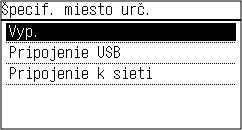
6
Vyberte počítač, ktorý sa má použiť ako miesto uloženia.
Ak ste v kroku 5 vybrali možnosť [Pripojenie USB], prejdite na krok 7.
7
Vyberte typ skenovania.
Pre každú množinu nastavení skenovania sa určí formát naskenovaných údajov, miesto uloženia v počítači a ďalšie nastavenia. Originál sa naskenuje podľa zvolených nastavení skenovania.
Nastavenia skenovania môžete skontrolovať a zmeniť pomocou aplikácie MF Scan Utility v počítači, ktorý sa používa ako miesto uloženia. Spustenie aplikácie MF Scan Utility
V prípade systému macOS pozrite príslušné príručky k ovládačom a softvéru na stránke online príručky.
Model s 5-riadkovým displejom LCD
1
Na ovládacom paneli vyberte [Ponuka] v obrazovke [Domov] a stlačte  . Obrazovka [Domov]
. Obrazovka [Domov]2
Stlačte položku [Nastavenia funkcií] [Odoslať] [Nastavenia skenovania a odosielania] .
[Odoslať] [Nastavenia skenovania a odosielania] .3
Stlačte [Nastavenia tlačidla skratky] [Uložiť] .
[Uložiť] .4
Vyberte tlačidlo skratky .
.5
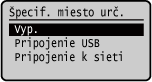
Vyberte spôsob pripojenia počítača, ktorý sa má použiť ako miesto uloženia a stlačte tlačidlo .
.
6
Vyberte počítač, ktorý sa má použiť ako miesto uloženia a stlačte tlačidlo .
.Ak ste v kroku 5 vybrali možnosť [Pripojenie USB], prejdite na krok 7.
7
Vyberte typ skenovania a stlačte tlačidlo .
.Pre každú množinu nastavení skenovania sa určí formát naskenovaných údajov, miesto uloženia v počítači a ďalšie nastavenia. Originál sa naskenuje podľa zvolených nastavení skenovania.
Nastavenia skenovania môžete skontrolovať a zmeniť pomocou aplikácie MF Scan Utility v počítači, ktorý sa používa ako miesto uloženia. Spustenie aplikácie MF Scan Utility
V prípade systému macOS pozrite príslušné príručky k ovládačom a softvéru na stránke online príručky.
|
|
Kontrola registrovaných miest uloženia a nastavení skenovaniaModel s dotykovým panelom
Stlačte [Nastavenia tlačidla skratky] [Potvrďte miesto určenia] Klávesová skratka v kroku 3.Model s 5-riadkovým displejom LCD Stlačte [Nastavenia tlačidla skratky] [Potvrďte miesto určenia] Klávesová skratka v kroku 3.Odstránenie zaregistrovaných umiestnení uloženia a nastavení skenovaniaModel s dotykovým panelom
Stlačte tlačidlo [Vyp.] v kroku 5. Model s 5-riadkovým displejom LCD Stlačte tlačidlo [Vyp.] v kroku 5. |

Používanie tlačidla skratky
Model s dotykovým panelom
1
Umiestnite originál. Vkladanie originálov
2
Na ovládacom paneli stlačte tlačidlo [Scan  PC1] alebo [Scan PC2] na obrazovke [Domov]. Obrazovka [Domov]
PC1] alebo [Scan PC2] na obrazovke [Domov]. Obrazovka [Domov]Spustí sa skenovanie originálov.
Skenovanie môžete zrušiť stlačením tlačidla [Zrušiť] [Áno] . Zrušenie skenovania
[Áno] . Zrušenie skenovaniaPo dokončení skenovania sa na obrazovke vybratého počítača zobrazí cieľový priečinok.
* V predvolenom nastavení sa v priečinku [Dokumenty] (Windows) alebo priečinku [Obrázky] (macOS) vytvorí podpriečinok s dátumom skenovania a naskenované údaje sa uložia do tohto priečinka.
* V predvolenom nastavení sa v priečinku [Dokumenty] (Windows) alebo priečinku [Obrázky] (macOS) vytvorí podpriečinok s dátumom skenovania a naskenované údaje sa uložia do tohto priečinka.
 Keď sa zobrazí [Sken. ďal.: stl. Štart]
Keď sa na predlohové sklo položí originál a naskenuje sa, zobrazí sa obrazovka na skenovanie ďalších originálov.
Ak chcete pokračovať v skenovaní originálov, položte ich na predlohové sklo a stlačte tlačidlo .
.
Ak chcete uložiť naskenované údaje, stlačte tlačidlo [Dokon. sken.].
Ak chcete pokračovať v skenovaní originálov, položte ich na predlohové sklo a stlačte tlačidlo
.Ak chcete uložiť naskenované údaje, stlačte tlačidlo [Dokon. sken.].
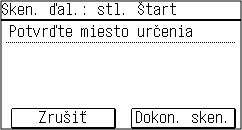
* Ak je veľkosť originálu iná, časť obrázka môže chýbať alebo môže byť naskenovaný obrázok menší.
Model s 5-riadkovým displejom LCD
1
Umiestnite originál. Vkladanie originálov
2
Spustí sa skenovanie originálov.
Po dokončení skenovania sa na obrazovke vybratého počítača zobrazí cieľový priečinok.
* V predvolenom nastavení sa v priečinku [Dokumenty] (Windows) alebo priečinku [Obrázky] (macOS) vytvorí podpriečinok s dátumom skenovania a naskenované údaje sa uložia do tohto priečinka.
* V predvolenom nastavení sa v priečinku [Dokumenty] (Windows) alebo priečinku [Obrázky] (macOS) vytvorí podpriečinok s dátumom skenovania a naskenované údaje sa uložia do tohto priečinka.
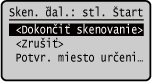
Keď sa zobrazí [Sken. ďal.: stl. Štart]
Keď sa na predlohové sklo položí originál a naskenuje sa, zobrazí sa obrazovka na skenovanie ďalších originálov.
Ak chcete pokračovať v skenovaní originálov, položte ich na predlohové sklo a stlačte tlačidlo .
.
Ak chcete uložiť naskenované údaje, stlačte tlačidlo [<Dokončiť skenovanie>].
Ak chcete pokračovať v skenovaní originálov, položte ich na predlohové sklo a stlačte tlačidlo
.Ak chcete uložiť naskenované údaje, stlačte tlačidlo [<Dokončiť skenovanie>]
.
* Ak je veľkosť originálu iná, časť obrázka môže chýbať alebo môže byť naskenovaný obrázok menší.