Personalització de la pantalla [Inici]
Podeu reorganitzar els elements de la pantalla [Inici] per poder utilitzar els elements que utilitzeu amb freqüència més ràpidament.
Canviar l'ordre de visualització dels elements (Model de panell tàctil)
1
Premeu [Opc. Inici] a la pantalla [Inici]. Pantalla [Inici]
Si apareix la pantalla d'inici de sessió, introduïu l'ID i el PIN d'administrador del sistema i feu clic a [Inici sess.]. ID i PIN d'administrador del sistema
2
Premeu [Establir ordre de vista].
3
Seleccioneu el botó per moure'l.
4
Seleccioneu [Anterior] o [Següent] per moure el botó, i premeu [Aplicar].
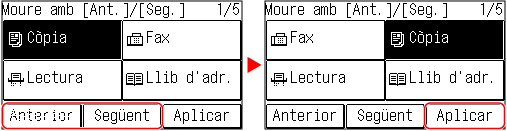
El botó es mou tantes vegades com l'hàgiu tocat.
Per moure el botó seleccionat de manera contínua, feu un toc llarg a [Anterior] o a [Següent].
5
Repetiu els passos 3 i 4 per moure tots els botons que vulgueu.
6
Premeu [Aplicar].
Canvieu l'ordre de visualització dels elements a la pantalla [Inici].
Inserció d'un espai en blanc (Model de panell tàctil)
1
Premeu [Opc. Inici] a la pantalla [Inici]. Pantalla [Inici]
Si l'ID d'administrador del sistema està definit, la pantalla d'inici de sessió pot aparèixer quan seleccioneu certs elements. Només els usuaris que sàpiguen l'ID i el PIN de l'administrador del sistema podran iniciar la sessió i canviar els paràmetres.
2
Premeu [Inserir i eliminar blancs].
3
Seleccioneu el botó en què vulgueu inserir un espai en blanc i seleccioneu [Inserir].
Per suprimir un espai en blanc inserit, seleccioneu l'espai en blanc, premeu [Eliminar] i continueu al Pas 5.
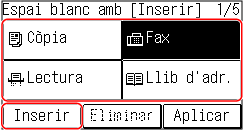
4
Premeu [Aplicar].
Canviar l'ordre de visualització dels elements (Model LCD de 5 línies)
1

2
Utilitzeu  o
o  per seleccionar l'element que desitgeu moure i, a continuació, premeu
  .
.
o per seleccionar l'element que desitgeu moure i, a continuació, premeu .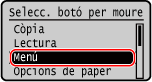
3
Utilitzeu o per moure l'element i, a continuació, premeu .
o per moure l'element i, a continuació, premeu .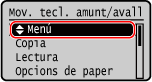
4
Premeu .
.Canvieu l'ordre de visualització dels elements a la pantalla [Inici].