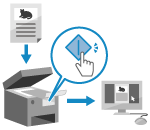
ניתן לסרוק מקור ולשמור את הנתונים הסרוקים במחשב המחובר למכשיר. רק על ידי הפעלת המכשיר, תוכל לשמור נתונים סרוקים במחשב.
המקור נסרק והנתונים נשמרים בהתאם להגדרות של MF Scan Utility המותקן על המחשב.
סריקה (שמירה למחשב)
|
|
הכנות דרושות
|
|
בצע הכנות כגון התקנת מנהל ההתקן של הסורק (ScanGear MF) והאפליקציה (MF Scan Utility) למחשב המשמש כמיקום השמירה. הכנה לשמירת נתונים סרוקים במחשב
אם מסך ה- ScanGear MF מופיע במחשב המשמש כמיקום השמירה, סגור את המסך.
|
דגם מסך מגע
1
הנח את מסמך המקור. הצבת מסמכי מקור
2
בלוח ההפעלה, לחץ על [Scan] במסך [Home]. מסך [Home]
מסך בחירת סוג הסריקה מופיע.
3
לחץ על [Computer].
מוצג מסך לבחירת המחשב שישמש כמיקום השמירה.
כאשר אתה משתמש במכשיר רק עם מחשב המחובר USB, מסך הסריקה מוצג.
כאשר אתה משתמש במכשיר רק עם מחשב המחובר USB, מסך הסריקה מוצג.
4
בחר את הגדרת הסריקה ולחץ על  .
.
.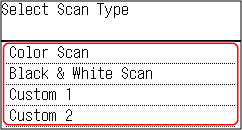
סריקת המקור מתחילה.
פורמט הנתונים הסרוקים, מיקום השמירה במחשב והגדרות אחרות מוגדרות עבור כל הגדרת סריקה. המקור נסרק בהתאם להגדרת הסריקה שנבחרה.
לביטול הסריקה, לחץ על [Cancel]  [Yes]. ביטול סריקה
[Yes]. ביטול סריקהבסיום הסריקה, תיקיית היעד מוצגת על מסך המחשב הנבחר.
* כברירת מחדל, תיקיית משנה עם תאריך הסריקה נוצרת בתיקיית- [מסמכים] (Windows) או בתיקיית ה- [תמונות] (macOS), והנתונים הסרוקים נשמרים בתיקייה זו.
* כברירת מחדל, תיקיית משנה עם תאריך הסריקה נוצרת בתיקיית- [מסמכים] (Windows) או בתיקיית ה- [תמונות] (macOS), והנתונים הסרוקים נשמרים בתיקייה זו.
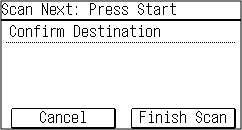
 כאשר [Scan Next: Press Start] מופיע
כאשר מקור מונח על משטח הזכוכית ונסרק, מוצג מסך לסריקת מסמכי מקור נוספים.
כדי להמשיך לסרוק מסמכי מקור, הנח אותם על משטח הזכוכית ולחץ על.
לחץ על [Finish Scan] כדי לשמור את הנתונים הסרוקים.
כדי להמשיך לסרוק מסמכי מקור, הנח אותם על משטח הזכוכית ולחץ על
.לחץ על [Finish Scan] כדי לשמור את הנתונים הסרוקים.
* אם גודל המקור שונה, ייתכן שחלק מהתמונה חסר, או שהתמונה תיסרק בגודל קטן יותר.
דגם LCD 5 שורות
1
הנח את מסמך המקור. הצבת מסמכי מקור
2
מסך בחירת סוג הסריקה מופיע.
3
לחץ על [Computer]  .
.
.מוצג מסך לבחירת המחשב שישמש כמיקום השמירה.
כאשר אתה משתמש במכשיר רק עם מחשב המחובר USB, מסך הסריקה מוצג.
כאשר אתה משתמש במכשיר רק עם מחשב המחובר USB, מסך הסריקה מוצג.
4
בחר את הגדרת הסריקה ולחץ על .
.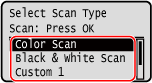
סריקת המקור מתחילה.
פורמט הנתונים הסרוקים, מיקום השמירה במחשב והגדרות אחרות מוגדרות עבור כל הגדרת סריקה. המקור נסרק בהתאם להגדרת הסריקה שנבחרה.
בסיום הסריקה, תיקיית היעד מוצגת על מסך המחשב הנבחר.
* כברירת מחדל, תיקיית משנה עם תאריך הסריקה נוצרת בתיקיית- [מסמכים] (Windows) או בתיקיית ה- [תמונות] (macOS), והנתונים הסרוקים נשמרים בתיקייה זו.
* כברירת מחדל, תיקיית משנה עם תאריך הסריקה נוצרת בתיקיית- [מסמכים] (Windows) או בתיקיית ה- [תמונות] (macOS), והנתונים הסרוקים נשמרים בתיקייה זו.
כאשר [Scan Next: Press Start] מופיע
כאשר מקור מונח על משטח הזכוכית ונסרק, מוצג מסך לסריקת מסמכי מקור נוספים.
כדי להמשיך לסרוק מסמכי מקור, הנח אותם על משטח הזכוכית ולחץ על .
.
לחץ על [<Finish Scanning>] כדי לשמור את הנתונים הסרוקים.
כדי להמשיך לסרוק מסמכי מקור, הנח אותם על משטח הזכוכית ולחץ על
.לחץ על [<Finish Scanning>]
כדי לשמור את הנתונים הסרוקים.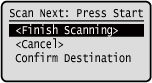
* אם גודל המקור שונה, ייתכן שחלק מהתמונה חסר, או שהתמונה תיסרק בגודל קטן יותר.

|
בדיקה או שינוי של הגדרת סריקה או שמירה של מיקוםאתה יכול לבדוק ולשנות את הגדרת הסריקה שנבחרה בשלב 5 באמצעות MF Scan Utility במחשב המשמש כמיקום השמירה. מתחיל MF Scan Utility
|