اسکن با استفاده از کلید میانبر
این کار تنظیمات اسکن و رایانهای را که دادههای اسکنشده در آن ذخیره خواهد شد در یک کلید میانبر ثبت میکند تا بتوانید بهسرعت از صفحه [Home] در پنل عملیات اسکن انجام دهید.
|
مقدمات ضروری
|
|
آمادهسازیهایی مانند نصب درایور اسکنر (ScanGear MF) و برنامه (MF Scan Utility) را در رایانه مورد استفاده بهعنوان محل ذخیره انجام دهید. آمادهسازی برای ذخیره کردن دادههای اسکنشده در رایانه
اگر صفحه ScanGear MF در رایانه مورد استفاده بهعنوان محل ذخیره ظاهر شد، صفحه را ببندید.
|
ثبت تنظیمات اسکن و رایانه بهعنوان محل ذخیره در کلید میانبر
برای پیکربندی تنظیمات از پنل عملیات استفاده کنید. شما نمیتوانید این تنظیمات را با استفاده از Remote UI (واسطه کاربر از راه دور) از رایانه پیکربندی کنید.
مدل صفحه لمسی
1
در پنل عملیات، [Menu] را در صفحه [Home] فشار دهید. صفحه [Home]
2
[Function Settings]  [Send] [Scan and Send Settings] را فشار دهید.
[Send] [Scan and Send Settings] را فشار دهید.3
[Shortcut Key Settings] [Register] را فشار دهید
[Register] را فشار دهید4
کلید میانبری که می خواهید تنظیمات در آن ثبت شود را انتخاب کنید.
5
روش اتصال به رایانه را برای استفاده بهعنوان محل ذخیره انتخاب کنید.
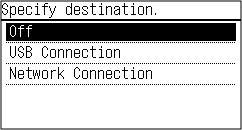
6
رایانهای را بهعنوان محل ذخیره انتخاب کنید.
اگر در مرحله 5 [USB Connection] را انتخاب کردید، به مرحله 7 بروید.
7
نوع اسکن را انتخاب کنید.
فرمت دادههای اسکنشده، محل ذخیره در رایانه و تنظیمات دیگر برای هر مجموعه از تنظیمات اسکن مشخص میشوند. سند اصلی مطابق با تنظیمات اسکن انتخابشده اسکن میشود.
میتوانید با استفاده از MF Scan Utility در رایانه مورد استفاده بهعنوان محل ذخیره، تنظیمات اسکن را بررسی کنید و تغییر دهید. راهاندازی MF Scan Utility
برای macOS، دفترچههای راهنمای نرمافزار و درایور مربوطه را در سایت دفترچه راهنمای آنلاین مشاهده کنید.
5 مدل LCD خط
1
در پنل عملیات، [Menu] را در صفحه [Home] انتخاب کنید و  را فشار دهید. صفحه [Home]
را فشار دهید. صفحه [Home]2
[Function Settings] [Send] [Scan and Send Settings] را فشار دهید.
[Send] [Scan and Send Settings] را فشار دهید.3
[Shortcut Key Settings] [Register] را فشار دهید.
[Register] را فشار دهید.4
کلید میانبر را فشار دهید .
.5
روش اتصال به رایانه را برای استفاده بهعنوان محل ذخیره انتخاب کنید و را فشار دهید.
را فشار دهید.
6
رایانه را بهعنوان محل ذخیره انتخاب کنید و را فشار دهید.
را فشار دهید.اگر در مرحله 5 [USB Connection] را انتخاب کردید، به مرحله 7 بروید.
7
نوع اسکن را انتخاب کنید و را فشار دهید.
را فشار دهید.فرمت دادههای اسکنشده، محل ذخیره در رایانه و تنظیمات دیگر برای هر مجموعه از تنظیمات اسکن مشخص میشوند. سند اصلی مطابق با تنظیمات اسکن انتخابشده اسکن میشود.
میتوانید با استفاده از MF Scan Utility در رایانه مورد استفاده بهعنوان محل ذخیره، تنظیمات اسکن را بررسی کنید و تغییر دهید. راهاندازی MF Scan Utility
برای macOS، دفترچههای راهنمای نرمافزار و درایور مربوطه را در سایت دفترچه راهنمای آنلاین مشاهده کنید.
|
|
بررسی محلهای ذخیره و تنظیمات اسکن ثبتشدهمدل صفحه لمسی
در مرحله 3، کلید میانبر [Shortcut Key Settings] [Confirm Destination] را فشار دهید.5 مدل LCD خط در مرحله 3، کلید میانبر [Shortcut Key Settings] [Confirm Destination] را فشار دهید.حذف محلهای ذخیره و تنظیمات اسکن ثبتشدهمدل صفحه لمسی
در مرحله 5، [Off] را فشار دهید. 5 مدل LCD خط در مرحله 5، [Off] را فشار دهید. |

استفاده از کلید میانبر
مدل صفحه لمسی
1
سند اصلی را در دستگاه قرار دهید. قرار دادن اسناد اصلی
2
 PC1] یا [Scan
 اسکن سند اصلی شروع می شود.
برای لغو اسکن، [Cancel] [Yes] را فشار دهید. لغو اسکن
[Yes] را فشار دهید. لغو اسکنپس از اتمام اسکن، پوشه مقصد روی صفحه رایانه انتخابشده نمایش داده میشود.
* بهطور پیشفرض، پوشهای فرعی با تاریخ اسکن در پوشه [اسناد] (Windows) یا پوشه [Pictures] (macOS) ایجاد میشود و دادههای اسکنشده در آن پوشه ذخیره میشود.
* بهطور پیشفرض، پوشهای فرعی با تاریخ اسکن در پوشه [اسناد] (Windows) یا پوشه [Pictures] (macOS) ایجاد میشود و دادههای اسکنشده در آن پوشه ذخیره میشود.
 وقتی [Scan Next: Press Start] ظاهر میشود
زمانی که یک سند اصلی روی صفحه شیشهای قرار بگیرد و اسکن شود، صفحه مربوط به اسکن کردن سایر اسناد اصلی نمایش داده میشود.
برای ادامه اسکن اسناد اصلی، آنها را روی صفحه شیشهای بگذارید و را فشار دهید.
برای ذخیره دادههای اسکنشده، [Finish Scan] را فشار دهید.
برای ادامه اسکن اسناد اصلی، آنها را روی صفحه شیشهای بگذارید و
را فشار دهید.برای ذخیره دادههای اسکنشده، [Finish Scan] را فشار دهید.
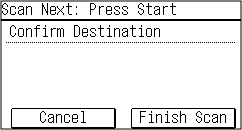
* در صورتی که اندازه سند اصلی متفاوت باشد، ممکن است بخشی از تصویر ناپدید شود، یا تصویر بهصورت کوچکتر اسکن شود.
5 مدل LCD خط
1
سند اصلی را در دستگاه قرار دهید. قرار دادن اسناد اصلی
2
اسکن سند اصلی شروع می شود.
پس از اتمام اسکن، پوشه مقصد روی صفحه رایانه انتخابشده نمایش داده میشود.
* بهطور پیشفرض، پوشهای فرعی با تاریخ اسکن در پوشه [اسناد] (Windows) یا پوشه [Pictures] (macOS) ایجاد میشود و دادههای اسکنشده در آن پوشه ذخیره میشود.
* بهطور پیشفرض، پوشهای فرعی با تاریخ اسکن در پوشه [اسناد] (Windows) یا پوشه [Pictures] (macOS) ایجاد میشود و دادههای اسکنشده در آن پوشه ذخیره میشود.
وقتی [Scan Next: Press Start] ظاهر میشود
زمانی که یک سند اصلی روی صفحه شیشهای قرار بگیرد و اسکن شود، صفحه مربوط به اسکن کردن سایر اسناد اصلی نمایش داده میشود.
برای ادامه اسکن اسناد اصلی، آنها را روی صفحه شیشهای بگذارید و را فشار دهید.
برای ذخیره دادههای اسکنشده، [<Finish Scanning>] را فشار دهید.
برای ادامه اسکن اسناد اصلی، آنها را روی صفحه شیشهای بگذارید و
را فشار دهید.برای ذخیره دادههای اسکنشده، [<Finish Scanning>]
را فشار دهید.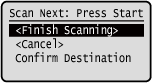
* در صورتی که اندازه سند اصلی متفاوت باشد، ممکن است بخشی از تصویر ناپدید شود، یا تصویر بهصورت کوچکتر اسکن شود.