ثبت مقصدها در دفترچه آدرس (پنل عملیات) (مدل صفحه لمسی)
میتوانید مقصدها را از طریق وارد کردن مستقیم اطلاعاتشان با استفاده از پنل عملیات در دفترچه آدرس ثبت کنید.
1
در پنل عملیات، [Addr. Book] را در صفحه [Home] فشار دهید. صفحه [Home]
2
[Regist Dest.] را فشار دهید.
صفحه [Register As] نمایش داده میشود.
اگر صفحه [Address Book PIN] نمایش داده شد، پین را وارد کنید و [Apply] را فشار دهید.
3
[Coded Dial] یا [One-Touch] و سپس [Fax] را فشار دهید.
اگر [Coded Dial] انتخاب شده باشد، اعداد شمارهگیری کدگذاریشده ثبتنشده بهطور خودکار تنظیم میشوند و صفحه [Fax] نمایش داده میشود.
در صورت انتخاب [One-Touch]، شماره را برای ثبت انتخاب کنید.
میتوانید بعداً این شماره را به شمارهای دیگر تغییر دهید.
میتوانید بعداً این شماره را به شمارهای دیگر تغییر دهید.
هنگام ثبت مقصدهای گروهی، به بخش زیر رجوع کنید.
ثبت گروهها در دفترچه آدرس (پنل عملیات) (مدل صفحه لمسی)
ثبت گروهها در دفترچه آدرس (پنل عملیات) (مدل صفحه لمسی)
4
اطلاعات مقصد را وارد کنید.
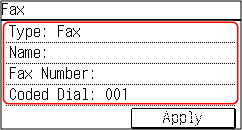
شما میتوانید بدون وارد کردن نام یک مقصد آن را ثبت کنید، اما با وارد کردن نام آن، میتوانید هنگام تعیین مقصد با استفاده از حروف اول نام انتخابی، مقصد را جستجو کنید.
[Name:] را فشار دهید و نام را وارد کنید، و سپس [Apply] را فشار دهید.
برای اطلاعات مقصد، [Fax Number:] را فشار دهید، آن اطلاعات را وارد کنید و سپس [Apply] را فشار دهید.
هنگام وارد کردن مقصد بینالمللی در [Fax Number:]، شماره دسترسی بینالمللی، کد کشور، و شماره فاکس را به همین ترتیب وارد کنید. اگر نمیتوانید وصل شوید، [Pause] را بین اعداد فشار دهید تا مکث شود. شما میتوانید زمان مکث را تغییر دهید. [Set Pause Time]
برای تغییر شماره [Coded Dial]، [Coded Dial] را فشار دهید و با استفاده از کلیدهای عددی، عدد شمارهگیری کدگذاریشده سهرقمی را وارد کنید.
5
جزئیات ارسال فاکس را در صورت نیاز تنظیم کنید.
هنگامی که خطای ارسال رخ میدهد یا ارسال فاکس به آن شماره طول میکشد، جزئیات را تنظیم کنید.
|
1
|
[Fax Number:]
 [Details] را فشار دهید. [Details] را فشار دهید. |
|
2
|
موارد را تنظیم کنید و [Apply] را فشار دهید.
[ECM TX]
*1
وقتی برای تصویر در حال ارسال خطایی روی میدهد، دستگاه تصویر را تصحیح میکند تا تصویر خراب ارسال نشود.
[TX Speed]
*1
اگر شروع ارسال فاکس زمانگیر باشد، مثلاً موقعی که اتصال خط تلفن ضعیف است، دستگاه سرعت شروع ارتباط را کاهش میدهد.
[Long Distance]
اگر هنگام ارسال فاکس به یک مقصد بینالمللی یک خطای ارتباطی رخ داد، [International (1)] را انتخاب کنید. اگر خطا بهبود نیافت، به ترتیب گزینه [International (2)] و [International (3)] را انتخاب کنید.
*1 اگر این تنظیم نشود، تنظیماتی که هنگام انتخاب [Menu] در صفحه [Home] و سپس انتخاب [Function Settings] ظاهر میشود اعمال میشود.
[ECM TX] [TX Start Speed] |
|
3
|
[Apply] را فشار دهید.
|
6
[Apply] را فشار دهید.
مقصد در دفترچه آدرس ثبت میشود.

|
ثبت مقصد از طریق گزارش کار TX یک کار فاکسعلاوه بر فراخوانی گزارش کار TX از دفترچه آدرس، همچنین میتوانید مقصدها را از گزارش کار TX یک کار فاکس در دفترچه آدرس ثبت کنید.
بررسی وضعیت و گزارش فاکسهای ارسالی و دریافتی |