ثبت مقصد در دفترچه آدرس (Remote UI) (مدل صفحه لمسی)
میتوانید مقصدها را با استفاده از Remote UI (واسطه کاربر از راه دور) از رایانه در دفترچه آدرس ثبت کنید.
برای ثبت مقصد با استفاده از Remote UI (واسطه کاربر از راه دور)، به امتیازات سرپرست نیاز است.
1
در "حالت مدیر سیستم" به Remote UI (واسطه کاربر از راه دور) وارد شوید. راه اندازی Remote UI (واسطه کاربر از راه دور)
2
در صفحه پورتال Remote UI (واسطه کاربر از راه دور)، روی [Address Book] کلیک کنید. صفحه پورتال Remote UI (واسطه کاربر از راه دور)
3
روی [One-Touch] یا [Coded Dial] کلیک کنید.
4
روی موردی که بهصورت [Not Registered] نمایش داده شده است، کلیک کنید.
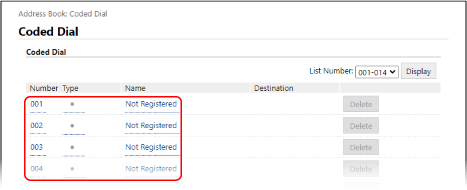
صفحه [Register New Destination] نمایش داده میشود.
اگر صفحه [Enter PIN] نمایش داده شد، پین دفترچه آدرس را وارد و سپس روی [OK] کلیک کنید.
5
[Fax] را انتخاب و روی [OK] کلیک کنید.
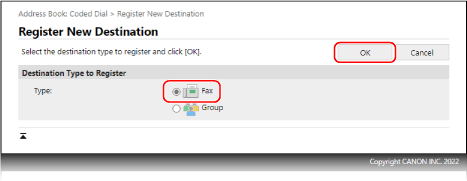
هنگام ثبت مقصدهای گروهی، به بخش زیر رجوع کنید.
ثبت گروهها در دفترچه آدرس (Remote UI) (مدل صفحه لمسی)
ثبت گروهها در دفترچه آدرس (Remote UI) (مدل صفحه لمسی)
6
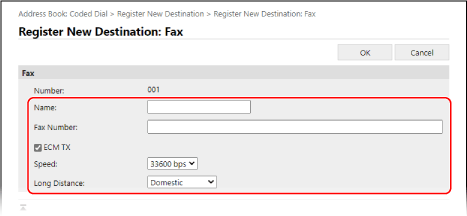
اطلاعات مقصد را تنظیم کنید.
شما میتوانید بدون وارد کردن نام یک مقصد آن را ثبت کنید، اما با وارد کردن نام آن، میتوانید هنگام تعیین مقصد با استفاده از حروف اول نام انتخابی، مقصد را جستجو کنید.
|
1
|
نام و شماره فاکس را وارد کنید.
|
|
2
|
جزئیات ارسال فاکس را در صورت نیاز تنظیم کنید.
اگر خطای ارسال روی میدهد یا ارسال فاکس به شماره فاکس ثبتشده طول میکشد، جزئیات ارسال فاکس را تنظیم کنید.
[ECM TX]
*1
وقتی این تنظیم انتخاب شده باشد و برای تصویر در حال ارسال خطایی روی میدهد، دستگاه تصویر را تصحیح میکند تا تصویر خراب ارسال نشود.
[Speed]
*1
اگر شروع ارسال فاکس زمانگیر باشد، مثلاً موقعی که اتصال خط تلفن ضعیف است، دستگاه سرعت شروع ارتباط را کاهش میدهد.
[Long Distance]
اگر هنگام ارسال فاکس به یک مقصد بینالمللی یک خطای ارتباطی رخ داد، [International (1)] را انتخاب کنید. اگر خطا بهبود نیافت، به ترتیب گزینه [International (2)] و [International (3)] را انتخاب کنید.
*1 اگر این گزینه در اینجا تنظیم نشود، تنظیم موجود در [Settings/Registration]
 [TX Settings] [Fax TX Settings] اعمال میشود. [TX Settings] [Fax TX Settings] اعمال میشود. [ECM TX] [TX Start Speed] |
7
روی [OK] کلیک کنید.
مقصد در دفترچه آدرس ثبت میشود.
8
از Remote UI (واسط کاربر از راه دور) خارج شوید.

|
ویرایش یا حذف مقصدهای ثبتشدهمیتوانید اطلاعات ثبتشده را با کلیک بر روی مقصد مورد نظر برای ویرایش در مرحله 4 ویرایش کنید.
در مرحله 4، روی [Delete] در سمت راست مقصدی که میخواهید حذف شود کلیک کنید و سپس مقصد حذف خواهد شد.
|