
تغییر تنظیمات پیشفرض
با استفاده از پنل عملیات، میتوانید تنظیمات پیشفرض را برای عملکردهای کپی و فاکس فراخوانیشده تغییر دهید.
همچنین با فشار دادن در صفحه عملکرد کپی یا فاکس میتوانید تنظیمات را به تنظیمات اینجا بازنشانی کنید.
همچنین با فشار دادن
در صفحه عملکرد کپی یا فاکس میتوانید تنظیمات را به تنظیمات اینجا بازنشانی کنید.این بخش نحوه پیکربندی تنظیمات با استفاده از پنل عملیات را شرح میدهد.
شما همچنین میتوانید این تنظیمات را با استفاده از Remote UI (واسطه کاربر از راه دور) از رایانه پیکربندی کنید. (Remote UI) مدیریت دستگاه از طریق رایانه
شما همچنین میتوانید این تنظیمات را با استفاده از Remote UI (واسطه کاربر از راه دور) از رایانه پیکربندی کنید. (Remote UI) مدیریت دستگاه از طریق رایانه
مدل صفحه لمسی
1
در پنل عملیات، [Menu] را در صفحه [Home] فشار دهید. صفحه [Home]
2
[Function Settings] را فشار دهید.
3
تنظیم پیشفرضی را که میخواهید تغییر دهید انتخاب کنید.
موارد زیر را با توجه به عملکردی که میخواهید تغییر دهید انتخاب کنید.
نمابر
[Send]  [Fax Settings] [Change Default Settings]
[Fax Settings] [Change Default Settings]
کپی
[Copy] [Change Default Settings]
[Change Default Settings]4
موارد تنظیمی که قصد تغییر آن را دارید انتخاب کنید و تنظیمات پیشفرض را تغییر دهید.
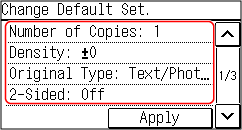
جهت مشاهده جزئیات موارد تنظیم هر عملکرد، موارد زیر را مشاهده کنید:
5
[Apply] را فشار دهید.
تنظیمات پیشفرض تغییر کردند.
|
|
بازیابی تنظیمات پیشفرض به تنظیمات کارخانه
برای فاکس
در صفحه در مرحله 4، [Initialize]
[Yes] را فشار دهید.
برای کپی
در مرحله 3 [Copy Settings]، [Initialize Default Settings]
[Yes] را فشار دهید. |
5 مدل LCD خط
1
در پنل عملیات، [Menu] را در صفحه [Home] انتخاب کنید و  را فشار دهید. صفحه [Home]
را فشار دهید. صفحه [Home]2
[Function Settings] [Copy] [Change Default Settings] را فشار دهید.
[Copy] [Change Default Settings] را فشار دهید.3
موارد تنظیمی که قصد تغییر آنها را دارید انتخاب کنید، را فشار داده و تنظیمات پیشفرض را تغییر دهید.
را فشار داده و تنظیمات پیشفرض را تغییر دهید.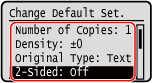
برای اطلاع از جزئیات موارد تنظیم، موارد زیر را مشاهده کنید:
4
[<Apply>] را انتخاب کنید، و را فشار دهید.
را فشار دهید.تنظیمات پیشفرض تغییر کردند.
|
|
بازیابی تنظیمات پیشفرض به تنظیمات کارخانهدر مرحله 2 [Copy Settings]، [Initialize Default Settings]
[Yes] را فشار دهید. |