
عملیات کپی
این بخش عملیات اصلی کپی را هنگام کپی کردن اسناد، عکسها و سایر موارد چاپی ("اسناد اصلی") توضیح میدهد.
|
|
|
هنگام کپی کردن نسخههای اصلی که دارای متن یا تصاویری هستند که بدون حاشیه تا لبهها ادامه دارند، ممکن است کپی با قسمتی از لبه چاپ شود. برای اندازه حاشیه، به مشخصات اولیه مراجعه کنید. مشخصات اصلی
|
مدل صفحه لمسی
1
سند اصلی را قرار دهید. قرار دادن اسناد اصلی
2
در پنل عملیات، [Copy] را در صفحه [Home] فشار دهید. صفحه [Home]
صفحه کپی نمایش داده میشود.
3
تعداد کپیها و نسبت کپی را تنظیم کنید.
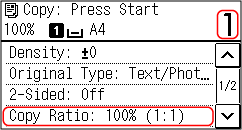
[Number of Copies]
تعداد کپیها را مشخص کنید.
برای وارد کردن تعداد کپیها، از کلیدهای عددی استفاده کنید.
برای وارد کردن تعداد کپیها، از کلیدهای عددی استفاده کنید.
[Copy Ratio]
نسبت بزرگ یا کوچک کردن کپیها را تنظیم کنید.
تنظیم نسبت کپی سفارشی
[Custom Ratio] را فشار دهید، با استفاده از کلیدهای عددی نسبت سفارشی را وارد کنید یا  /
/  و سپس [Apply] را فشار دهید.
میتوانید مقداری از 25% تا 400% با فواصل 1% مشخص کنید.
/ و سپس [Apply] را فشار دهید.میتوانید مقداری از 25% تا 400% با فواصل 1% مشخص کنید.
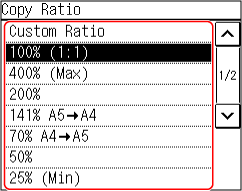
تنظیم خودکار نسبت کپی برای اندازه استاندارد
یک نسبت کپی ثابت را از فهرست انتخاب کنید.
4
در صورت نیاز، سایر تنظیمات کپی را پیکربندی کنید. سایر ویژگیهای کپی (مدل صفحه لمسی)
میتوانید کپی دو طرفه انجام دهید و کیفیت تصویر و سایر تنظیمات را مطابق با سند اصلی و هدف خود تنظیم کنید.
5
 را فشار دهید.
کپی شروع میشود.
برای لغو کپی، [Cancel]  [Yes] را فشار دهید. عملیات لغو کردن کپی
[Yes] را فشار دهید. عملیات لغو کردن کپیبرای مشاهده وضعیت کار کپی، از [Status Monitor] استفاده کنید. بررسی وضعیت کپی
 وقتی [Scan Next: Press Start] ظاهر میشود
هنگامی که یک سند اصلی روی صفحه شیشهای قرار میگیرد و با استفاده از کپی دو طرفه، N روی 1 یا مرتب کردن کپی میشود، این صفحه برای اسکن سند اصلی بعدی به نمایش درمیآید.
|
1
|
اندازه سند اصلی را انتخاب کنید.
فقط هنگامی که کپی دو طرفه مشخص گردد نمایش داده میشود.
|
|
2
|
سند اصلی بعدی را روی صفحه شیشه ای قرار دهید و
را فشار دهید.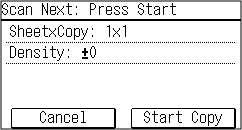
سند اصلی بعدی اسکن میشود و همان صفحه نمایش داده میشود.
این فرآیند را تا زمانی که تمام اسناد اصلی اسکن شود تکرار کنید. همچنین میتوانید برای تغییر تنظیمات هر سند اصلی، [Density] را فشار دهید.
اگر اندازه سند اصلی متفاوت است، ممکن است بخشی از تصویر از بین برود، یا ممکن است تصویر در اندازه کوچکتر روی کاغذ چاپ شود.
|
|
3
|
[Start Copy] را فشار دهید.
اسناد اصلی اسکن شده چاپ میشوند.
|
5 مدل LCD خط
1
سند اصلی را در دستگاه قرار دهید. قرار دادن اسناد اصلی
2
صفحه کپی نمایش داده میشود.
3
تعداد کپیها و نسبت کپی را تنظیم کنید.
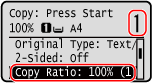
[Number of Copies]
تعداد کپیها را مشخص کنید.
برای وارد کردن تعداد کپیها، از /
/  یا کلیدهای عددی استفاده کنید و سپس
  را فشار دهید.
برای وارد کردن تعداد کپیها، از
/ یا کلیدهای عددی استفاده کنید و سپس را فشار دهید.
[Copy Ratio]
نسبت بزرگ یا کوچک کردن کپیها را تنظیم کنید.
تنظیم نسبت کپی سفارشی
[Custom Ratio] را فشار دهید، با استفاده از کلیدهای عددی نسبت سفارشی را وارد کنید و سپس [Apply] را فشار دهید.
میتوانید مقداری از 25% تا 400% با فواصل 1% مشخص کنید.
میتوانید مقداری از 25% تا 400% با فواصل 1% مشخص کنید.
تنظیم خودکار نسبت کپی برای اندازه استاندارد
یک نسبت کپی ثابت را از فهرست انتخاب کنید و را فشار دهید.
را فشار دهید.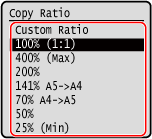
4
در صورت نیاز، سایر تنظیمات کپی را پیکربندی کنید. سایر ویژگیهای کپی (5 مدل LCD خط)
میتوانید کپی دو طرفه انجام دهید و کیفیت تصویر و سایر تنظیمات را مطابق با سند اصلی و هدف خود تنظیم کنید.
5
 را فشار دهید.
کپی شروع میشود.
برای مشاهده وضعیت کار کپی، از [Status Monitor] استفاده کنید. بررسی وضعیت کپی
وقتی [Scan Next: Press Start] ظاهر میشود
هنگامی که یک نسخه اصلی روی صفحه شیشهای قرار میگیرد و با استفاده از کپی دو طرفه یا N on 1 کپی میشود، این صفحه برای اسکن سند اصلی بعدی نمایش داده میشود.
|
1
|
اندازه سند اصلی را انتخاب کنید.
فقط هنگامی که کپی دو طرفه مشخص گردد نمایش داده میشود.
|
|
2
|
سند اصلی بعدی را روی صفحه شیشه ای قرار دهید و
را فشار دهید.
سند اصلی بعدی اسکن میشود و همان صفحه نمایش داده میشود.
این فرآیند را تا زمانی که تمام اسناد اصلی اسکن شود تکرار کنید. همچنین میتوانید برای تغییر تنظیمات هر سند اصلی، [Density]
را فشار دهید.اگر اندازه سند اصلی متفاوت است، ممکن است بخشی از تصویر از بین برود، یا ممکن است تصویر در اندازه کوچکتر روی کاغذ چاپ شود.
|
|
3
|
[<Start Copying>]
را فشار دهید.اسناد اصلی اسکن شده چاپ میشوند.
|