
سایر ویژگیهای کپی (5 مدل LCD خط)
علاوه بر تنظیمات اولیه کپی، دستگاه همچنین تنظیماتی برای کپی دو طرفه، تنظیم کیفیت تصویر و سایر تنظیمات بر اساس سند اصلی و هدف شما دارد. برای پیکربندی این تنظیمات، از صفحه کپی استفاده کنید.
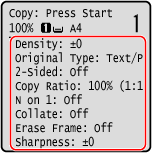
* برای کپی کردن با استفاده از عملکرد کپی کارت شناسایی، به سادگی میتوانید تراکم و کیفیت تصویر را تنظیم کنید.
|
|
تغییر تنظیمات پیشفرضهمچنین میتوانید تنظیمات پیش فرض کپی را تغییر دهید. تغییر تنظیمات پیشفرض
عملیات اصلی کپی |
کپی دو طرفه
میتوانید دو سند اصلی یک طرفه را در دو طرف یک برگه کاغذ کپی کنید.
* ممکن است کپی دو طرفه برای برخی از اندازهها و انواع کاغذ در دسترس نباشد. کاغذ قابل استفاده
* ممکن است کپی دو طرفه برای برخی از اندازهها و انواع کاغذ در دسترس نباشد. کاغذ قابل استفاده
1
[2-Sided] را در صفحه کپی 
 فشار دهید.
فشار دهید.صفحه [2-Sided] مجدداً نمایش داده میشود.
2
[1->2-Sided] را فشار دهید.
را فشار دهید.صفحه کپی دوباره ظاهر میشود.
3
برحسب نیاز، جهت سند اصلی و نوع فینیشینگ را تنظیم کنید.
|
1
|
[2-Sided] را در صفحه کپی فشار دهید
.صفحه [2-Sided] نمایش داده میشود.
|
|
2
|
[Original/Finishing Type]
را فشار دهید.صفحه [Orig./Finishing Type] نمایش داده میشود.
|
|
3
|
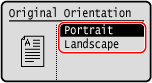
جهت سند اصلی را انتخاب کنید
.
صفحه [Finishing Type] نمایش داده میشود.
|
|
4
|
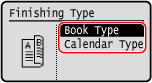
نوع فینیشینگ را انتخاب کنید
.
صفحه کپی دوباره ظاهر میشود.
|
کپی کردن چندین سند اصلی روی یک برگه (N on 1)
میتوانید اندازه یک سند اصلی چند صفحهای را کاهش دهید و هنگام کپی، صفحات را روی یک برگه کاغذ بچینید.
N on 1 زمانی مناسب است که میخواهید با کپی کردن بر روی برگههای کمتر نسبت به سند اصلی، در مصرف کاغذ صرفهجویی کنید.
* این گزینه را نمیتوان همزمان با پاک کردن قاب تنظیم کرد.
N on 1 زمانی مناسب است که میخواهید با کپی کردن بر روی برگههای کمتر نسبت به سند اصلی، در مصرف کاغذ صرفهجویی کنید.
* این گزینه را نمیتوان همزمان با پاک کردن قاب تنظیم کرد.
1
[N on 1] را در صفحه کپی فشار دهید .
.صفحه [N on 1] نمایش داده میشود.
2
تعداد صفحات را برای ترکیب انتخاب کنید .
.
[Off]
صفحات ترکیب نمیشوند.
[2 on 1]
یک سند اصلی 2 صفحهای را روی یک برگه کاغذ ترکیب میکند.
[4 on 1]
یک سند اصلی 4 صفحهای را روی یک برگ کاغذ ترکیب میکند.
3
اندازه سند اصلی قرارگرفته را انتخاب کنید .
.صفحه کپی دوباره ظاهر میشود.
4
در صورت نیاز، چیدمان (ترتیب صفحه) را هنگام ترکیب اسناد اصلی پیکربندی کنید.
|
1
|
[N on 1]
را فشار دهید صفحه [N on 1] نمایش داده میشود.
|
|
2
|
[Select Layout]
را فشار دهید.صفحه [Select Layout] نمایش داده میشود.
|
|
3
|
ترتیب صفحه را انتخاب کنید و
را فشار دهید.صفحه [Scan Size] نمایش داده میشود.
|
|
4
|
اندازه سند اصلی قرار دادهشده را انتخاب کنید و
را فشار دهید.صفحه کپی دوباره ظاهر میشود.
|
|
|
|
هنگام ترکیب صفحات، نسبت کپی به طور خودکار مطابق موارد زیر تنظیم میشود. همچنین میتوانید تنظیم نسبت کپی را بهصورت دستی تغییر دهید.
تعداد صفحاتی که باید ترکیب شوند
تنظیم اندازه سند اصلی
اندازه کاغذ مورد استفاده برای کپی
با ترکیب صفحات، ممکن است در اطراف تصاویر کپی شده حاشیهای ایجاد شود.
|
مرتب کردن کپیها بر اساس صفحه (مرتب کردن)
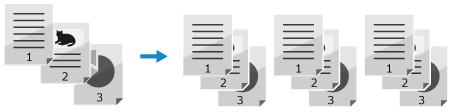
هنگام کپی کردن چندین نسخه از یک سند اصلی چند صفحهای، میتوانید کپیها را به ترتیب صفحه سند اصلی مرتب کنید. این گزینه برای کپی جزوات جلسات مناسب است.
کپی بدون مرتب کردن
کپیها بر اساس صفحه سند اصلی به تعداد کپیهای مشخص شده گروهبندی میشوند و مرتب نمیشوند.
برای مثال، موقع گرفتن سه کپی از یک سند اصلی سه صفحهای، نتایج چاپ بهصورت زیر مرتب میشوند: 1، 1، 1، 2، 2، 2، 3، 3، 3.
برای مثال، موقع گرفتن سه کپی از یک سند اصلی سه صفحهای، نتایج چاپ بهصورت زیر مرتب میشوند: 1، 1، 1، 2، 2، 2، 3، 3، 3.
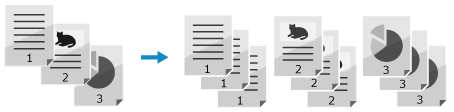
کپی و مرتب کردن
کپیها در مجموعههایی به ترتیب صفحه سند اصلی مرتب میشوند.
برای مثال، موقع گرفتن سه کپی از یک سند اصلی سه صفحهای، نتایج چاپ بهصورت زیر مرتب میشوند: 1، 2، 3، 1، 2، 3، 1، 2، 3.
برای مثال، موقع گرفتن سه کپی از یک سند اصلی سه صفحهای، نتایج چاپ بهصورت زیر مرتب میشوند: 1، 2، 3، 1، 2، 3، 1، 2، 3.
1
[Collate] را در صفحه کپی فشار دهید .
.صفحه [Collate] نمایش داده میشود.
2
[On] را فشار دهید.
را فشار دهید.صفحه کپی دوباره ظاهر میشود.
تنظیم تراکم
در حین کپی، میتوانید تراکم را متناسب با سند اصلی تنظیم کنید.
اگر متن یا تصاویر در سند اصلی خیلی کم رنگ یا تیره هستند، تراکم کل سند اصلی را تنظیم کنید.
برای گرفتن کپیهای تمیز از سند اصلی با پسزمینه رنگی یا روزنامه، تراکم پسزمینه را تنظیم کنید.
اگر متن یا تصاویر در سند اصلی خیلی کم رنگ یا تیره هستند، تراکم کل سند اصلی را تنظیم کنید.
برای گرفتن کپیهای تمیز از سند اصلی با پسزمینه رنگی یا روزنامه، تراکم پسزمینه را تنظیم کنید.
1
[Density] را در صفحه کپی فشار دهید .
.صفحه [Density] نمایش داده میشود.
2
تراکم را تنظیم کنید.
 تنظیم تراکم کل سند اصلی
[Density] را انتخاب کنید، برای تنظیم تراکم، لغزنده را به سمت چپ یا راست حرکت دهید و را فشار دهید.
برای افزایش تراکم [+] و کاهش آن [-] را تنظیم کنید.
را فشار دهید.برای افزایش تراکم [+] و کاهش آن [-] را تنظیم کنید.
تنظیم تراکم پسزمینه
|
1
|
[Background]
را فشار دهید.صفحه [Background] نمایش داده میشود.
|
|
2
|
روش تنظیم کنید را انتخاب کنید و
را فشار دهید.
[Auto]
بهطور خودکار تراکمی بهینه برای سند اصلی تنظیم میشود.
[Original Type] بهطور خودکار روی [Text] تنظیم میشود.
[Adjust (Manual)]
برای تنظیم تراکم، لغزنده را به سمت چپ یا راست بکشید و
را فشار دهید.برای افزایش تراکم [+] و کاهش آن [-] را فشار دهید. |
|
|
|
وقتی تراکم پسزمینه را تنظیم میکنید، ممکن است قسمتهایی غیر از پسزمینه نیز تحت تأثیر قرار گیرند.
|
تنظیم کیفیت تصویر
میتوانید کیفیت تصویر را تنظیم کنید مثلاً زمانی که تصویر کپی شده واضح نیست یا خواندن متن دشوار است. همچنین میتوانید حاشیههای تیره و سایههایی را که هنگام کپی کردن در اطراف لبههای سند اصلی ظاهر میشوند پاک کنید.
* هنگام کپی کردن با استفاده از عملکرد کپی کارت شناسایی، قابلیت پاک کردن فریم در دسترس نیست.
* هنگام کپی کردن با استفاده از عملکرد کپی کارت شناسایی، قابلیت پاک کردن فریم در دسترس نیست.
انتخاب کیفیت تصویر هر نوع سند اصلی
1
[Original Type] را در صفحه کپی فشار دهید .
.صفحه [Original Type] نمایش داده میشود.
2
نوع سند اصلی را انتخاب کنید و را فشار دهید.
را فشار دهید.صفحه کپی دوباره ظاهر میشود.
هنگام کپی کردن اسناد اصلی که هم حاوی نوشتار هستند و هم عکس
[Text/Photo (High Speed)] یا [Text/Photo (Quality)] را انتخاب کنید.
اولویت دادن به سرعت نسبت به کیفیت تصویر
سند اصلی را در تغذیهکننده قرار دهید و [Text/Photo (High Speed)] را انتخاب کنید.
کیفیت تصویر بر سرعت اولویت دارد
[Text/Photo (Quality)] را فشار دهید، آن را تنظیم کنید تا نوشتار یا عکسها واضحتر شوند و را فشار دهید.
را فشار دهید، آن را تنظیم کنید تا نوشتار یا عکسها واضحتر شوند و را فشار دهید. کپی کردن عکسهای تهیه شده با نقطههای سیاه رنگ مانند مجلات
[Photo] را انتخاب کنید.
کپی کردن سند اصلی با حجم زیاد متن مانند مقالات پژوهشی
[Text] را انتخاب کنید.
حاشیههای تاریک و سایههای اطراف لبههای سند اصلی (پاک کردن قاب)
این عملکرد هنگام کپی کردن اسناد اصلی کوچکتر از اندازه کاغذ یا نسخههای اصلی ضخیم، حاشیههای تیره و سایههایی را که در اطراف لبههای تصویر کپی شده ظاهر میشوند پاک میکند.
* این را نمیتوان همزمان با N روی 1 تنظیم کرد.
* این را نمیتوان همزمان با N روی 1 تنظیم کرد.
1
[Erase Frame] را در صفحه کپی فشار دهید .
.صفحه [Erase Frame] نمایش داده میشود.
2
[On] را فشار دهید.
را فشار دهید.صفحه تعیین عرض فریم برای پاک کردن نمایش داده میشود.
3
برای پاک کردن، عرض فریم را وارد کنید و را فشار دهید.
را فشار دهید.صفحه [Scan Size] نمایش داده میشود.
هنگام کپی کردن در اندازه بزرگ یا کوچک شده، این عملکرد بهطور خودکار اندازه عرض کادر را تغییر میدهد تا پاک شود و متناسب با مقدار نسبت کپی شود.
4
اندازه سند اصلی قرارگرفته را انتخاب کنید.
صفحه کپی دوباره ظاهر میشود.
تنظیم شفافیت
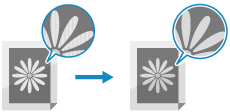
حد فاصل و خطوط را برجسته کنید تا در تصویر کپی شده مشخصتر شوند، یا آنها را نازکتر کنید تا ظریفتر به نظر برسند.
1
[Sharpness] را در صفحه کپی فشار دهید .
.صفحه [Sharpness] نمایش داده میشود.
2
برای تنظیم شفافیت، لغزنده را به سمت چپ یا راست حرکت دهید.
مثال تنظیم:
برای شفاف کردن متن یا اشکال تار
[+] را فشار دهید.
[+] را فشار دهید.

برای کاهش moiré (نویز الگوی عمودی) در عکسها
[-] را فشار دهید.
[-] را فشار دهید.
3
را فشار دهید.صفحه کپی دوباره ظاهر میشود.