پشتیبانگیری و هدایت خودکار فاکسهای دریافتی
|
میتوانید تنظیمات را به گونهای پیکربندی کنید که فاکس دریافتی بهطور خودکار هدایت و در مقصدی که از قبل مشخص شده است ذخیره شود. همچنین میتوانید تعیین کنید که آیا فاکس دریافتی روی دستگاه چاپ شود یا خیر.
|
این بخش نحوه پیکربندی تنظیمات با استفاده از Remote UI (واسطه کاربر از راه دور) از طریق رایانه را شرح میدهد.
در پنل عملیات، [Menu] را در صفحه [Home] انتخاب، و سپس برای پیکربندی تنظیمات، [Function Settings] را انتخاب کنید. [Forwarding Settings]
امتیازات سرپرست لازم است.
در پنل عملیات، [Menu] را در صفحه [Home] انتخاب، و سپس برای پیکربندی تنظیمات، [Function Settings] را انتخاب کنید. [Forwarding Settings]
امتیازات سرپرست لازم است.
|
مقدمات ضروری
|
|
مقصد را ثبت کنید تا در دفترچه آدرس مشخص شود. ثبت مقصدها (دفترچه آدرس) (مدل صفحه لمسی)
|
1
در "حالت مدیر سیستم" به Remote UI (واسطه کاربر از راه دور) وارد شوید. راه اندازی Remote UI (واسطه کاربر از راه دور)
2
در صفحه پورتال Remote UI (واسطه کاربر از راه دور)، روی [Settings/Registration] کلیک کنید. صفحه پورتال Remote UI (واسطه کاربر از راه دور)
3
در [Forwarding Settings] روی [RX/Forwarding Settings]  [Fax RX Settings] [Edit] کلیک کنید.
[Fax RX Settings] [Edit] کلیک کنید.صفحه [Edit Forwarding Settings] نمایش داده میشود.
4
کادر انتخاب [Use Forwarding Function] را علامت بزنید و روی [Select from Address Book] کلیک کنید.
صفحه [Select from Address Book] نمایش داده میشود.
5
مقصد را انتخاب و روی [OK] کلیک کنید.
صفحه [Edit Forwarding Settings] مجدداً نمایش داده میشود.
6
تنظیم کنید که آیا فاکسها چاپ شوند یا در حافظه ذخیره شوند.
 هنگام چاپ فاکس در دستگاه
در [Print Images]، گزینه [On] را انتخاب کنید. برای اینکه چاپ فقط زمانی انجام شود که هدایت با خطا مواجه میشود، گزینه [Print Only When Error Occurs] را انتخاب کنید.
هنگام ذخیره فاکسهایی که هدایت آنها به حافظه دستگاه امکانپذیر نیست
در [Store Images in Memory]، گزینه [Store Only When Error Occurs] را انتخاب کنید.
فاکسهای ذخیرهشده در حافظه را میتوان در [Status Monitor] مشاهده کرد. بررسی فاکسهایی که هدایت نشدهاند
فاکسهای ذخیرهشده در حافظه را میتوان در [Status Monitor] مشاهده کرد. بررسی فاکسهایی که هدایت نشدهاند
7
رشتهای را طبق نیاز در [File Name] وارد کنید.
در صورتی که شماره فاکس را به عنوان مقصد انتخاب کرده باشید، این مرحله الزامی نیست. به مرحله 8 بروید.
در صورتی که بجز یک شماره فاکس مقصد دیگری را انتخاب کرده باشید، یک فایل PDF با همین نام فایل ارسال یا ذخیره میشود.
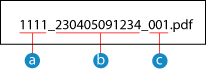
 شماره مدیریت ارتباطات
 تاریخ ارسال (در این مثال، "5 آوریل 2023، 9:12:34 قبل از ظهر")
 شماره ترتیب فایل (اگر یک فایل باشد، در آن صورت "001")
وقتی رشته حروفی را در [File Name] وارد کنید، رشته حروف مشخص شده به ابتدای نام فایل بالا اضافه خواهد شد.
8
روی [OK] کلیک کنید.
تنظیمات اعمال شدهاند.
9
از Remote UI (واسط کاربر از راه دور) خارج شوید.