Usando a cópia com economia de papel
Use a função Cópia com Economia de Papel para copiar um original de múltiplas páginas em poucas folhas de papel do que o número original. Isso permite a você fazer cópias rapidamente usando uma combinação de cópias N em 1 e frente e verso a partir da tela [Início] no painel de operação.
Modelo de Painel de operação
1
Coloque o original. Colocando Originais
2
No painel de operação, pressione [Economia de Papel] na tela [Início]. Tela [Início]
A tela [Paper Save Copy] é exibida.
3
Selecione uma combinação de número de páginas a serem combinadas e se deseja usar a cópia em frente e verso.
[2 em 1 1->2 Lados]
Combine um original de 2 páginas em um lado de uma folha de papel usando a cópia frente e verso.
[4 em 1 1->2 Lados]
Combine um original de 4 páginas em um lado de uma folha de papel usando a cópia frente e verso.
[2 em 1 1->1 Lado]
Combina um original de 2 páginas em um lado de uma folha de papel usando a cópia de um lado.
[4 em 1 1->1 Lados]
Combina um original de 4 páginas em um lado de uma folha de papel usando a cópia de um lado.
4
Selecione o tamanho do original colocado.
A tela de cópia é exibida.
5
Defina o número de cópias.
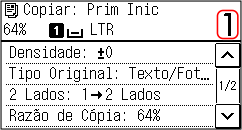
Use as teclas numéricas para inserir o número de cópias.
* Quando você usa a Economia de Papel para fazer cópias, a proporção de cópia é definida automaticamente de acordo com o tamanho de papel usado para copiar e o número de páginas combinadas. Você também pode pressionar [Razão de Cópia] para alterar manualmente a proporção da cópia.
6
Defina as outras configurações de cópia conforme necessário. Recursos adicionais de cópia (Modelo de Painel de operação)
Você pode ajustar a densidade e a qualidade da imagem.
Você pode alterar o número de páginas a serem combinadas e as configurações de cópia frente e verso selecionadas na etapa 3.
7
Pressione  .
.
.A cópia começa.
Para cancelar a cópia, pressione [Cancelar]  [Sim]. Cancelando operações de cópia
[Sim]. Cancelando operações de cópiaUse [Monitor de Status] para ver o status do trabalho de cópia. Visualizando o status e registro do trabalho de impressão
 Quando [Próx Digit: Press.Inic] aparecer
Quando um original é colocado na placa de vidro e copiado usando a cópia frente e verso ou N em 1 ou agrupar, a tela é exibida para a digitalização do próximo original.
1 | Selecione o tamanho de papel. Exibido apenas quando a cópia frente e verso está especificada. |
2 | Coloque o próximo original na placa de vidro e pressione .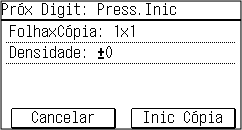 O próximo original é digitalizado e a mesma tela é exibida. Repita este processo até que a digitalização de todos os originais seja concluída. Você também pode pressionar [Densidade] para alterar as configurações de cada original. Se o tamanho do original for diferente, parte da imagem pode ficar faltando a imagem pode ser impressa menor no papel. |
3 | Pressione [Inic Cópia]. Os originais digitalizados são impressos. |
Modelo LCD com 5 Linhas
1
Coloque o original. Colocando Originais
2
A tela [Paper Save Copy] é exibida.
3
Selecione uma combinação de número de páginas a serem combinadas e se deseja usar a cópia em frente e verso e pressione  .
.
.[2 em 1 1->2 Lados]
Combine um original de 2 páginas em um lado de uma folha de papel usando a cópia frente e verso.
[4 em 1 1->2 Lados]
Combine um original de 4 páginas em um lado de uma folha de papel usando a cópia frente e verso.
[2 em 1 1->1 Lado]
Combina um original de 2 páginas em um lado de uma folha de papel usando a cópia de um lado.
[4 em 1 1->1 Lados]
Combina um original de 4 páginas em um lado de uma folha de papel usando a cópia de um lado.
4
Selecione o tamanho do original colocado e pressione .
.A tela de cópia é exibida.
5
Defina o número de cópias.
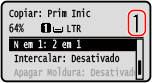
Pressione  /
/  [Número de Cópias] defina o número de cópias , ou use as teclas numéricas para inserir o número de cópias.
/ [Número de Cópias] defina o número de cópias , ou use as teclas numéricas para inserir o número de cópias.* Quando você usa a Economia de Papel para fazer cópias, a proporção de cópia é definida automaticamente de acordo com o tamanho de papel usado para copiar e o número de páginas combinadas. Você também pode pressionar [Proporção de cópia] para alterar manualmente a proporção da cópia.
6
Defina as outras configurações de cópia conforme necessário. Recursos adicionais de cópia (Modelo LCD com 5 Linhas)
Você pode ajustar a densidade e a qualidade da imagem.
Você pode alterar o número de páginas a serem combinadas e as configurações de cópia frente e verso selecionadas na etapa 3.
7
Pressione  .
.
.A cópia começa.
Use [Monitor de Status] para ver o status do trabalho de cópia. Visualizando o status e registro do trabalho de impressão
Quando [Próx Digit: Press.Inic] aparecer
Quando um original é colocado na placa de vidro e copiado usando a cópia frente e verso ou N em 1, a tela é exibida para a digitalização do próximo original.
1 | Selecione o tamanho de papel. Exibido apenas quando a cópia frente e verso está especificada. |
2 | Coloque o próximo original na placa de vidro e pressione .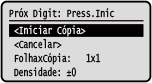 O próximo original é digitalizado e a mesma tela é exibida. Repita este processo até que a digitalização de todos os originais seja concluída. Você também pode pressionar [Densidade] para alterar as configurações de cada original.Se o tamanho do original for diferente, parte da imagem pode ficar faltando a imagem pode ser impressa menor no papel. |
3 | Pressione [<Iniciar Cópia>] .Os originais digitalizados são impressos. |
 |
Quando as páginas são combinadas, uma margem pode ser criada ao redor das imagens copiadas. |