การถ่ายสำเนาหนังสือเดินทางหลายชุดลงในกระดาษแผ่นเดียว
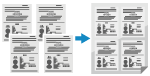 | คุณสามารถใช้ฟังก์ชันการถ่ายสำเนาหนังสือเดินทางเพื่อถ่ายสำเนาหนังสือเดินทางหลายชุดลงบนกระดาษแผ่นเดียว ซึ่งสามารถดำเนินการได้อย่างรวดเร็วจากหน้าจอ [Home] บนแผงการดำเนินงาน |
การวางหนังสือเดินทางลงบนกระจกแท่นวาง
1
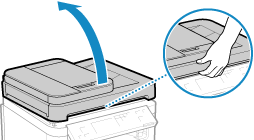
เปิดตัวป้อนหรือฝาปิดกระจกแท่นวาง
2
วางหน้าที่จะสแกนคว่ำลงโดยให้มุมของหนังสือเดินทางตรงกับมุมบนซ้ายของกระจกแท่นวาง ตามที่แสดงในภาพ
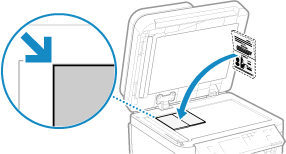
วางบัตรประจำตัวให้ห่างจากขอบของกระจกแท่นวางเล็กน้อย
3
ค่อยๆ ปิดตัวป้อนหรือฝาปิดกระจกแท่นวาง
การถ่ายสำเนาหนังสือเดินทาง (รุ่นแผงสัมผัส)
1
ในแผงการดำเนินงาน ให้กด [สำ.พาสปอร์ต] ในหน้าจอ [Home] หน้าจอ [Home]
หน้าจอ [สำเนาพาสปอร์ต] จะปรากฏขึ้นมา
2
เลือกการรวมจำนวนของหนังสือเดินทาง และเลือกว่าจะใช้การพิมพ์แบบ 2 ด้านหรือไม่
[2 ใน 1 (2 ด้าน)]
รวมหนังสือเดินทางสองฉบับไว้ในกระดาษหน้าเดียวด้วยการถ่ายสำเนาโดยใช้การพิมพ์แบบ 2 ด้าน ถ่ายสำเนาของหนังสือเดินทางสี่ฉบับลงบนทั้งสองด้านของกระดาษด้วยการพิมพ์แบบ 2 ด้าน
[4 ใน 1 (2 ด้าน)]
รวมหนังสือเดินทางสี่ฉบับไว้ในกระดาษหน้าเดียวด้วยการถ่ายสำเนาโดยใช้การพิมพ์แบบ 2 ด้าน ถ่ายสำเนาของหนังสือเดินทางแปดฉบับลงบนทั้งสองด้านของกระดาษด้วยการพิมพ์แบบ 2 ด้าน
[2 ใน 1]
รวมหนังสือเดินทางสองฉบับลงในกระดาษหนึ่งด้าน
[4 ใน 1]
รวมหนังสือเดินทางสี่ฉบับลงในกระดาษหนึ่งด้าน
หน้าจอการถ่ายเอกสารจะแสดงขึ้นมา
3
ตั้งค่าจำนวนสำเนา
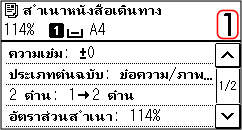
ใช้ปุ่มตัวเลขเพื่อใส่จำนวนสำเนา
* เมื่อคุณใช้การถ่ายสำเนาหนังสือเดินทางเพื่อทำสำเนา อัตราส่วนสำเนาจะถูกตั้งค่าโดยอัตโนมัติตามขนาดของกระดาษที่ใช้สำหรับการถ่ายสำเนา และจำนวนของหนังสือเดินทางที่จะรวม คุณยังสามารถกด [อัตราส่วนสำเนา] เพื่อเปลี่ยนแปลงอัตราส่วนสำเนาด้วยตนเองอีกด้วย
4
กำหนดการตั้งค่าการถ่ายเอกสารตามความต้องการ คุณสมบัติการถ่ายเอกสารเพิ่มเติม (รุ่นแผงสัมผัส)
คุณสามารถปรับความเข้มและคุณภาพของรูปได้
คุณสามารถเปลี่ยนแปลงจำนวนของหนังสือเดินทางที่จะรวม (N on 1) และการตั้งค่าการถ่ายสำเนาแบบ 2 ด้านที่เลือกไว้ในข้อ 3
5
กด 
เครื่องจะสแกนหนังสือเดินทางฉบับแรก
6
เมื่อ [สแกนต่อไป: กด Start] ปรากฏขึ้น ให้วางหนังสือเดินทางฉบับถัดไปลงบนกระจกแท่นวาง แล้วกด
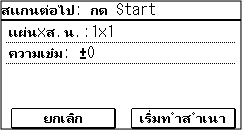
เครื่องจะสแกนหนังสือเดินทางฉบับถัดไป และหน้าจอเดียวกันจะปรากฏขึ้นมา
ทำกระบวนการนี้ซ้ำจนกระทั่งสแกนหนังสือเดินทางทุกฉบับเสร็จสมบูรณ์
ทำกระบวนการนี้ซ้ำจนกระทั่งสแกนหนังสือเดินทางทุกฉบับเสร็จสมบูรณ์
คุณยังสามารถกด [ความเข้ม] เพื่อเปลี่ยนแปลงการตั้งค่าสำหรับหนังสือเดินทางแต่ละเล่ม
7
กด [เริ่มทำสำเนา]
เครื่องจะพิมพ์หนังสือเดินทางที่สแกนไว้
หากต้องการยกเลิกการถ่ายเอกสาร ให้กด [ยกเลิก]  [ใช่] การยกเลิกการถ่ายเอกสาร
[ใช่] การยกเลิกการถ่ายเอกสารใช้ [Status Monitor] เพื่อดูสถานะงานถ่ายเอกสาร การดูสถานะงานพิมพ์และรายการบันทึก
การถ่ายสำเนาหนังสือเดินทาง (รุ่นจอ LCD แบบ 5 บรรทัด)
1
ในแผงการดำเนินงาน ให้เลือก [สำ.พาสปอร์ต] ในหน้าจอ [Home] แล้วกด  หน้าจอ [Home]
หน้าจอ [Home]หน้าจอ [สำเนาพาสปอร์ต] จะปรากฏขึ้นมา
2
เลือกการรวมจำนวนของหนังสือเดินทาง และเลือกว่าจะใช้การพิมพ์แบบ 2 ด้านหรือไม่
[2 ใน 1 (2 ด้าน)]
รวมหนังสือเดินทางสองฉบับไว้ในกระดาษหน้าเดียวด้วยการถ่ายสำเนาโดยใช้การพิมพ์แบบ 2 ด้าน ถ่ายสำเนาของหนังสือเดินทางสี่ฉบับลงบนทั้งสองด้านของกระดาษด้วยการพิมพ์แบบ 2 ด้าน
[4 ใน 1 (2 ด้าน)]
รวมหนังสือเดินทางสี่ฉบับไว้ในกระดาษหน้าเดียวด้วยการถ่ายสำเนาโดยใช้การพิมพ์แบบ 2 ด้าน ถ่ายสำเนาของหนังสือเดินทางแปดฉบับลงบนทั้งสองด้านของกระดาษด้วยการพิมพ์แบบ 2 ด้าน
[2 ใน 1]
รวมหนังสือเดินทางสองฉบับลงในกระดาษหนึ่งด้าน
[4 ใน 1]
รวมหนังสือเดินทางสี่ฉบับลงในกระดาษหนึ่งด้าน
3
กด
หน้าจอการถ่ายเอกสารจะแสดงขึ้นมา
4
ตั้งค่าจำนวนสำเนา
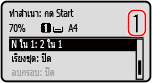
กด  /
/  [จำนวนสำเนา] ตั้งค่าจำนวนสำเนา แล้วกด
/ [จำนวนสำเนา] ตั้งค่าจำนวนสำเนา แล้วกด * เมื่อคุณใช้การถ่ายสำเนาหนังสือเดินทางเพื่อทำสำเนา อัตราส่วนสำเนาจะถูกตั้งค่าโดยอัตโนมัติตามขนาดของกระดาษที่ใช้สำหรับการถ่ายสำเนา และจำนวนของหนังสือเดินทางที่จะรวม คุณยังสามารถกด [อัตราส่วนสำเนา] เพื่อเปลี่ยนแปลงอัตราส่วนสำเนาด้วยตนเองอีกด้วย
5
กำหนดการตั้งค่าการถ่ายเอกสารตามความต้องการ คุณสมบัติการถ่ายเอกสารเพิ่มเติม (รุ่นจอ LCD แบบ 5 บรรทัด)
คุณสามารถปรับความเข้มและคุณภาพของรูปได้
คุณสามารถเปลี่ยนแปลงจำนวนของหนังสือเดินทางที่จะรวม (N on 1) และการตั้งค่าการถ่ายสำเนาแบบ 2 ด้านที่เลือกไว้ในข้อ 3
6
กด 
เครื่องจะสแกนหนังสือเดินทางฉบับแรก
7
เมื่อ [สแกนต่อไป: กด Start] ปรากฏขึ้น ให้วางหนังสือเดินทางฉบับถัดไปลงบนกระจกแท่นวาง แล้วกด
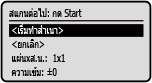
เครื่องจะสแกนหนังสือเดินทางฉบับถัดไป และหน้าจอเดียวกันจะปรากฏขึ้นมา
ทำกระบวนการนี้ซ้ำจนกระทั่งสแกนหนังสือเดินทางทุกฉบับเสร็จสมบูรณ์
ทำกระบวนการนี้ซ้ำจนกระทั่งสแกนหนังสือเดินทางทุกฉบับเสร็จสมบูรณ์
คุณยังสามารถกด [ความเข้ม] เพื่อเปลี่ยนแปลงการตั้งค่าสำหรับหนังสือเดินทางแต่ละเล่ม
8
กด [<เริ่มทำสำเนา>]
เครื่องจะพิมพ์หนังสือเดินทางที่สแกนไว้
ใช้ [Status Monitor] เพื่อดูสถานะงานถ่ายเอกสาร การดูสถานะงานพิมพ์และรายการบันทึก