
คุณสมบัติการถ่ายเอกสารเพิ่มเติม (รุ่นแผงสัมผัส)
นอกเหนือจากการตั้งค่าการถ่ายเอกสารทั่วไปแล้ว เครื่องยังมีการตั้งค่าสำหรับการถ่ายเอกสารแบบ 2 ด้าน การปรับคุณภาพของรูป และการตั้งค่าอื่นๆ ตามต้นฉบับและวัตถุประสงค์ของคุณ ให้ใช้หน้าจอการถ่ายเอกสารเพื่อกำหนดการตั้งค่าเหล่านี้
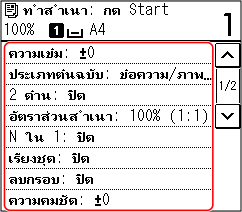
* หากต้องการถ่ายเอกสารโดยใช้ฟังก์ชันการถ่ายเอกสารบัตรประจำตัว คุณเพียงแค่ปรับความเข้มและคุณภาพของรูป
|
การเปลี่ยนแปลงการตั้งค่าเริ่มต้นคุณยังสามารถเปลี่ยนแปลงการตั้งค่าการถ่ายเอกสารเริ่มต้นได้อีกด้วย การเปลี่ยนแปลงการตั้งค่าเริ่มต้น การดำเนินการถ่ายเอกสารทั่วไป |
การถ่ายเอกสารแบบ 2 ด้าน
คุณสามารถถ่ายเอกสารต้นฉบับสองชุดแบบ 1 ด้านลงในทั้งสองด้านของกระดาษหนึ่งแผ่น
* การถ่ายเอกสารแบบ 2 ด้านอาจไม่สามารถใช้ได้กับกระดาษบางขนาดและบางชนิด กระดาษที่สามารถใช้ได้
* การถ่ายเอกสารแบบ 2 ด้านอาจไม่สามารถใช้ได้กับกระดาษบางขนาดและบางชนิด กระดาษที่สามารถใช้ได้
1
กด [2 ด้าน] บนหน้าจอการถ่ายเอกสาร
หน้าจอ [2 ด้าน] จะปรากฏขึ้น
2
กด [1->2 ด้าน]
หน้าจอการถ่ายเอกสารจะปรากฏขึ้นมาอีกครั้ง
3
ตั้งค่าการวางแนวของต้นฉบับและชนิดงานพิมพ์ขั้้นสุดท้ายตามที่ต้องการ
1 | กด [2 ด้าน] บนหน้าจอการถ่ายเอกสาร หน้าจอ [2 ด้าน] จะปรากฏขึ้นมา |
2 | กด [ประเภทต้นฉบับ/การจัดชุด] หน้าจอ [ประเภทต้นฉบับ/การจัดชุด] จะปรากฏขึ้นมา |
3 | เลือกการวางแนวของต้นฉบับ 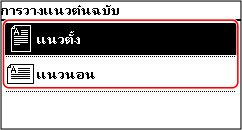 หน้าจอ [ประเภทการจัดชุด] จะปรากฏขึ้นมา |
4 | เลือกชนิดของงานพิมพ์ขั้นสุดท้าย 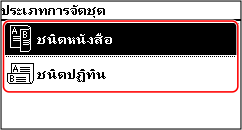 หน้าจอการถ่ายเอกสารจะปรากฏขึ้นมาอีกครั้ง |
การถ่ายเอกสารต้นฉบับหลายชุดลงในกระดาษแผ่นเดียว (N on 1)
คุณสามารถลดขนาดของต้นฉบับที่มีหลายหน้า และจัดเรียงหน้าต่างๆ ลงบนกระดาษหนึ่งแผ่นเมื่อทำการถ่ายเอกสาร
N on 1 เป็นวิธีการที่สะดวกเมื่อคุณต้องการประหยัดกระดาษด้วยการถ่ายเอกสารโดยใช้แผ่นกระดาษน้อยกว่าต้นฉบับ
* ไม่สามารถตั้งค่าพร้อมกันกับการลบกรอบ
N on 1 เป็นวิธีการที่สะดวกเมื่อคุณต้องการประหยัดกระดาษด้วยการถ่ายเอกสารโดยใช้แผ่นกระดาษน้อยกว่าต้นฉบับ
* ไม่สามารถตั้งค่าพร้อมกันกับการลบกรอบ
1
กด [N ใน 1] บนหน้าจอการถ่ายเอกสาร
หน้าจอ [N ใน 1] จะปรากฏขึ้นมา
2
เลือกจำนวนหน้าที่จะรวม
[ปิด]
ไม่รวมหน้า
[2 ใน 1]
รวมต้นฉบับ 2 หน้าลงในกระดาษแผ่นเดียว
[4 ใน 1]
รวมต้นฉบับ 4 หน้าลงในกระดาษแผ่นเดียว
3
เลือกขนาดของต้นฉบับที่วาง
หน้าจอการถ่ายเอกสารจะปรากฏขึ้นมาอีกครั้ง
4
กำหนดเค้าโครง (ลำดับหน้า) เมื่อรวมต้นฉบับ ตามที่ต้องการ
1 | กด [N ใน 1] หน้าจอ [N ใน 1] จะปรากฏขึ้นมา |
2 | กด [เลือกเค้าโครง] หน้าจอ [เลือกเค้าโครง] จะปรากฏขึ้นมา |
3 | เลือกลำดับหน้า หน้าจอ [ขนาดสแกน] จะปรากฏขึ้นมา |
4 | เลือกขนาดของต้นฉบับที่วาง หน้าจอการถ่ายเอกสารจะปรากฏขึ้นมาอีกครั้ง |
|
เมื่อรวมหน้า อัตราส่วนสำเนาจะถูกตั้งค่าโดยอัตโนมัติดังต่อไปนี้ คุณยังสามารถเปลี่ยนแปลงการตั้งค่าอัตราส่วนสำเนาด้วยตนเองอีกด้วย จำนวนของหน้าที่จะรวม การตั้งค่าขนาดของต้นฉบับ ขนาดของกระดาษที่ใช้สำหรับการถ่ายเอกสาร เมื่อรวมหน้า อาจมีการสร้างระยะขอบรอบรูปที่ถ่ายเอกสาร |
การจัดเรียงสำเนาตามหน้า (Collate)
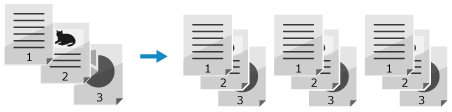
เมื่อถ่ายเอกสารต้นฉบับที่มีหลายหน้าจำนวนหลายชุด คุณสามารถจัดเรียงสำเนาตามลำดับหน้าของต้นฉบับได้ ซึ่งทำให้สะดวกเมื่อถ่ายเอกสารที่ใช้ในการประชุม
เมื่อถ่ายเอกสารโดยไม่มีการจัดเรียงสำเนา
สำเนาจะถูกจัดกลุ่มตามหน้าของต้นฉบับตามจำนวนของสำเนาที่ระบุไว้ โดยไม่มีการจัดเรียงหน้า
ตัวอย่างเช่น เมื่อคุณถ่ายเอกสารต้นฉบับที่มีสามหน้าจำนวนสามชุด เอกสารที่พิมพ์ออกมาจะถูกจัดเรียงตามลำดับดังนี้: 1, 1, 1, 2, 2, 2, 3, 3, 3
ตัวอย่างเช่น เมื่อคุณถ่ายเอกสารต้นฉบับที่มีสามหน้าจำนวนสามชุด เอกสารที่พิมพ์ออกมาจะถูกจัดเรียงตามลำดับดังนี้: 1, 1, 1, 2, 2, 2, 3, 3, 3
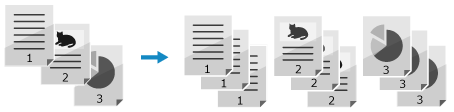
เมื่อถ่ายเอกสารโดยมีการจัดเรียงสำเนา
สำเนาจะถูกจัดเรียงเป็นชุดตามลำดับหน้าของต้นฉบับ
ตัวอย่างเช่น เมื่อคุณถ่ายเอกสารต้นฉบับที่มีสามหน้าจำนวนสามชุด เอกสารที่พิมพ์ออกมาจะถูกจัดเรียงตามลำดับดังนี้: 1, 2, 3, 1, 2, 3, 1, 2, 3
ตัวอย่างเช่น เมื่อคุณถ่ายเอกสารต้นฉบับที่มีสามหน้าจำนวนสามชุด เอกสารที่พิมพ์ออกมาจะถูกจัดเรียงตามลำดับดังนี้: 1, 2, 3, 1, 2, 3, 1, 2, 3
1
กด [เรียงชุด] บนหน้าจอการถ่ายเอกสาร
หน้าจอ [เรียงชุด] จะปรากฏขึ้นมา
2
กด [เปิด]
หน้าจอการถ่ายเอกสารจะปรากฏขึ้นมาอีกครั้ง
การปรับความเข้ม
คุณสามารถปรับความเข้มให้เหมาะสมกับต้นฉบับเมื่อถ่ายเอกสาร
หากข้อความหรือรูปในต้นฉบับจางหรือเข้มเกินไป ให้ปรับความเข้มของต้นฉบับทั้งหมด
หากต้องการสร้างสำเนาที่สะอาดของต้นฉบับโดยมีพื้นหลังเป็นสีหรือหนังสือพิมพ์ ให้ปรับความเข้มของพื้นหลัง
หากข้อความหรือรูปในต้นฉบับจางหรือเข้มเกินไป ให้ปรับความเข้มของต้นฉบับทั้งหมด
หากต้องการสร้างสำเนาที่สะอาดของต้นฉบับโดยมีพื้นหลังเป็นสีหรือหนังสือพิมพ์ ให้ปรับความเข้มของพื้นหลัง
1
กด [ความเข้ม] บนหน้าจอการถ่ายเอกสาร
หน้าจอ [ความเข้ม] จะปรากฏขึ้นมา
2
ปรับความเข้ม
 การปรับความเข้มของต้นฉบับทั้งหมด
ลากแถบเลื่อนไปทางซ้ายหรือขวาเพื่อปรับความเข้ม แล้วกด [นำไปใช้]
กด [+] เพื่อเพิ่มความเข้ม และกด [-] เพื่อลดความเข้ม
กด [+] เพื่อเพิ่มความเข้ม และกด [-] เพื่อลดความเข้ม
การปรับความเข้มของพื้นหลัง
1 | กด [พื้นหลัง] หน้าจอ [พื้นหลัง] จะปรากฏขึ้นมา |
2 | เลือกวิธีการปรับ แล้วกด [นำไปใช้] [อัตโนมัติ] ความเข้มที่เหมาะสมที่สุดสำหรับต้นฉบับจะได้รับการปรับโดยอัตโนมัติ [ประเภทต้นฉบับ] ได้รับการตั้งค่าโดยอัตโนมัติเป็น [ข้อความ] [ปรับ (ด้วยตนเอง)] ลากแถบเลื่อนไปทางซ้ายหรือขวาเพื่อปรับความเข้ม แล้วกด [นำไปใช้]. กด [+] เพื่อเพิ่มความเข้ม และกด [-] เพื่อลดความเข้ม |
|
เมื่อคุณปรับความเข้มของพื้นหลัง ส่วนต่างๆ นอกเหนือจากพื้นหลังอาจได้รับผลกระทบไปด้วย |
การปรับคุณภาพของรูป
คุณสามารถปรับคุณภาพของรูป เช่น เมื่อรูปที่ถ่ายเอกสารออกมาไม่ชัดเจนหรือข้อความอ่านยาก คุณยังสามารถลบเส้นขอบและเงาเข้มที่ปรากฏอยู่รอบๆ ขอบของต้นฉบับเมื่อถ่ายเอกสาร
* การลบกรอบไม่สามารถใช้งานได้เมื่อถ่ายเอกสารโดยใช้ฟังก์ชันการถ่ายเอกสารบัตรประจำตัว
* การลบกรอบไม่สามารถใช้งานได้เมื่อถ่ายเอกสารโดยใช้ฟังก์ชันการถ่ายเอกสารบัตรประจำตัว
การเลือกคุณภาพของรูปสำหรับประเภทต้นฉบับ 
1
กด [ประเภทต้นฉบับ] บนหน้าจอการถ่ายเอกสาร
หน้าจอ [ประเภทต้นฉบับ] จะปรากฏขึ้นมา
2
เลือกประเภทต้นฉบับ
หน้าจอการถ่ายเอกสารจะปรากฏขึ้นมาอีกครั้ง
เมื่อถ่ายเอกสารต้นฉบับที่มีทั้งข้อความและรูปถ่าย
เลือก [ข้อความ/ภาพถ่าย (ความเร็วสูง)] หรือ [ข้อความ/ภาพถ่าย (คุณภาพ)]
การให้ความสำคัญกับความเร็วมากกว่าคุณภาพของรูป
วางต้นฉบับลงในตัวป้อน แล้วเลือก [ข้อความ/ภาพถ่าย (ความเร็วสูง)]
การให้ความสำคัญกับคุณภาพของรูปมากกว่าความเร็ว
เลือก [ข้อความ/ภาพถ่าย (คุณภาพ)] ปรับเพื่อทำให้ข้อความหรือรูปถ่ายมองเห็นได้ชัดเจนมากขึ้น แล้วกด [นำไปใช้]
การถ่ายเอกสารรูปถ่ายที่มีจุดแบบฮาร์ฟโทน เช่น นิตยสาร
เลือก [ภาพถ่าย]
การถ่ายเอกสารต้นฉบับที่มีข้อความปริมาณมาก เช่น เอกสารงานวิจัย
เลือก [ข้อความ]
การลบเส้นขอบและเงาเข้มรอบๆ ขอบของต้นฉบับ (การลบกรอบ)
ฟังก์ชันนี้จะลบเส้นขอบและเงาเข้มที่ปรากฏรอบขอบในรูปที่ถ่ายเอกสารเมื่อถ่ายเอกสารต้นฉบับที่มีขนาดเล็กกว่าขนาดกระดาษหรือต้นฉบับที่มีความหนา
* ไม่สามารถตั้งค่าพร้อมกันกับ N on 1
* ไม่สามารถตั้งค่าพร้อมกันกับ N on 1
1
กด [ลบกรอบ] บนหน้าจอการถ่ายเอกสาร
หน้าจอ [ลบกรอบ] จะปรากฏขึ้นมา
2
กด [เปิด]
หน้าจอสำหรับระบุความกว้างของกรอบที่จะลบจะปรากฏขึ้นมา
3
ใส่ความกว้างของกรอบที่จะลบ แล้วกด [นำไปใช้]
หน้าจอ [ขนาดสแกน] จะปรากฏขึ้นมา
เมื่อคุณจะถ่ายเอกสารที่มีขนาดใหญ่ขึ้นหรือลดลง ฟังก์ชันนี้จะเปลี่ยนแปลงขนาดความกว้างของกรอบที่จะลบโดยอัตโนมัติเพื่อให้ตรงกับการตั้งค่าอัตราส่วนสำเนา
4
เลือกขนาดของต้นฉบับที่วาง
หน้าจอการถ่ายเอกสารจะปรากฏขึ้นมาอีกครั้ง
การปรับความคมชัด
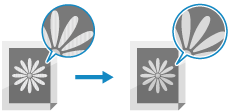
คุณสามารถเน้นเส้นรูปร่างและเส้นต่างๆ เพื่อให้เส้นในรูปที่ถ่ายเอกสารออกมาชัดเจนขึ้น หรือปรับให้บางลงเพื่อให้ดูนุ่มนวลขึ้น
1
กด [ความคมชัด] บนหน้าจอการถ่ายเอกสาร
หน้าจอ [ความคมชัด] จะปรากฏขึ้นมา
2
ลากแถบเลื่อนไปทางซ้ายหรือขวาเพื่อปรับความคมชัด
ตัวอย่างการปรับความคมชัด:
เพื่อทำให้ข้อความหรือรูปร่างที่เบลอชัดเจนขึ้น
ให้กด [+]
ให้กด [+]

เพื่อลดลายมัวเร (moiré) (ลายรบกวนในแนวตั้ง) ในรูปถ่าย
ให้กด [-]
ให้กด [-]
3
กด [นำไปใช้]
หน้าจอการถ่ายเอกสารจะปรากฏขึ้นมาอีกครั้ง