
การดำเนินการถ่ายเอกสาร
ในส่วนนี้จะอธิบายถึงการดำเนินการถ่ายเอกสารทั่วไปเมื่อถ่ายเอกสาร รูปถ่าย และสื่อสิ่งพิมพ์อื่นๆ ("ต้นฉบับ")
|
เมื่อถ่ายเอกสารต้นฉบับที่มีข้อความหรือรูปที่ยื่นออกไปที่ขอบโดยไม่มีระยะขอบ สำเนาที่ถ่ายออกมาอาจมีส่วนที่ขาดหายไปรอบๆ ขอบ สำหรับขนาดของระยะขอบ โปรดดูที่ข้อมูลจำเพาะพื้นฐาน ข้อมูลจำเพาะพื้นฐาน |
รุ่นแผงสัมผัส
1
วางต้นฉบับลงไป การวางต้นฉบับ
2
ในแผงการดำเนินงาน ให้กด [ทำสำเนา] ในหน้าจอ [Home] หน้าจอ [Home]
หน้าจอการถ่ายเอกสารจะแสดงขึ้นมา
3
ตั้งค่าจำนวนสำเนาและอัตราส่วนสำเนา
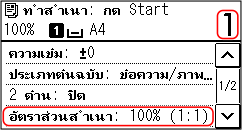
[จำนวนสำเนา]
ระบุจำนวนสำเนา
ใช้ปุ่มตัวเลขเพื่อใส่จำนวนสำเนา
ใช้ปุ่มตัวเลขเพื่อใส่จำนวนสำเนา
[อัตราส่วนสำเนา]
ตั้งค่าอัตราส่วนสำหรับการขยายหรือการลดขนาดของสำเนา
การตั้งค่าอัตราส่วนสำเนาแบบกำหนดเอง
กด [อัตราส่วนกำหนดเอง] ใส่อัตราส่วนแบบกำหนดเองโดยใช้ปุ่มตัวเลข หรือกด  /
/  แล้วกด [นำไปใช้]
คุณสามารถระบุค่าตั้งแต่ 25% ถึง 400% โดยเพิ่มขึ้นทีละ 1%
/ แล้วกด [นำไปใช้]คุณสามารถระบุค่าตั้งแต่ 25% ถึง 400% โดยเพิ่มขึ้นทีละ 1%
การตั้งค่าอัตราส่วนสำเนาโดยอัตโนมัติสำหรับกระดาษขนาดมาตรฐาน
เลือกอัตราส่วนสำเนาแบบคงที่จากรายการ
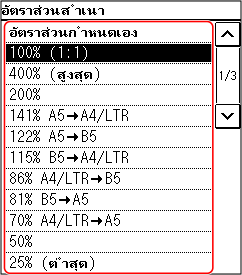
4
กำหนดการตั้งค่าการถ่ายเอกสารตามความต้องการ คุณสมบัติการถ่ายเอกสารเพิ่มเติม (รุ่นแผงสัมผัส)
คุณสามารถถ่ายเอกสารแบบ 2 ด้านและปรับคุณภาพของรูป และการตั้งค่าอื่นๆ เพื่อให้เหมาะกับต้นฉบับและวัตถุประสงค์ของคุณ
5
กด 
การถ่ายเอกสารจะเริ่มต้น
หากต้องการยกเลิกการถ่ายเอกสาร ให้กด [ยกเลิก]  [ใช่] การยกเลิกการถ่ายเอกสาร
[ใช่] การยกเลิกการถ่ายเอกสารใช้ [Status Monitor] เพื่อดูสถานะงานถ่ายเอกสาร การตรวจสอบสถานะการทำสำเนา
 เมื่อ [สแกนต่อไป: กด Start] ปรากฏขึ้น
เมื่อวางต้นฉบับลงบนกระจกแท่นวางและถ่ายเอกสารโดยใช้การถ่ายเอกสารแบบ 2 ด้าน, แบบ N on 1 หรือจัดเรียงสำเนา หน้าจอดังกล่าวจะแสดงขึ้นสำหรับการสแกนต้นฉบับชุดถัดไป
1 | เลือกขนาดต้นฉบับ แสดงขึ้นก็ต่อเมื่อระบุการถ่ายเอกสารแบบ 2 ด้าน |
2 | วางต้นฉบับชุดถัดไปบนกระจกแท่นวาง แล้วกด 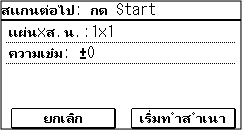 เครื่องจะสแกนต้นฉบับชุดถัดไป และหน้าจอเดียวกันจะปรากฏขึ้นมา ทำกระบวนการนี้ซ้ำจนกระทั่งสแกนต้นฉบับทั้งหมดเสร็จสมบูรณ์ คุณยังสามารถกด [ความเข้ม]เพื่อเปลี่ยนแปลงการตั้งค่าสำหรับต้นฉบับแต่ละชุด หากขนาดของต้นฉบับแตกต่างกัน บางส่วนของรูปภาพอาจขาดหายไป หรือรูปภาพอาจถูกพิมพ์ให้เล็กลงบนกระดาษ |
3 | กด [เริ่มทำสำเนา] เครื่องจะพิมพ์ต้นฉบับที่สแกนไว้ |
รุ่นจอ LCD แบบ 5 บรรทัด
1
วางต้นฉบับลงไป การวางต้นฉบับ
2
หน้าจอการถ่ายเอกสารจะแสดงขึ้นมา
3
ตั้งค่าจำนวนสำเนาและอัตราส่วนสำเนา
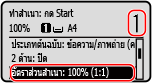
[จำนวนสำเนา]
ระบุจำนวนสำเนา
ใช้ /
/  หรือปุ่มตัวเลขเพื่อใส่จำนวนสำเนา แล้วกด
ใช้
/ หรือปุ่มตัวเลขเพื่อใส่จำนวนสำเนา แล้วกด [อัตราส่วนสำเนา]
ตั้งค่าอัตราส่วนสำหรับการขยายหรือการลดขนาดของสำเนา
การตั้งค่าอัตราส่วนสำเนาแบบกำหนดเอง
กด [อัตราส่วนกำหนดเอง] ใส่อัตราส่วนแบบกำหนดเองโดยใช้ปุ่มตัวเลข แล้วกด [นำไปใช้].
คุณสามารถระบุค่าตั้งแต่ 25% ถึง 400% โดยเพิ่มขึ้นทีละ 1%
คุณสามารถระบุค่าตั้งแต่ 25% ถึง 400% โดยเพิ่มขึ้นทีละ 1%
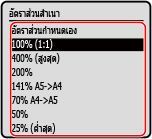
การตั้งค่าอัตราส่วนสำเนาโดยอัตโนมัติสำหรับกระดาษขนาดมาตรฐาน
เลือกอัตราส่วนสำเนาแบบคงที่จากรายการ แล้วกด
4
กำหนดการตั้งค่าการถ่ายเอกสารตามความต้องการ คุณสมบัติการถ่ายเอกสารเพิ่มเติม (รุ่นจอ LCD แบบ 5 บรรทัด)
คุณสามารถถ่ายเอกสารแบบ 2 ด้านและปรับคุณภาพของรูป และการตั้งค่าอื่นๆ เพื่อให้เหมาะกับต้นฉบับและวัตถุประสงค์ของคุณ
5
กด 
การถ่ายเอกสารจะเริ่มต้น
ใช้ [Status Monitor] เพื่อดูสถานะงานถ่ายเอกสาร การตรวจสอบสถานะการทำสำเนา
เมื่อ [สแกนต่อไป: กด Start] ปรากฏขึ้น
เมื่อวางต้นฉบับลงบนกระจกแท่นวางและถ่ายเอกสารโดยใช้การถ่ายเอกสารแบบ 2 ด้าน หรือแบบ N on 1 หน้าจอดังกล่าวจะแสดงขึ้นสำหรับการสแกนต้นฉบับชุดถัดไป
1 | เลือกขนาดต้นฉบับ แสดงขึ้นก็ต่อเมื่อระบุการถ่ายเอกสารแบบ 2 ด้าน |
2 | วางต้นฉบับชุดถัดไปบนกระจกแท่นวาง แล้วกด 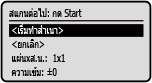 เครื่องจะสแกนต้นฉบับชุดถัดไป และหน้าจอเดียวกันจะปรากฏขึ้นมา ทำกระบวนการนี้ซ้ำจนกระทั่งสแกนต้นฉบับทั้งหมดเสร็จสมบูรณ์ คุณยังสามารถกด [ความเข้ม] เพื่อเปลี่ยนแปลงการตั้งค่าสำหรับต้นฉบับแต่ละชุดหากขนาดของต้นฉบับแตกต่างกัน บางส่วนของรูปภาพอาจขาดหายไป หรือรูปภาพอาจถูกพิมพ์ให้เล็กลงบนกระดาษ |
3 | กด [<เริ่มทำสำเนา>] เครื่องจะพิมพ์ต้นฉบับที่สแกนไว้ |