Menyalin Beberapa Pasport pada Satu Helaian
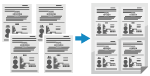 | Anda boleh menggunakan fungsi Salin Pasport untuk menyalin beberapa pasport bersama-sama ke dalam satu helaian kertas. Ini boleh dilakukan dengan cepat dari skrin [Rumah] di panel operasi. |
Meletakkan pasport pada kaca platen
1
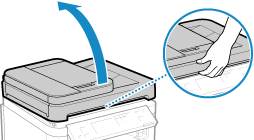
Buka penyuap atau penutup kaca platen.
2
Letakkan halaman yang akan diimbas menghadap ke bawah sambil menjajarkan sudut pasport dengan sudut kiri atas kaca platen, seperti yang ditunjukkan.
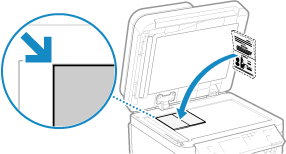
Letakkan kad ID jauh sedikit dari tepi kaca platen.
3
Tutup perlahan-lahan penyuap atau penutup kaca platen.
Menyalin Pasport (Model Panel Sentuhan)
1
Di panel operasi, tekan [Slinn Psprt] di skrin [Rumah]. Skrin [Rumah]
Skrin [Salinan Pasport] dipaparkan.
2
Pilih gabungan bilangan pasport dan sama ada anda hendak menggunakan cetakan 2 muka.
[2 dalam 1 (2 Muka)]
Menggabungkan dua pasport pada satu muka helaian kertas dengan menyalin menggunakan cetakan 2 muka. Salin empat pasport pada kedua-dua muka helaian kertas dengan cetakan 2 muka.
[4 dalam 1 (2 Muka)]
Menggabungkan empat pasport pada satu muka helaian kertas dengan menyalin menggunakan cetakan 2 muka. Salin lapan pasport pada kedua-dua muka helaian kertas dengan cetakan 2 muka.
[2 dalam 1]
Menggabungkan dua pasport pada satu muka helaian kertas.
[4 dalam 1]
Menggabungkan empat pasport pada satu muka helaian kertas.
Skrin salin dipaparkan.
3
Tetapkan bilangan salinan.
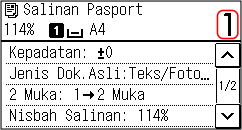
Gunakan kekunci angka untuk memasukkan bilangan salinan.
* Apabila anda menggunakan Salin Pasport untuk membuat salinan, nisbah salinan ditetapkan secara automatik mengikut saiz kertas yang digunakan untuk penyalinan dan bilangan pasport untuk digabungkan. Anda juga boleh menekan [Nisbah Salinan] untuk menukar nisbah salinan secara manual.
4
Konfigurasikan tetapan penyalinan lain, sebagaimana yang diperlukan. Ciri Penyalinan Tambahan (Model Panel Sentuhan)
Anda boleh melaraskan kepadatan dan kualiti imej.
Anda boleh menukar bilangan pasport untuk digabungkan (N dalam 1) dan tetapan penyalinan 2 muka yang dipilih dalam 3.
5
Tekan  .
.
.Pasport pertama diimbas.
6
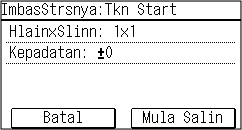
Apabila [ImbasStrsnya:Tkn Start] dipaparkan, letakkan pasport seterusnya di atas kaca platen, dan tekan .
.
Pasport seterusnya diimbas, dan skrin yang sama dipaparkan.
Ulangi proses ini sehingga pengimbasan semua pasport selesai.
Ulangi proses ini sehingga pengimbasan semua pasport selesai.
Anda juga boleh menekan [Kepadatan] untuk menukar tetapan bagi setiap pasport.
7
Tekan [Mula Salin].
Pasport yang diimbas dicetak.
Untuk membatalkan penyalinan, tekan [Batal]  [Ya]. Membatalkan Operasi Salin
[Ya]. Membatalkan Operasi SalinGunakan [Pengawas Status] untuk melihat status kerja salinan. Melihat Status dan Log Kerja Cetak
Menyalin Pasport (Model LCD 5 Baris)
1
Di panel operasi, tekan [Slinn Psprt] di skrin [Rumah], dan tekan  . Skrin [Rumah]
. Skrin [Rumah]Skrin [Salinan Pasport] dipaparkan.
2
Pilih gabungan bilangan pasport dan sama ada anda hendak menggunakan cetakan 2 muka.
[2 dalam 1 (2 Muka)]
Menggabungkan dua pasport pada satu muka helaian kertas dengan menyalin menggunakan cetakan 2 muka. Salin empat pasport pada kedua-dua muka helaian kertas dengan cetakan 2 muka.
[4 dalam 1 (2 Muka)]
Menggabungkan empat pasport pada satu muka helaian kertas dengan menyalin menggunakan cetakan 2 muka. Salin lapan pasport pada kedua-dua muka helaian kertas dengan cetakan 2 muka.
[2 dalam 1]
Menggabungkan dua pasport pada satu muka helaian kertas.
[4 dalam 1]
Menggabungkan empat pasport pada satu muka helaian kertas.
3
Tekan .
.Skrin salin dipaparkan.
4
Tetapkan bilangan salinan.
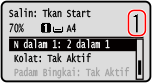
Tekan  /
/  [Bilangan Salinan] , tetapkan bilangan salinan, dan kemudian tekan .
/ [Bilangan Salinan] , tetapkan bilangan salinan, dan kemudian tekan .* Apabila anda menggunakan Salin Pasport untuk membuat salinan, nisbah salinan ditetapkan secara automatik mengikut saiz kertas yang digunakan untuk penyalinan dan bilangan pasport untuk digabungkan. Anda juga boleh menekan [Nisbah Salinan] untuk menukar nisbah salinan secara manual.
5
Konfigurasikan tetapan penyalinan lain, sebagaimana yang diperlukan. Ciri Penyalinan Tambahan (Model LCD 5 Baris)
Anda boleh melaraskan kepadatan dan kualiti imej.
Anda boleh menukar bilangan pasport untuk digabungkan (N dalam 1) dan tetapan penyalinan 2 muka yang dipilih dalam 3.
6
Tekan  .
.
.Pasport pertama diimbas.
7
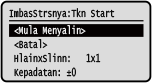
Apabila [ImbasStrsnya:Tkn Start] dipaparkan, letakkan pasport seterusnya di atas kaca platen, dan tekan .
.
Pasport seterusnya diimbas, dan skrin yang sama dipaparkan.
Ulangi proses ini sehingga pengimbasan semua pasport selesai.
Ulangi proses ini sehingga pengimbasan semua pasport selesai.
Anda juga boleh menekan [Kepadatan] untuk menukar tetapan bagi setiap pasport.
8
Tekan [<Mula Menyalin>] .
.Pasport yang diimbas dicetak.
Gunakan [Pengawas Status] untuk melihat status kerja salinan. Melihat Status dan Log Kerja Cetak