
Ciri Penyalinan Tambahan (Model LCD 5 Baris)
Selain tetapan penyalinan asas, mesin juga mempunyai tetapan untuk penyalinan 2 muka, pelarasan kualiti imej, dan tetapan lain mengikut dokumen asal dan tujuan anda. Gunakan skrin salin untuk mengkonfigurasi tetapan ini.
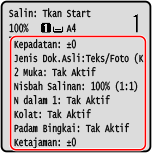
* Untuk membuat salinan menggunakan fungsi Salin Kad ID, anda hanya boleh melaraskan kepadatan dan kualiti imej.
|
Menukar Tetapan LalaiAnda juga boleh menukar tetapan penyalinan lalai. Menukar Tetapan Lalai Operasi Menyalin yang Asas |
Membuat Salinan 2 Muka
Anda boleh menyalin dua dokumen asal 1 muka pada kedua-dua belah satu helaian kertas.
* Penyalinan 2 muka mungkin tidak tersedia untuk sesetengah saiz dan jenis kertas. Kertas yang Boleh Digunakan
* Penyalinan 2 muka mungkin tidak tersedia untuk sesetengah saiz dan jenis kertas. Kertas yang Boleh Digunakan
1
Tekan [2 Muka] di skrin salin 
 .
.
.Skrin [2 Muka] muncul semula.
2
Tekan [1->2 Muka] .
.Skrin salin muncul semula.
3
Tetapkan orientasi dokumen asal dan Jenis kemasan, sebagaimana diperlukan.
1 | Tekan [2 Muka] di skrin salin .Skrin [2 Muka] dipaparkan. |
2 | Tekan [Jenis Dokumen Asli/Akhiran] .Skrin [Jenis Dok. Asli/Akhirn] dipaparkan. |
3 | Pilih orientasi dokumen asal .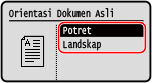 Skrin [Jenis Akhiran] dipaparkan. |
4 | Pilih jenis kemasan .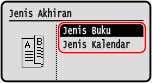 Skrin salin muncul semula. |
Menyalin Beberapa Dokumen Asal pada Satu Helaian (N dalam 1)
Anda boleh mengurangkan saiz dokumen asal berbilang halaman dan menyusun halaman pada satu helaian kertas apabila menyalin.
N dalam 1 adalah mudah apabila anda ingin menjimatkan kertas dengan menyalin pada helaian kertas yang lebih sedikit bilangannya berbanding dokumen asal.
* Ini tidak boleh ditetapkan pada masa yang sama seperti Padam Bingkai.
N dalam 1 adalah mudah apabila anda ingin menjimatkan kertas dengan menyalin pada helaian kertas yang lebih sedikit bilangannya berbanding dokumen asal.
* Ini tidak boleh ditetapkan pada masa yang sama seperti Padam Bingkai.
1
Tekan [N dalam 1] di skrin salin .
.Skrin [N dalam 1] dipaparkan.
2
Pilih bilangan halaman untuk digabungkan .
.[Tak Aktif]
Halaman tidak digabungkan.
[2 dalam 1]
Menggabungkan dokumen asal 2 halaman pada satu helaian kertas.
[4 dalam 1]
Menggabungkan dokumen asal 4 halaman pada satu helaian kertas.
3
Pilih saiz dokumen asal yang diletakkan .
.Skrin salin muncul semula.
4
Konfigurasikan reka letak (urutan halaman) apabila menggabungkan dokumen asal, sebagaimana yang diperlukan.
1 | Tekan [N dalam 1] Skrin [N dalam 1] dipaparkan. |
2 | Tekan [Pilih Tataletak] .Skrin [Pilih Tataletak] dipaparkan. |
3 | Pilih aturan halaman, dan tekan .Skrin [Saiz Imbasan] dipaparkan. |
4 | Pilih saiz dokumen asal yang diletakkan, dan tekan .Skrin salin muncul semula. |
|
Apabila menggabungkan halaman, nisbah salinan ditetapkan secara automatik mengikut langkah yang berikut. Anda juga boleh menukar tetapan nisbah salinan secara manual. Bilangan halaman yang akan digabungkan Tetapan saiz dokumen asal Saiz kertas yang digunakan untuk menyalin Apabila halaman digabungkan, jidar boleh dibuat di sekeliling imej yang disalin. |
Menyusun Salinan Mengikut Halaman (Susunkan)
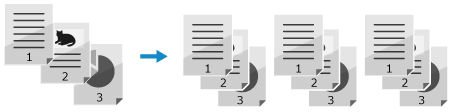
Apabila menyalin berbilang salinan dokumen asal berbilang halaman, anda boleh menyusun salinan mengikut urutan halaman dokumen asal. Ini mudah apabila menyalin nota edaran untuk mesyuarat.
Apabila Menyalin tanpa Menyusun
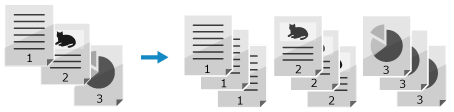
Salinan dikumpulkan mengikut halaman dokumen asal dalam bilangan salinan yang ditentukan dan tidak disusun.
Sebagai contoh, apabila anda membuat tiga salinan dokumen asal tiga muka surat, cetakan disusun mengikut susunan berikut: 1, 1, 1, 2, 2, 2, 3, 3, 3.
Sebagai contoh, apabila anda membuat tiga salinan dokumen asal tiga muka surat, cetakan disusun mengikut susunan berikut: 1, 1, 1, 2, 2, 2, 3, 3, 3.
Apabila Menyalin dengan Menyusun
Salinan disusun mengikut set mengikut urutan halaman dokumen asal.
Sebagai contoh, apabila anda membuat tiga salinan dokumen asal tiga muka surat, cetakan disusun mengikut susunan berikut: 1, 2, 3, 1, 2, 3, 1, 2, 3.
Sebagai contoh, apabila anda membuat tiga salinan dokumen asal tiga muka surat, cetakan disusun mengikut susunan berikut: 1, 2, 3, 1, 2, 3, 1, 2, 3.
1
Tekan [Kolat] di skrin salin .
.Skrin [Kolat] dipaparkan.
2
Tekan [Aktif] .
.Skrin salin muncul semula.
Melaraskan Kepadatan
Anda boleh melaraskan kepadatan supaya sesuai dengan dokumen asal semasa menyalin.
Jika teks atau imej dalam dokumen asal terlalu samar atau gelap, laraskan kepadatan keseluruhan dokumen asal.
Untuk membuat salinan bersih dokumen asal dengan latar belakang berwarna atau surat khabar, laraskan kepadatan latar belakang.
Jika teks atau imej dalam dokumen asal terlalu samar atau gelap, laraskan kepadatan keseluruhan dokumen asal.
Untuk membuat salinan bersih dokumen asal dengan latar belakang berwarna atau surat khabar, laraskan kepadatan latar belakang.
1
Tekan [Kepadatan] di skrin salin .
.Skrin [Kepadatan] dipaparkan.
2
Laraskan kepadatan.
 Melaraskan Kepadatan Keseluruhan Dokumen Asal
Pilih [Kepadatan], gerakkan penggelongsor ke kiri atau kanan untuk melaraskan kepadatan, dan tekan .
Tekan [+] untuk meningkatkan kepadatan dan [-] untuk menurunkannya.
.Tekan [+] untuk meningkatkan kepadatan dan [-] untuk menurunkannya.
Melaraskan Kepadatan Latar Belakang
1 | Tekan [LatarBelakng] .Skrin [LatarBelakng] dipaparkan. |
2 | Pilih kaedah penyesuaian, dan tekan .[Auto] Kepadatan optimum untuk dokuman asal ditetapkan secara automatik. [Jenis Dokumen Asli] ditetapkan secara automatik kepada [Teks]. [Laras (Manual)] Seret penggelongsor ke kiri atau kanan untuk melaraskan kepadatan, dan tekan .Tekan [+] untuk meningkatkan kepadatan dan [-] untuk merendahkannya. |
|
Apabila anda melaraskan kepadatan latar belakang, bahagian selain latar belakang juga mungkin terkesan. |
Melaraskan Kualiti Imej
Anda boleh melaraskan kualiti imej seperti apabila imej yang disalin tidak jelas atau teks sukar dibaca. Anda juga boleh memadamkan sempadan gelap dan bayang yang muncul di sekeliling tepi dokumen asal dan melaraskan warna semasa menyalin.
* Padam Bingkai tidak tersedia apabila membuat salinan menggunakan fungsi Salin Kad ID.
* Padam Bingkai tidak tersedia apabila membuat salinan menggunakan fungsi Salin Kad ID.
Memilih Kualiti Imej untuk Jenis Dokumen Asal 
1
Tekan [Jenis Dokumen Asli] di skrin salin .
.Skrin [Jenis Dokumen Asli] dipaparkan.
2
Pilih jenis dokumen asal, dan tekan .
.Skrin salin muncul semula.
Apabila Menyalin Dokumen Asal dengan Kedua-dua Teks dan Foto
Pilih [Teks/Foto (Kelajuan Tinggi)] atau [Teks/Foto (Kualiti)].
Mengutamakan Kepantasan Berbanding Kualiti Imej
Letakkan dokumen asal di dalam penyuap, dan pilih [Teks/Foto (Kelajuan Tinggi)].
Mengutamakan Kualiti Imej berbanding Kepantasan
Tekan [Teks/Foto (Kualiti)] , laraskan untuk menjadikan teks atau foto kelihatan lebih jelas dan tekan .
, laraskan untuk menjadikan teks atau foto kelihatan lebih jelas dan tekan . Menyalin Foto yang Mengandungi Titik Halftone seperti dalam Majalah
Pilih [Foto].
Menyalin Dokumen Asal dengan Jumlah Teks Yang Banyak seperti Kertas Penyelidikan
Pilih [Teks].
Memadam Sempadan Gelap dan Bayang di Sekeliling Tepi Dokumen Asal (Padam Bingkai)
Fungsi ini memadamkan sempadan gelap dan bayang yang muncul di sekeliling tepi dalam imej yang disalin apabila menyalin dokumen asal yang lebih kecil daripada saiz kertas atau dokumen asal yang tebal.
* Ini tidak boleh ditetapkan pada masa yang sama seperti N dalam 1.
* Ini tidak boleh ditetapkan pada masa yang sama seperti N dalam 1.
1
Tekan [Padam Bingkai] di skrin salin .
.Skrin [Padam Bingkai] dipaparkan.
2
Tekan [Aktif] .
.Skrin untuk menentukan lebar bingkai untuk dipadam dipaparkan.
3
Masukkan lebar bingkai untuk dipadam, dan tekan .
.Skrin [Saiz Imbasan] dipaparkan.
Apabila anda menyalin pada saiz yang diperbesarkan atau dikecilkan, fungsi tersebut secara automatik menukar saiz lebar bingkai untuk dipadamkan agar sepadan dengan tetapan nisbah salinan.
4
Pilih saiz dokumen asal yang telah diletakkan.
Skrin salin muncul semula.
Melaraskan Ketajaman
Anda boleh menajamkan kontur dan garisan untuk menjadikannya kelihatan lebih jelas dalam imej yang disalin, atau mengurangkannya untuk menjadikannya kelihatan lebih lembut.
1
Tekan [Ketajaman] di skrin salin .
.Skrin [Ketajaman] dipaparkan.
2
Gerakkan penggelongsor ke kiri atau kanan untuk melaraskan ketajaman.
Contoh pelarasan:
Untuk Menjadikan Teks atau Bentuk Kabur Lebih Jelas
Tekan [+].
Tekan [+].

Untuk mengurangkan moiré (hingar corak menegak) dalam foto
Tekan [-].
Tekan [-].

3
Tekan .
.Skrin salin muncul semula.