
[Tetapan Pencetak]
Pilih tetapan untuk operasi pencetak dan untuk memproses data cetakan.
* Nilai dalam teks merah tebal adalah tetapan lalai bagi setiap item.
* Nilai dalam teks merah tebal adalah tetapan lalai bagi setiap item.
|
Jika Panel Pengendalian dan Pemacu Pencetak Mempunyai Tetapan yang SamaKeutamaan diberikan kepada tetapan pemacu pencetak. Tetapan panel operasi boleh digunakan untuk sistem operasi seperti pencetakan UNIX di mana pemacu pencetak tidak boleh digunakan dan semasa mencetak daripada peranti mudah alih. |
[Utamakan Tetapan Pemacu Semasa Mencetak]
[Menu]  [Tetapan Fungsi] [Pencetak] [Tetapan Pencetak]
[Tetapan Fungsi] [Pencetak] [Tetapan Pencetak]Tentukan sama ada tetapan pemacu pencetak diberi keutamaan berbanding saiz dan jenis kertas yang dinyatakan dalam [Tetapan Kertas] pada skrin [Rumah].
Jika anda memilih [Aktif] dalam tetapan ini, mesin akan mencetak daripada sumber kertas yang ditetapkan oleh pemacu pencetak, tanpa mengira tetapan kertas pada mesin.
Juga, jika [Aktif] ditetapkan di sini dan saiz kertas yang dimuatkan sangat berbeza daripada yang ditetapkan dalam tetapan pemacu pencetak, anda boleh memilih sama ada mahu pencetakan diteruskan atau pencetakan dihentikan dan mesej ralat dipaparkan.
Jika anda memilih [Aktif] dalam tetapan ini, mesin akan mencetak daripada sumber kertas yang ditetapkan oleh pemacu pencetak, tanpa mengira tetapan kertas pada mesin.
Juga, jika [Aktif] ditetapkan di sini dan saiz kertas yang dimuatkan sangat berbeza daripada yang ditetapkan dalam tetapan pemacu pencetak, anda boleh memilih sama ada mahu pencetakan diteruskan atau pencetakan dihentikan dan mesej ralat dipaparkan.
* Sila ambil perhatian bahawa memilih [Aktif] dalam tetapan ini apabila kertas yang dimuatkan ke dalam mesin tidak sepadan dengan kertas yang ditetapkan oleh pemacu pencetak boleh menyebabkan kertas tersekat atau ralat pencetakan.
* Beberapa helaian kertas boleh dicetak walaupun mesin dikonfigurasikan untuk membatalkan pencetakan apabila mesej ralat dipaparkan.
[Laci 1] [Tak Aktif] [Aktif] [Sasaran Keutamaan] [Saiz dan Jenis Kertas] [Tdkn Sms Saiz Tk Spdn] [Paksa Output] [Papar Ralat] [Jenis Kertas Sahaja] |
[Salinan]
[Menu] [Tetapan Fungsi] [Pencetak] [Tetapan Pencetak]
[Tetapan Fungsi] [Pencetak] [Tetapan Pencetak]Nyatakan bilangan salinan untuk dicetak.
1 hingga 999 |
[Pencetakan 2 Muka]
[Menu] [Tetapan Fungsi] [Pencetak] [Tetapan Pencetak]
[Tetapan Fungsi] [Pencetak] [Tetapan Pencetak]Pilih sama ada mahu mencetak pada kedua-dua sisi kertas.
[Tak Aktif] [Aktif] |
[Kertas Lalai]
[Menu] [Tetapan Fungsi] [Pencetak] [Tetapan Pencetak]
[Tetapan Fungsi] [Pencetak] [Tetapan Pencetak]Tentukan saiz dan jenis kertas yang akan digunakan semasa mencetak daripada peranti mudah alih atau OS yang tidak menyokong pemacu pencetak.
Lihat di bawah untuk kertas yang boleh dipilih.
Kertas yang Boleh Digunakan
Lihat di bawah untuk kertas yang boleh dipilih.
Kertas yang Boleh Digunakan
[Saiz Kertas Ditulis ganti]
[Menu] [Tetapan Fungsi] [Pencetak] [Tetapan Pencetak]
[Tetapan Fungsi] [Pencetak] [Tetapan Pencetak]Pilih sama ada mesin akan menggantikan kertas saiz A4 dengan kertas saiz Surat dan sebaliknya semasa mencetak.
Memilih [Aktif] dalam tetapan ini bermakna jika, sebagai contoh, mencetak pada kertas saiz A4 dipilih pada komputer dan hanya terdapat kertas saiz Surat yang dimuatkan, kerja itu akan dicetak pada kertas saiz Surat.
Memilih [Aktif] dalam tetapan ini bermakna jika, sebagai contoh, mencetak pada kertas saiz A4 dipilih pada komputer dan hanya terdapat kertas saiz Surat yang dimuatkan, kerja itu akan dicetak pada kertas saiz Surat.
* Tetapan cetakan dipilih dalam aplikasi atau pemacu pencetak, tetapi tetapan ini hanya boleh dipilih pada panel pengendalian.
[Tak Aktif] [Aktif] |
[Kualiti Cetakan]
[Menu] [Tetapan Fungsi] [Pencetak] [Tetapan Pencetak]
[Tetapan Fungsi] [Pencetak] [Tetapan Pencetak]Sesuaikan tetapan kualiti cetakan seperti kepadatan mengikut dokumen yang ingin dicetak dan tujuannya.
[Kepadatan]
[Menu] [Tetapan Fungsi] [Pencetak] [Tetapan Pencetak] [Kualiti Cetakan]
[Tetapan Fungsi] [Pencetak] [Tetapan Pencetak] [Kualiti Cetakan]Sesuaikan kepadatan toner yang digunakan apabila mencetak.
Untuk pelarasan yang lebih tepat, anda boleh menyesuaikan tahap tiga kawasan kepadatan di [Kepadatan (Laras Halus)].
Untuk pelarasan yang lebih tepat, anda boleh menyesuaikan tahap tiga kawasan kepadatan di [Kepadatan (Laras Halus)].
* Sila ambil perhatian bahawa anda tidak akan dapat menyesuaikan ketumpatan toner jika [Jimat Toner] ditetapkan kepada [Aktif].[Jimat Toner]
* [Kepadatan] mungkin tidak dipaparkan bergantung pada model, pilihan yang dipasang, dan tetapan lain.
[Kepadatan] 17 aras [Kepadatan (Laras Halus)] [Tinggi]/[Sederhana]/[Rendah] 17 aras |
[Jimat Toner]
[Menu] [Tetapan Fungsi] [Pencetak] [Tetapan Pencetak] [Kualiti Cetakan]
[Tetapan Fungsi] [Pencetak] [Tetapan Pencetak] [Kualiti Cetakan]Pilih sama ada mahu menjimatkan toner semasa mencetak.
Pilih [Aktif] dalam tetapan ini apabila anda hanya ingin memeriksa tataletak atau kemasan lain sebelum cetakan akhir, seperti sebelum mencetak kerja dalam jumlah yang sangat besar.
Pilih [Aktif] dalam tetapan ini apabila anda hanya ingin memeriksa tataletak atau kemasan lain sebelum cetakan akhir, seperti sebelum mencetak kerja dalam jumlah yang sangat besar.
[Tak Aktif] [Aktif] |
[Penghalusan Imej]
[Menu] [Tetapan Fungsi] [Pencetak] [Tetapan Pencetak] [Kualiti Cetakan]
[Tetapan Fungsi] [Pencetak] [Tetapan Pencetak] [Kualiti Cetakan]Tentukan sama ada menggunakan pemprosesan melicinkan yang akan menghasilkan garis cetakan yang lebih licin dalam teks dan angka.
[Tak Aktif] [Aktif] |
[Mod Pelarasan Output]
[Menu] [Tetapan Fungsi] [Pencetak] [Tetapan Pencetak] [Kualiti Cetakan]
[Tetapan Fungsi] [Pencetak] [Tetapan Pencetak] [Kualiti Cetakan]Tentukan resolusi untuk dicetak. Untuk mencetak pada resolusi yang lebih tinggi, pilih [Aktif].
* Memilih [Aktif] mengurangkan kelajuan pencetakan.
[Tak Aktif] [Aktif] |
[Tataletak]
[Menu] [Tetapan Fungsi] [Pencetak] [Tetapan Pencetak]
[Tetapan Fungsi] [Pencetak] [Tetapan Pencetak]Tetapkan arah alur atau jidar dan kedudukan cetakan.
[Lokasi Pengikatan]
[Menu] [Tetapan Fungsi] [Pencetak] [Tetapan Pencetak] [Tataletak]
[Tetapan Fungsi] [Pencetak] [Tetapan Pencetak] [Tataletak]Tentukan sama ada alur akan berada di bahagian tepi panjang atau tepi pendek apabila dokumen yang dicetak dijilid menggunakan kaedah seperti pengokot. Gunakan tetapan ini bersama-sama dengan tetapan [Sela] untuk menyesuaikan kedudukan jilid dan jidar. [Sela] Untuk menjilid kertas di bahagian tepi panjang, pilih [Sisi Panjang] dalam tetapan ini.  Untuk menjilid kertas di bahagian tepi pendek, pilih [Sisi Pendek] dalam tetapan ini.  |
[Sisi Panjang] [Sisi Pendek] |
[Sela]
[Menu] [Tetapan Fungsi] [Pencetak] [Tetapan Pencetak] [Tataletak]
[Tetapan Fungsi] [Pencetak] [Tetapan Pencetak] [Tataletak]Ofset kedudukan cetakan untuk menyesuaikan lebar jidar yang akan membentuk alur.
Tentukan lebar ofset mengikut tokokan (+) atau pengurangan (-) sebanyak 0.5 mm, mengikut tepi yang dinyatakan dalam [Lokasi Pengikatan]. [Lokasi Pengikatan]
Tentukan lebar ofset mengikut tokokan (+) atau pengurangan (-) sebanyak 0.5 mm, mengikut tepi yang dinyatakan dalam [Lokasi Pengikatan]. [Lokasi Pengikatan]
Jika [Lokasi Pengikatan] ditetapkan kepada [Sisi Panjang]
Tentukan lebar ofset dengan memilih nilai positif (+) untuk menjilid bahagian tepi sebelah kiri kertas atau nilai negatif (-) untuk menjilid bahagian tepi sebelah kanan kertas.
 Merupakan nilai positif (+) |  Merupakan nilai negatif (-) |
Jika [Lokasi Pengikatan] ditetapkan kepada [Sisi Pendek]
Tentukan lebar ofset dengan memilih nilai positif (+) untuk menjilid bahagian tepi sebelah atas kertas atau nilai negatif (-) untuk menjilid bahagian tepi sebelah bawah kertas.
 Merupakan nilai positif (+) |  Merupakan nilai negatif (-) |
-50.0 hingga 00.0 hingga +50.0 (mm) |
[Ofset Sisi Pendek] atau [Ofset Sisi Panjang]
[Menu] [Tetapan Fungsi] [Pencetak] [Tetapan Pencetak] [Tataletak]
[Tetapan Fungsi] [Pencetak] [Tetapan Pencetak] [Tataletak]Oset kedudukan cetakan teks dan imej. Gunakan tetapan ini apabila teks dan imej yang dicetak dianjakkan ke arah tepi kertas atau apabila ia melebihi julat cetakan.
Tentukan lebar ofset sebagai nilai positif (+) atau negatif (-) mengikut tokokan 0.5 mm bagi setiap arah tepi kertas dan sisi cetakan.
Tentukan lebar ofset sebagai nilai positif (+) atau negatif (-) mengikut tokokan 0.5 mm bagi setiap arah tepi kertas dan sisi cetakan.
Untuk Ofset Sepanjang Tepi Pendek (Mendatar)
Tentukan lebar penyesuaian dengan memilih nilai positif (+) untuk menyesuaikan ke kanan pada kertas atau nilai negatif untuk menyesuaikan ke kiri (-) pada kertas.
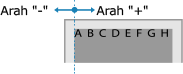
Untuk Ofset Sepanjang Tepi Pendek (Menegak)
Tentukan lebar penyesuaian dengan memilih nilai positif (+) untuk menyesuaikan ke bawah atau nilai negatif untuk menyesuaikan ke atas pada kertas.
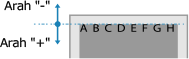
-50.0 hingga 00.0 hingga +50.0 (mm) |
[Langkau Ralat Auto]
[Menu] [Tetapan Fungsi] [Pencetak] [Tetapan Pencetak]
[Tetapan Fungsi] [Pencetak] [Tetapan Pencetak]Tentukan sama ada mahu meneruskan pencetakan jika ralat berlaku semasa mencetak.
Biasanya, anda disaran menggunakan tetapan [Tak Aktif] supaya pencetakan berhenti apabila ralat berlaku.
Biasanya, anda disaran menggunakan tetapan [Tak Aktif] supaya pencetakan berhenti apabila ralat berlaku.
[Tak Aktif] [Aktif] |
[Tamat Masa]
[Menu] [Tetapan Fungsi] [Pencetak] [Tetapan Pencetak]
[Tetapan Fungsi] [Pencetak] [Tetapan Pencetak]Tentukan masa dari mula menunggu untuk menerima data cetakan sehingga tamat masa penerimaan apabila penerimaan data cetakan terganggu.
5 hingga 15 hingga 300 (saat) |
[UFR II]
[Menu] [Tetapan Fungsi] [Pencetak] [Tetapan Pencetak]
[Tetapan Fungsi] [Pencetak] [Tetapan Pencetak]Pilih kaedah pemprosesan data cetakan yang ingin digunakan apabila Pemacu Pencetak UFR II digunakan.
[Hafton]
[Menu] [Tetapan Fungsi] [Pencetak] [Tetapan Pencetak] [UFR II]
[Tetapan Fungsi] [Pencetak] [Tetapan Pencetak] [UFR II]Pilih kaedah pencetakan yang ingin digunakan untuk menghasilkan semula hafton (kawasan perantaraan antara kawasan cerah dan gelap) mengikut kandungan data cetakan.
Untuk mencetak pada definisi tinggi dengan garis teks jelas
Tentukan [Resolusi]. Ini berguna untuk mencetak fail dengan teks dan garis halus.
Untuk mencetak pada resolusi lebih tinggi daripada tetapan [Resolusi], pilih [Resolusi Tinggi]. Ini berguna untuk mencetak data dengan garis halus dan teks kecil, seperti fail CAD.
Untuk mencetak pada resolusi lebih tinggi daripada tetapan [Resolusi], pilih [Resolusi Tinggi]. Ini berguna untuk mencetak data dengan garis halus dan teks kecil, seperti fail CAD.
* Memilih [Resolusi Tinggi] boleh mengurangkan konsistensi tekstur.
Untuk mencetak dengan kontras yang diserlahkan antara kawasan terang dan gelap
Tentukan [Ton Warna]. Ini berguna untuk mencetak fail imej seperti foto.
Untuk mencetak dengan pemeringkatan dan garis yang lebih licin
Tentukan [Pemeringkatan]. Ini berguna untuk mencetak fail seperti rajah yang menggunakan pemeringkatan warna.
[Resolusi/Pemeringkatan]*1 [Teks] [Resolusi] [Ton Warna] [Pemeringkatan] [Resolusi Tinggi] [Grafik] [Resolusi] [Ton Warna] [Pemeringkatan] [Resolusi Tinggi] [Imej] [Resolusi] [Ton Warna] [Pemeringkatan] [Resolusi Tinggi] |
*1 Mungkin tidak dipaparkan bergantung pada model, pilihan yang dipasang, dan tetapan lain. |
[Jimat Kertas]
[Menu] [Tetapan Fungsi] [Pencetak] [Tetapan Pencetak] [UFR II]
[Tetapan Fungsi] [Pencetak] [Tetapan Pencetak] [UFR II]Tentukan sama ada mahu menyahdayakan output untuk halaman kosong yang disertakan dalam data cetakan.
[Tak Aktif] [Aktif] |
[Tetapan Imaging]
[Menu] [Tetapan Fungsi] [Pencetak] [Tetapan Pencetak]
[Tetapan Fungsi] [Pencetak] [Tetapan Pencetak]Pilih kaedah pemprosesan data cetakan yang ingin digunakan untuk mencetak fail imej berformat JPEG atau TIFF.
[Hafton]
[Menu] [Tetapan Fungsi] [Pencetak] [Tetapan Pencetak] [Tetapan Imaging]
[Tetapan Fungsi] [Pencetak] [Tetapan Pencetak] [Tetapan Imaging]Pilih kaedah cetakan yang ingin digunakan untuk menghasilkan semula hafton (kawasan perantaraan antara kawasan cerah dan gelap) mengikut kandungan imej.
Untuk mencetak dengan kontras yang diserlahkan antara kawasan terang dan gelap
Tentukan [Pemeringkatan]. Ini berguna untuk mencetak fail imej seperti foto.
Untuk mencetak dengan pemeringkatan dan garis yang lebih licin
Tentukan [Resolusi]. Ini berguna untuk mencetak fail seperti rajah yang menggunakan pemeringkatan warna.
Untuk mencetak pada definisi tinggi dengan garis teks jelas
Tentukan [Resolusi Tinggi]. Ini berguna untuk mencetak fail dengan teks dan garis halus.
[Pemeringkatan] [Resolusi] [Resolusi Tinggi] |