Priemonės „Remote UI“ (Nuotolinio vartotojo sąsaja) paleidimas
Norėdami naudoti nuotolinio vartotojo sąsają, kompiuterio interneto naršyklėje įveskite aparato IP adresą ir prisijunkite sistemos administratoriaus arba bendrojo naudotojo režimu. Funkcijos, pasiekiamos per Nuotolinio vartotojo sąsają, skiriasi priklausomai nuo režimo, prie kurio prisijungėte.
|
Reikalingas pasiruošimas
|
|
Patikrinkite nuotolinio vartotojo sąsajos veikimo aplinką. Palaikoma aplinka
Tinklu prie aparato prijunkite kompiuterį, kuriame naudojate nuotolinio vartotojo sąsają. Tinklo nustatymas
Patikrinkite aparato IP adresą. Tinklo būsenos ir parametrų tikrinimas
|
1
Kompiuterio žiniatinklio naršyklėje pasiekite šį URL.
|
http://<aparato IP adresas>/
|
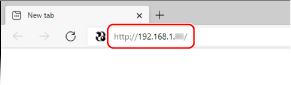
Rodomas nuotolinio vartotojo sąsajos prisijungimo ekranas.
Kai nuotolinio vartotojo sąsajos ryšys šifruojamas, gali būti rodomas įspėjamasis pranešimas apie saugos sertifikatą. Jei nekyla problemų dėl sertifikato ar TLS parametrų, galite tęsti veiksmus.
Kai nuotolinio vartotojo sąsajos ryšys šifruojamas, gali būti rodomas įspėjamasis pranešimas apie saugos sertifikatą. Jei nekyla problemų dėl sertifikato ar TLS parametrų, galite tęsti veiksmus.
IPv6 adresą įveskite laužtiniuose skliaustuose [ ].
Pavyzdys:
http://[fe80::2e9e:fcff:fe4e:dbce]/
 Jeigu nerodomas nuotolinio vartotojo sąsajos prisijungimo ekranas
Jeigu rodomas pranešimas, pavyzdžiui, [Cannot access Remote UI.], o prisijungimo ekranas nerodomas, žr. skyrių
Nepavyksta pasiekti „Remote UI“
Nepavyksta pasiekti „Remote UI“
2
Pasirinkite [System Manager Mode] arba [General User Mode] ir įveskite jungiantis reikiamus elementus.
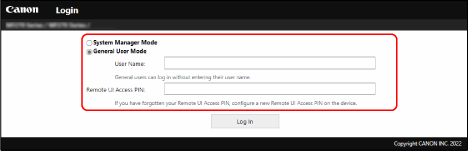
[System Manager Mode]
Kai nustatytas sistemos administratoriaus ID, įveskite sistemos administratoriaus ID ir sistemos administratoriaus PIN. Sistemos administratoriaus ID ir PIN
* Prisijungdami prie Sistemos administratoriaus režimo, turite pakeisti sistemos administratoriaus PIN iš numatytojo parametro. Skyriaus ID ir administratoriaus PIN nustatymas.
[General User Mode]
Kai tikrinate ir atšaukiate laukiančias spausdinimo užduotis, galite jungtis ir neįvedę naudotojo vardo, vietoje jo įvesdami spausdinimo naudotojo vardą.
* Jeigu spausdintuvo tvarkyklėje naudotojo vardas nenustatytas, automatiškai nustatomas kompiuterio, iš kurio buvo išsiųsti spausdinimo duomenys, prisijungimo naudotojo vardas.
[Remote UI Access PIN]
Jei nustatytas nuotolinio vartotojo sąsajos prieigos PIN, įveskite PIN.
3
Spustelėkite [Log In].
Rodomas nuotolinio vartotojo sąsajos portalo puslapis. Nuotolinio vartotojo sąsajos portalo puslapis
4
Baigę darbą spustelėkite [Log Out].
Atsijungus nuo nuotolinio vartotojo sąsajos rodomas prisijungimo ekranas.

|
|
Naudodami Nuotolinio vartotojo sąsają nepasiekite kitų svetainių.
|

|
|
Laiko iki naudotojo automatinio atjungimo nustatymasJeigu per tam tikrą laiko tarpą naudotojas neatlieka jokių veiksmų, jis automatiškai atjungiamas nuo nuotolinio vartotojo sąsajos. Kad nustatytumėte laiką, po kurio naudotojas atjungiamas, atlikite toliau aprašomą procedūrą.
|
 [Settings/Registration]