
[Printer Settings]
تنظیمات عملیات چاپگر و پردازش دادههای چاپ را مشخص کنید.
* مقادیری که با متن قرمز و برجسته نوشته شده است، تنظیمات پیشفرض برای هر مورد هستند.
* مقادیری که با متن قرمز و برجسته نوشته شده است، تنظیمات پیشفرض برای هر مورد هستند.
|
|
اگر پنل عملیات و درایور چاپگر تنظیمات یکسانی دارنداولویت با تنظیمات درایور چاپگر است. هنگامی که استفاده از درایور چاپگر امکانپذیر نباشد و هنگام چاپ از دستگاههای همراه، تنظیمات پنل عملیات برای کار با سیستمهایی مانند چاپ UNIX، معتبر است.
|
[Action When Free Paper Size Mismatch]
[Menu]  [Function Settings] [Printer] [Printer Settings]
[Function Settings] [Printer] [Printer Settings]هنگامی که اندازه کاغذ هر منبع کاغذ روی [Free Size] در [Paper Settings] تنظیم شده است، میتوانید مشخص کنید که در صورتی که اندازه کاغذ بارگذاریشده بهطور قابل توجهی با تنظیمات کاغذ در درایور چاپگر متفاوت باشد، چه عملیاتی انجام شود.
اگر تنظیمات درایور چاپگر با اندازه و نوع کاغذ بارگذاریشده مطابقت نداشته باشد، ممکن است کاغذ گیر کند یا خطای چاپ رخ دهد.
اگر تنظیمات درایور چاپگر با اندازه و نوع کاغذ بارگذاریشده مطابقت نداشته باشد، ممکن است کاغذ گیر کند یا خطای چاپ رخ دهد.
|
[Drawer 1]
[Force Output]
[Display Error]
|
[Copies]
[Menu] [Function Settings] [Printer] [Printer Settings]
[Function Settings] [Printer] [Printer Settings]تعداد نسخههای چاپ شده را مشخص کنید.
|
1 تا 999
|
[2-Sided Printing]
[Menu] [Function Settings] [Printer] [Printer Settings]
[Function Settings] [Printer] [Printer Settings]مشخص کنید که آیا در هر دو طرف کاغذ چاپ شود یا خیر.
|
[Off]
[On]
|
[Default Paper]
[Menu] [Function Settings] [Printer] [Printer Settings]
[Function Settings] [Printer] [Printer Settings]اندازه و نوع کاغذ مورد استفاده هنگام چاپ از دستگاه همراه یا سیستم عاملی که از درایور چاپگر پشتیبانی نمیکند را تعیین کنید.
کاغذهای قابل انتخاب را در پایین مشاهده کنید.
کاغذ قابل استفاده
کاغذهای قابل انتخاب را در پایین مشاهده کنید.
کاغذ قابل استفاده
[Paper Size Override]
[Menu] [Function Settings] [Printer] [Printer Settings]
[Function Settings] [Printer] [Printer Settings]مشخص کنید که آیا دستگاه هنگام چاپ کاغذ اندازه A4 را جایگزین کاغذ با اندازه Letter میکند یا خیر.
مشخص کردن [On] در تنظیمات، به این معناست که اگر به عنوان مثال، چاپ روی کاغذ اندازه A4 در رایانه تعیین شده باشد و فقط کاغذ اندازه نامه در دستگاه بارگذاری شده باشد، کار روی کاغذ اندازه نامه چاپ میشود.
مشخص کردن [On] در تنظیمات، به این معناست که اگر به عنوان مثال، چاپ روی کاغذ اندازه A4 در رایانه تعیین شده باشد و فقط کاغذ اندازه نامه در دستگاه بارگذاری شده باشد، کار روی کاغذ اندازه نامه چاپ میشود.
* تنظیمات چاپ روی برنامه یا درایور چاپگر تعیین میشوند، اما این تنظیمات را فقط میتوان در پنل عملیات تعیین کرد.
|
[Off]
[On]
|
[Print Quality]
[Menu] [Function Settings] [Printer] [Printer Settings]
[Function Settings] [Printer] [Printer Settings]تنظیمات کیفیت چاپ مانند تراکم را مطابق با هدف و سندی که قرار است چاپ شود تعیین کنید.
[Density]
[Menu] [Function Settings] [Printer] [Printer Settings] [Print Quality]
[Function Settings] [Printer] [Printer Settings] [Print Quality]تراکم تونر مورد استفاده هنگام چاپ را تنظیم کنید.
برای تنظیم دقیقتر میتوانید در [Density (Fine Adjust)]، سطوح سه ناحیه تراکم را تنظیم کنید.
برای تنظیم دقیقتر میتوانید در [Density (Fine Adjust)]، سطوح سه ناحیه تراکم را تنظیم کنید.
* توجه داشته باشید که در صورت تنظیم [Toner Save] روی [On]، نمیتوانید تراکم تونر را تنظیم کنید.[Toner Save]
* [Density] بسته به مدل، گزینههای نصب شده و سایر تنظیمات، ممکن است نمایش داده نشود.
|
[Density]
17 سطح
[Density (Fine Adjust)]
[High]/[Medium]/[Low]
17 سطح
|
[Toner Save]
[Menu] [Function Settings] [Printer] [Printer Settings] [Print Quality]
[Function Settings] [Printer] [Printer Settings] [Print Quality]مشخص کنید که هنگام چاپ در تونر صرفهجویی شود یا خیر.
وقتی فقط میخواهید چیدمان یا دیگر موارد نهایی را قبل از چاپ نهایی، مثلاً چاپ یک کار بسیار بزرگ بررسی کنید، گزینه [On] را در تنظیمات تعیین کنید.
وقتی فقط میخواهید چیدمان یا دیگر موارد نهایی را قبل از چاپ نهایی، مثلاً چاپ یک کار بسیار بزرگ بررسی کنید، گزینه [On] را در تنظیمات تعیین کنید.
|
[Off]
[On]
|
[Image Refinement]
[Menu] [Function Settings] [Printer] [Printer Settings] [Print Quality]
[Function Settings] [Printer] [Printer Settings] [Print Quality]مشخص کنید که آیا از پردازش یکنواخت، که نمای کلی یکدستتری را در نوشتار و اشکال ایجاد میکند، استفاده شود یا خیر.
|
[Off]
[On]
|
[Output Adjustment Mode]
[Menu] [Function Settings] [Printer] [Printer Settings] [Print Quality]
[Function Settings] [Printer] [Printer Settings] [Print Quality]وضوح چاپ را مشخص کنید. برای چاپ با وضوح بیشتر، [On] را مشخص کنید.
* انتخاب [On]، سرعت چاپ را کاهش میدهد.
|
[Off]
[On]
|
[Layout]
[Menu] [Function Settings] [Printer] [Printer Settings]
[Function Settings] [Printer] [Printer Settings]جهت یا حاشیه عمق شیرازه و موقعیت چاپ را تعیین کنید.
[Binding Location]
[Menu] [Function Settings] [Printer] [Printer Settings] [Layout]
[Function Settings] [Printer] [Printer Settings] [Layout]|
وقتی سند چاپی با استفاده از روشی چون منگنه دستهبندی شود، تعیین کنید که عمق شیرازه در لبه بلند یا لبه کوتاه قرار گیرد.
برای تنظیم موقعیت شیرازه و حاشیهها، از این تنظیم همراه با تنظیمات [Gutter] استفاده کنید. [Gutter] برای دستهبندی کاغذ در لبه بلند، [Long Edge] را در این تنظیمات تعیین کنید.

برای دستهبندی کاغذ در لبه کوتاه، [Short Edge] را در این تنظیمات تعیین کنید.

|
|
[Long Edge]
[Short Edge]
|
[Gutter]
[Menu] [Function Settings] [Printer] [Printer Settings] [Layout]
[Function Settings] [Printer] [Printer Settings] [Layout]برای تنظیم عرض حاشیه که عمق شیرازه را تشکیل میدهد، موقعیت چاپ را جابجا کنید.
عرض جابجایی را در قالب جهت جابجایی مثبت (+) یا منفی (-)، در فواصل ۰.۵ میلی متر، مطابق با لبه مشخص شده در [Binding Location]، تعیین کنید. [Binding Location]
عرض جابجایی را در قالب جهت جابجایی مثبت (+) یا منفی (-)، در فواصل ۰.۵ میلی متر، مطابق با لبه مشخص شده در [Binding Location]، تعیین کنید. [Binding Location]
اگر [Binding Location] روی [Long Edge] تنظیم شده باشد
عرض افست را با انتخاب مقدار مثبت (+) برای دستهبندی در لبه سمت چپ کاغذ، یا مقدار منفی (-) برای دستهبندی در لبه سمت راست کاغذ، مشخص کنید.

تعیین شده به عنوان مقدار مثبت (+)
|

تعیین شده به عنوان مقدار منفی (-)
|
اگر [Binding Location] روی [Short Edge] تنظیم شده باشد
عرض افست را با انتخاب مقدار مثبت (+) برای دستهبندی در لبه بالایی کاغذ، یا مقدار منفی (-) برای دستهبندی در لبه پایینی کاغذ، مشخص کنید.

تعیین شده به عنوان مقدار مثبت (+)
|

تعیین شده به عنوان مقدار منفی (-)
|
|
-50.0 تا 00.0 تا +50.0 (mm)
|
[Offset Short Edge] یا [Offset Long Edge]
[Menu] [Function Settings] [Printer] [Printer Settings] [Layout]
[Function Settings] [Printer] [Printer Settings] [Layout]موقعیت چاپ متن و تصاویر را جابجا کنید. از این تنظیمات موقعی که متن و تصاویر چاپ شده به یک سمت لبه کاغذ رفتهاند یا زمانی که خارج از محدوده چاپ هستند، استفاده کنید.
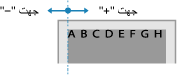
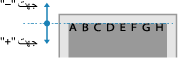
عرض جابجایی را به عنوان یک مقدار مثبت (+) یا منفی (-)، در فواصل ۰.۵ میلی متر برای هر جهت لبه کاغذ و سمت چاپ، مشخص کنید.
عرض جابجایی را به عنوان یک مقدار مثبت (+) یا منفی (-)، در فواصل ۰.۵ میلی متر برای هر جهت لبه کاغذ و سمت چاپ، مشخص کنید.
برای جابجایی در امتداد لبه کوتاه (افقی)
عرض تنظیم را با انتخاب یک مقدار مثبت (+) برای تنظیم به سمت راست کاغذ، یا انتخاب یک مقدار منفی (-) برای تنظیم به سمت چپ کاغذ، تعیین کنید.
برای جابجایی در امتداد لبه بلند (عمودی)
عرض تنظیم را با انتخاب یک مقدار مثبت (+) برای تنظیم به سمت پایین کاغذ، یا انتخاب یک مقدار منفی (-) برای تنظیم به سمت بالای کاغذ، تعیین کنید.
|
-50.0 تا 00.0 تا +50.0 (mm)
|
[Auto Error Skip]
[Menu] [Function Settings] [Printer] [Printer Settings]
[Function Settings] [Printer] [Printer Settings]مشخص کنید که در صورت بروز خطا در طول چاپ، چاپ ادامه یابد یا خیر.
توصیه میشود که بهطور معمول برای توقف چاپ پس از بروز خطا، از تنظیم [Off] استفاده شود.
توصیه میشود که بهطور معمول برای توقف چاپ پس از بروز خطا، از تنظیم [Off] استفاده شود.
|
[Off]
[On]
|
[Timeout]
[Menu] [Function Settings] [Printer] [Printer Settings]
[Function Settings] [Printer] [Printer Settings]زمان را از شروع زمان انتظار برای دریافت داده چاپی تا اتمام مهلت زمانی دریافت به دلیل بروز تداخل در دریافت داده چاپ، مشخص کنید.
|
5 تا 15 تا 300 (sec.)
|
[Speed/Print Side Priority for 2-Sided]
[Menu] [Function Settings] [Printer] [Printer Settings]
[Function Settings] [Printer] [Printer Settings]|
مشخص کنید که آیا هنگام استفاده از چاپ دو طرفه و فرد بودن شماره صفحه آخر، یا زمانی که آخرین صفحه خالی است یا قابل چاپ نیست و با شماره صفحه فرد به پایان میرسد، آخرین صفحه در یک طرف کاغذ چاپ شود یا خیر.
برای چاپ صفحه آخر در یک سمت کاغذ، [Speed Priority] را انتخاب کنید.
برای چاپ آخرین صفحه در هر دو طرف کاغذ، [Print Side Priority] را انتخاب کنید.
مثلاً، هنگام استفاده از کاغذ چاپشده آرمدار، با انتخاب [Print Side Priority] جهت و سمت چاپ با صفحات دیگر تراز میشود. |
|
[Speed Priority]
[Print Side Priority]
|
[Check Paper Size in Tray]
[Menu] [Function Settings] [Printer] [Printer Settings]
[Function Settings] [Printer] [Printer Settings]مشخص کنید که آیا اندازه کاغذ در منبع کاغذ و اندازه کاغذ در درایور چاپگر تعیین شود یا خیر.
هنگامی که [On] انتخاب میشود، اگر اندازه کاغذ مطابقت نداشته باشد، چاپ لغو میشود.
هنگامی که [On] انتخاب میشود، اگر اندازه کاغذ مطابقت نداشته باشد، چاپ لغو میشود.
|
[Off]
[On]
|
[Recovery Printing]
[Menu] [Function Settings] [Printer] [Printer Settings]
[Function Settings] [Printer] [Printer Settings]مشخص کنید که آیا پس از رفع خطایی که باعث توقف چاپ شده بود، چاپ از صفحهای که خطا در آن رخ داده بود از سر گرفته شود یا خیر.
* هنگامی که [Off] انتخاب میشود، صفحهای که در آن خطا رخ داده است چاپ نمیشود. چاپ از صفحه بعدی از سر گرفته میشود، اما هنگام استفاده از چاپ دو طرفه و بسته به زمان رخ دادن خطا، ممکن است چاپ از دو صفحه بعد از سر گرفته شود.
|
[Off]
[On]
|
[UFR II]
[Menu] [Function Settings] [Printer] [Printer Settings]
[Function Settings] [Printer] [Printer Settings]روش پردازش داده چاپی هنگام استفاده از درایور چاپگر UFR II را تعیین کنید.
[Halftones]
[Menu] [Function Settings] [Printer] [Printer Settings] [UFR II]
[Function Settings] [Printer] [Printer Settings] [UFR II]روش چاپ مورد استفاده جهت بازتولید سایه رنگها (نواحی میانی بین ناحیه روشن و تیره) را براساس محتوای داده چاپی تعیین کنید.
برای چاپ با کیفیت بالا و نمای کلی نوشتار واضح
[Resolution] را مشخص کنید. این گزینه برای چاپ فایلهایی با نوشتار و خطوط نازک کاربردی است.
برای چاپ با وضوحی بالاتر از تنظیم [Resolution]، [High Resolution] را انتخاب کنید. این گزینه برای چاپ دادههایی با خطوط نازک و نوشتار کوچک، مانند فایلهای CAD کاربردی است.
برای چاپ با وضوحی بالاتر از تنظیم [Resolution]، [High Resolution] را انتخاب کنید. این گزینه برای چاپ دادههایی با خطوط نازک و نوشتار کوچک، مانند فایلهای CAD کاربردی است.
* انتخاب [High Resolution]، ممکن است یکنواختی بافتها را کاهش دهد.
برای چاپ با کنتراست چشمگیر بین نواحی روشن و تیره
[Color Tone] را مشخص کنید. این گزینه برای چاپ فایلهای تصویری مانند عکسها کاربردی است.
برای چاپ با درجهبندی و نمای کلی یکدستتر
[Gradation] را مشخص کنید. این گزینه برای چاپ فایلهایی مانند اشکالی که از درجهبندی تونال استفاده میکنند کاربردی است.
|
[Resolution/Gradation]*1
[Text]
[Resolution]
[Color Tone]
[Gradation]
[High Resolution]
[Graphics]
[Resolution]
[Color Tone]
[Gradation]
[High Resolution]
[Image]
[Resolution]
[Color Tone]
[Gradation]
[High Resolution]
|
|
*1 بسته به مدل، گزینههای نصب شده و سایر تنظیمات، ممکن است نمایش داده نشود.
|
[Paper Save]
[Menu] [Function Settings] [Printer] [Printer Settings] [UFR II]
[Function Settings] [Printer] [Printer Settings] [UFR II]تعیین کنید که خروجی مربوط به صفحات خالی موجود در داده چاپ غیرفعال شود یا خیر.
|
[Off]
[On]
|
[Imaging Settings]
[Menu] [Function Settings] [Printer] [Printer Settings]
[Function Settings] [Printer] [Printer Settings]روش پردازش دادههای چاپی مورد استفاده برای چاپ فایلهای تصویری فرمت JPEG یا TIFF را تعیین کنید.
[Halftones]
[Menu] [Function Settings] [Printer] [Printer Settings] [Imaging Settings]
[Function Settings] [Printer] [Printer Settings] [Imaging Settings]روش چاپ مورد استفاده جهت بازتولید سایه رنگها (نواحی میانی بین ناحیه روشن و تیره) را براساس محتوای تصویر مشخص کنید.
برای چاپ با کنتراست چشمگیر بین نواحی روشن و تیره
[Gradation] را مشخص کنید. این گزینه برای چاپ فایلهای تصویری مانند عکسها کاربردی است.
برای چاپ با درجهبندی و نمای کلی یکدستتر
[Resolution] را مشخص کنید. این گزینه برای چاپ فایلهایی مانند اشکالی که از درجهبندی تونال استفاده میکنند کاربردی است.
برای چاپ با کیفیت بالا و نمای کلی نوشتار واضح
[High Resolution] را مشخص کنید. این گزینه برای چاپ فایلهایی با نوشتار و خطوط نازک کاربردی است.
|
[Gradation]
[Resolution]
[High Resolution]
|