
Es wird eine Meldung eingeblendet
Wenn eine Meldung auf dem Bedienfeld erscheint, wählen Sie die Meldung in der Liste unten aus, und prüfen Sie, wie Sie für das Problem eine Fehlerbehebung durchführen können.
|
Wenn das Problem auch nach dem Anwenden der Methoden zur Problembehebung weiterhin besteht, wenden Sie sich an Ihren Händler oder Kundendienst. |
Füllst. d. Patrone k. n. richtig angez. w.
Die verbleibende Menge kann nicht korrekt angezeigt werden, da die Tonerpatrone nicht korrekt eingesetzt ist, eine Tonerpatrone beschädigt ist oder keine von Canon stammende Tonerpatrone verwendet wird.
Setzen Sie die Tonerpatrone erneut ein.
Für eine optimale Druckqualität wird empfohlen, die Original-Canon-Tonerpatrone zu verwenden. Liste der Verbrauchsmaterialien
Wenn die Meldung nach wiederholtem Einsetzen der Tonerpatrone immer noch angezeigt wird, wenden Sie sich an Ihren Händler oder Kundendienst.
Während der Zertifikatsüberprüfung ist ein Fehler aufgetreten.
Bei der Verifizierung ist ein Fehler aufgetreten, der auf ein abgelaufenes Zertifikat oder inkorrekte Informationen zurückzuführen ist.
Installieren Sie den korrekten Schlüssel und das korrekte Zertifikat oder Zertifizierungsstellenzertifikat.
Überprüfen Sie das Ablaufdatum, die Zertifizierungsstelle und andere Informationen, und installieren Sie dann den Schlüssel und das Zertifikat oder das Zertifizierungsstellenzertifikat. Registrieren eines Schlüssels und eines Zertifikats oder eines Zertifizierungsstellenzertifikats, das von einer ausstellenden Behörde bezogen wurde
Sind das aktuelle Datum und die Uhrzeit auf dem Gerät korrekt?
Überprüfen Sie die Einstellungen von Datum und Uhrzeit auf dem Gerät. Wenn die Einstellungen nicht korrekt sind, stellen Sie die Zeitzone und dann das aktuelle Datum und die Uhrzeit ein. Einstellen von Datum und Uhrzeit
Zertifikat des Servers für Auth. kann nicht analysiert werden.
Das Zertifikat des Authentifizierungsservers ist möglicherweise nicht korrekt, oder es handelt sich um ein Format, das vom Gerät nicht unterstützt wird.
Überprüfen Sie das Zertifikat des Authentifizierungsservers, und ändern Sie gegebenenfalls die Einstellung.
Der in Gruppe registrierte Empfängertyp von Empfänger kann nicht geändert werden.
Das ausgewählte Ziel ist in einer Gruppe registriert, so dass Sie den Zieltyp nicht ändern können.
Löschen Sie das Ziel aus der Gruppe, ändern Sie den Zieltyp, und registrieren Sie es dann erneut in der Gruppe.
1 | Löschen Sie das Ziel aus der Gruppe. Löschen über die Remote UI
Löschen über das Bedienfeld
| ||
2 | |||
3 | Registrieren Sie das Ziel erneut in der Gruppe. Registrieren von Gruppen im Adressbuch (Remote UI) Registrieren von Gruppen im Adressbuch (Bedienfeld) |
Zugriffspunkt kann nicht gefunden werden.
Es ist ein Fehler aufgetreten, der das Gerät daran hindert, den W-LAN-Router (Zugangspunkt) zu erkennen.
Ist der Verbindungstyp korrekt konfiguriert?
Wählen Sie den Verbindungstyp (WPS) entsprechend der vom W-LAN-Router unterstützten Methode. Verbinden mit einem drahtlosen LAN über die Router-Taste (Tastendruckmodus)
Haben Sie die Verbindung innerhalb der festgelegten Zeit hergestellt?
Wenn Sie die Verbindung durch Drücken einer Taste am WLAN-Router herstellen, stellen Sie den Verbindungstyp auf dem Bedienfeld des Geräts ein, und drücken Sie dann innerhalb von ein oder zwei Minuten die Taste am WLAN-Router. Verbinden mit einem drahtlosen LAN über die Router-Taste (Tastendruckmodus)
Sind die SSID und der Netzwerkschlüssel korrekt konfiguriert?
Wenn Sie die Informationen des W-LAN-Routers manuell eingeben, überprüfen Sie die SSID und den Netzwerkschlüssel des W-LAN-Routers, und konfigurieren Sie die Einstellungen korrekt auf dem Gerät. Verbinden mit einem drahtlosen LAN durch Einstellen der Details (manuelle Einrichtungsmethode)
Sind das Gerät und der W-LAN-Router an einem geeigneten Ort aufgestellt?
Das Gerät und der W-LAN-Router sollten an einem Ort ohne Wände oder andere Hindernisse zwischen den Geräten und in einem Bereich von maximal 50 m installiert werden.
Stellen Sie das Gerät nicht in der Nähe von Mikrowellengeräten, schnurlosen Digitaltelefonen oder anderen Geräten auf, die Funkwellen erzeugen.

Überprüfen Sie die Sicherheitseinstellungen des W-LAN-Routers.
Näheres dazu finden Sie im Handbuch des W-LAN-Routers, oder wenden Sie sich an den Hersteller.
Authentisierung von Open System konnte nicht ausgeführt werden. Verschlüsselungscode-einstellungen prüfen.
Die WEP-Authentifizierungsmethoden des Geräts und des W-LAN-Routers (Zugangspunkt) stimmen nicht überein, oder die MAC-Adressfilterung des W-LAN-Routers ist so eingestellt, dass eine Verbindung zum Gerät verhindert wird, wodurch OSA (Open System Authentication; offene Systemauthentifizierung) nicht möglich ist.
Ändern Sie die WEP-Authentifizierungsmethode mit der manuellen Einrichtungsmethode auf [Gemeinsamer Schlüssel], und stellen Sie die Verbindung wieder her.
Verbinden mit einem drahtlosen LAN durch Einstellen der Details (manuelle Einrichtungsmethode)
Verbinden mit einem drahtlosen LAN durch Einstellen der Details (manuelle Einrichtungsmethode)
Lassen Sie in der MAC-Adressfiltereinstellung des W-LAN-Routers die Verbindung mit dem Gerät zu.
Überprüfen Sie die MAC-Adresse des Geräts, und konfigurieren Sie den W-LAN-Router, so dass eine Verbindung von dieser MAC-Adresse aus möglich ist. Anzeigen der MAC-Adresse und Verbindungsinformationen des drahtlosen LAN
Näheres zur Einrichtungsmethode finden Sie im Handbuch des W-LAN-Routers, oder wenden Sie sich an den Hersteller.
Näheres zur Einrichtungsmethode finden Sie im Handbuch des W-LAN-Routers, oder wenden Sie sich an den Hersteller.
Drucken von EM-Daten nicht möglich.
Empfangene Daten können aus irgendeinem Grund nicht gedruckt werden.
Werden Ursache und Lösung auf dem Bedienfeld angezeigt?
Wenn ja, folgen Sie den Anweisungen auf dem Bildschirm.
Ist die vordere Abdeckung, die Abdeckung auf der linken Seite der Haupteinheit, die Abdeckung der Zufuhr oder eine andere Abdeckung des Geräts geöffnet?
Schließen Sie die Abdeckungen, wenn sie geöffnet sind.
Ist Papier eingelegt?
Legen Sie Papier ein, wenn es nicht eingelegt ist. Einlegen von Papier
Hat sich das Papier gestaut?
Ist dies der Fall, entfernen Sie gestautes Papier. Papierstau
Hat die Tonerpatrone das Ende ihrer Lebensdauer erreicht?
Überprüfen Sie die verbleibende Menge in der Tonerpatrone, und ersetzen Sie die Tonerpatrone bei Bedarf.
Überprüfen der verbleibenden Menge an Verbrauchsmaterial
Ersetzen der Tonerpatrone
Überprüfen der verbleibenden Menge an Verbrauchsmaterial
Ersetzen der Tonerpatrone
Drucken n. mögl. Evtl. wird eine N.- Canon- bzw. gefäl. Patrone verwendet.
Der Druck kann nicht ausgeführt werden, weil eine Tonerpatrone verwendet wird, deren Druckqualität nicht garantiert werden kann.
Ersetzen Sie diese durch eine neue Tonerpatrone.
Für eine optimale Druckqualität wird empfohlen, die Original-Canon-Tonerpatrone zu verwenden. Liste der Verbrauchsmaterialien
Fax kann nicht empfangen werden. Vergewissern Sie sich, dass der Absender das Fax korrekt gesendet hat.
Beim manuellen Faxempfang wurden die Vorgänge nicht innerhalb der festgelegten Zeit ausgeführt, und das Gerät hat eine Zeitüberschreitung verursacht.
Wenn Sie während des Faxempfangs einen Piepton hören, drücken Sie innerhalb von 35 Sekunden auf [Start Empfang].
Bildschirm [Startseite] auf dem Bedienfeld  [Fax] [Start Empfang] [Fax] [Start Empfang] |
Senden nicht möglich, da mehr als ein Empfänger angegeben ist.
Das Senden von Faxen an mehrere Empfänger ist eingeschränkt.
Um die Einschränkung aufzuheben, ändern Sie die Einstellung [Rundsendung beschränken].
Melden Sie sich bei Remote UI im Systemmanager-Modus an [Einstellungen/Registrierung] [SE-Einstellungen] [SE-Einstellungen Fax] [Bearbeiten] wählen Sie unter [Rundsendung beschränken] die Option [Aus] [OK] |
Wählen Sie über das Bedienfeld die Option [Menü] auf dem Bildschirm [Startseite], und wählen Sie dann [Funktionseinstellungen], um die Einstellung zu ändern. [Rundsendung beschränken]
Angeben einer Gruppe nicht möglich.
Wenn Sie beim Senden eines Faxes [Flash] drücken, können Sie kein Gruppenziel angeben.
Geben Sie das Ziel an, ohne [Flash] zu drücken.
Geben Sie das Ziel an, ohne [Flash] zu drücken.
Lebensende d. Patrone. Austausch empfohlen.
Die Tonerpatrone hat das Ende ihrer Lebensdauer erreicht.
Es wird empfohlen, sie durch eine neue Tonerpatrone zu ersetzen
Drücken Sie [Fehlerbehebung anzeigen], und ersetzen Sie die Tonerpatrone, indem Sie den Anweisungen auf dem Bildschirm folgen.
Ersetzen der Tonerpatrone
Ersetzen der Tonerpatrone
 [Fehlerinformationen/Benachrichtigung] [Lebensende der Patrone] [Fehlerbehebung anzeigen] [Fehlerinformationen/Benachrichtigung] [Lebensende der Patrone] [Fehlerbehebung anzeigen] |
Komm.fehler Patrone. Druck n. mögl., da evtl. eine Nicht-Canon- bzw. gefälschte Patrone verwendet wird.
Der Druckvorgang kann nicht ausgeführt werden, weil die Tonerpatrone nicht korrekt installiert wurde, die Tonerpatrone beschädigt ist oder eine Tonerpatrone verwendet wurde, deren Druckqualität nicht garantiert werden kann.
Setzen Sie die Tonerpatrone erneut ein. Oder ersetzen Sie sie durch eine neue Tonerpatrone.
Für eine optimale Druckqualität wird empfohlen, die Original-Canon-Tonerpatrone zu verwenden. Liste der Verbrauchsmaterialien
Wenn die Meldung nach wiederholtem Einsetzen der Tonerpatronen immer noch angezeigt wird, wenden Sie sich an Ihren Händler oder Kundendienst.
Patr-Kommunikationsfehler. Keine Gewähr bei Problemen durch Verwendung von nicht von Canon stammenden Patronen.
Der Druckvorgang kann nicht ausgeführt werden, da die Tonerpatrone nicht korrekt eingesetzt wurde, eine Tonerpatrone beschädigt ist oder eine nicht von Canon stammende Tonerpatrone verwendet wird, was zu einem Kommunikationsfehler führt.
Setzen Sie die Tonerpatrone erneut ein.
Für eine optimale Druckqualität wird empfohlen, die Original-Canon-Tonerpatrone zu verwenden. Liste der Verbrauchsmaterialien
Wenn die Meldung nach wiederholtem Einsetzen der Tonerpatronen immer noch angezeigt wird, wenden Sie sich an Ihren Händler oder Kundendienst.
Authentisierungs- passwort ändern.
Das Passwort ist abgelaufen.
Legen Sie ein neues Passwort fest.
Legen Sie ein neues Passwort fest.
Authentisierungs- einstellungen prüfen.
Die auf dem Gerät festgelegte Authentifizierungsmethode stimmt nicht mit der auf dem RADIUS-Server festgelegten Methode überein.
Überprüfen Sie die auf dem RADIUS-Server festgelegte Authentifizierungsmethode, und legen Sie diese korrekt fest.
Kopieren ist beschränkt.
Kopieren ist aufgrund der Verwaltung per Abteilungs-ID nur eingeschränkt möglich.
Melden Sie sich mit einer Abteilungs-ID an, die das Kopieren nicht einschränkt.
Die Abteilungs-ID und PIN erhalten Sie vom Systemadministrator.
Um die Einschränkung aufzuheben, ändern Sie die Einstellung [Funktionen beschränken] Ihrer Abteilungs-ID.
Melden Sie sich bei Remote UI im Modus Systemmanager an [Einstellungen/Registrierung] [Anwenderverwaltung] [Verwaltung Abteilungs-ID] wählen Sie die zu bearbeitende Abteilungs-ID deaktivieren Sie die Kontrollkästchen [Schwarzweißkopie beschränken] [OK] |
Verbindung über WLAN nicht möglich.
Es ist ein Fehler aufgetreten, der das Gerät daran hindert, sich mit dem W-LAN zu verbinden.
Starten Sie das Gerät neu, und konfigurieren Sie die W-LAN-Verbindung erneut.
Sind das Gerät und der W-LAN-Router (Zugangspunkt) an einem geeigneten Ort aufgestellt?
Das Gerät und der W-LAN-Router sollten an einem Ort ohne Wände oder andere Hindernisse zwischen den Geräten und in einem Bereich von maximal 50 m installiert werden.
Stellen Sie das Gerät nicht in der Nähe von Mikrowellengeräten, schnurlosen Digitaltelefonen oder anderen Geräten auf, die Funkwellen erzeugen.
Überprüfen Sie die Sicherheitseinstellungen des W-LAN-Routers.
Näheres dazu finden Sie im Handbuch des W-LAN-Routers, oder wenden Sie sich an den Hersteller.
Verbindung über WPS nicht möglich.
Es ist ein Fehler aufgetreten, der verhindert, dass das Gerät eine WPS-Verbindung herstellen kann.
Warten Sie einen Moment, und konfigurieren Sie die Einstellungen erneut.
Wenn Sie immer noch keine WPS-Verbindung herstellen können, überprüfen Sie, ob der W-LAN-Router (Zugangspunkt) WPS unterstützt.
Wenn WPS unterstützt wird
Überprüfen Sie, ob das Gerät und der W-LAN-Router an geeigneter Stelle aufgestellt sind.
Das Gerät und der W-LAN-Router sollten an einem Ort ohne Wände oder andere Hindernisse zwischen den Geräten und in einem Bereich von maximal 50 m installiert werden.
Stellen Sie das Gerät nicht in der Nähe von Mikrowellengeräten, schnurlosen Digitaltelefonen oder anderen Geräten auf, die Funkwellen erzeugen.
Wenn WPS nicht unterstützt wird
Stellen Sie die Verbindung über einen anderen Verbindungstyp her. Anschließen an ein drahtloses LAN
Verbindung nicht möglich.
Es ist ein Fehler aufgetreten, der verhindert, dass das Gerät eine direkte Verbindung herstellen kann.
Warten Sie einen Moment, und versuchen Sie erneut, eine Verbindung herzustellen.
Wenn Sie immer noch keine Verbindung herstellen können, starten Sie das Gerät neu.
Setzen Sie die IP-Adresse für die Verbindung auf etwas anderes als "192.168.22.xx".
Um die Einstellungen anzuwenden, muss das Gerät neu gestartet werden.
Melden Sie sich bei Remote UI im Systemmanager-Modus an [Einstellungen/Registrierung] [Netzwerkeinstellungen] [Einstellungen für Direkte Verbindung] [Bearbeiten] geben Sie unter [IP-Adresse für Direkte Verbindung] die IP-Adresse ein [OK] starten Sie das Gerät neu |
Wählen Sie über das Bedienfeld auf dem Bildschirm [Startseite] die Option [Menü], und wählen Sie dann [Präferenzen], um die Einstellungen zu konfigurieren. [Einstellungen für Direkte Verbindung]
Ist die Subnetzmaske korrekt konfiguriert?
Überprüfen Sie die Einstellungen der IPv4-Subnetzmaske. Ändern Sie die Einstellungen, wenn sie nicht korrekt konfiguriert wurden. Näheres dazu erfahren Sie vom Netzwerkadministrator.
Anzeigen der für das Gerät eingestellten IP-Adresse
Einrichten der IPv4-Adressen
Anzeigen der für das Gerät eingestellten IP-Adresse
Einrichten der IPv4-Adressen
Verb. nicht mögl. Einst. Verschl.schl. prüfen.
Der Netzwerkschlüssel (Verschlüsselungsschlüssel) des W-LAN-Routers (Zugangspunkt) ist nicht korrekt konfiguriert und verhindert eine Verbindung.
Setzen Sie den Netzwerkschlüssel zurück.
Überprüfen Sie den Netzwerkschlüssel des W-LAN-Routers, und konfigurieren Sie die Einstellungen auf dem Gerät ordnungsgemäß. Anschließen an ein drahtloses LAN
Verb. n. m. Höchst- zahl. d. Ger., die m. Zugr.p. verb. werd. kann überschr.
Die maximale Anzahl von Geräten, die mit dem W-LAN-Router (Zugangspunkt) verbunden werden können, ist erreicht und verhindert eine Verbindung.
Reduzieren Sie die Anzahl der Geräte (Clients), die mit dem W-LAN-Router verbunden sind.
Näheres zur maximalen Anzahl der Verbindungen finden Sie im Handbuch des W-LAN-Routers, oder wenden Sie sich an den Hersteller.
Keine Verbindungen von Drahtlosgeräten erfasst.
Es ist ein Fehler aufgetreten, der verhindert, dass das Gerät mobile Geräte erkennt.
Haben Sie die Verbindung innerhalb der festgelegten Zeit hergestellt?
Verbinden Sie das Mobilgerät innerhalb von fünf Minuten nach Anzeige der SSID und des Netzwerkschlüssels mit dem Gerät.
Reinigung konnte nicht durchgeführt werden.
Die Reinigung konnte nicht durchgeführt werden, da bei der Reinigung der Fixiereinheit ein Papierstau aufgetreten ist.
Hat sich das Papier gestaut?
Ist dies der Fall, entfernen Sie gestautes Papier. Papierstau
IEEE 802.1X-Authentisierung nicht durchführbar. Die Analyse des Authentisierungs-Serverzert. ist nicht möglich.
Überprüfen Sie das Zertifikat des Authentifizierungsservers, und ändern Sie gegebenenfalls die Einstellung.
Überprüfen Sie das Zertifikat des RADIUS-Servers, und ändern Sie gegebenenfalls die Einstellung.
IEEE 802.1XAuthentisierung nicht durchführbar. Authentisierungspasswort ändern.
Das Passwort ist abgelaufen.
Legen Sie ein neues Passwort fest.
IEEE 802.1X-Authentisierung nicht durchführbar. Authentisierungs- einstellungen prüfen.
Die auf dem Gerät festgelegte Authentifizierungsmethode stimmt nicht mit der auf dem RADIUS-Server festgelegten Methode überein.
Überprüfen Sie die auf dem RADIUS-Server festgelegte Authentifizierungsmethode, und legen Sie diese korrekt fest.
IEEE 802.1X-Authentisierung nicht durchführbar. Korrekte Authentisierungs- informationen konfigurieren.
Die Authentifizierungsmethode oder die Authentifizierungsinformationen von IEEE 802.1X sind nicht korrekt festgelegt.
Legen Sie die Authentifizierungsmethode und die Authentifizierungsinformationen (Schlüssel und Zertifikate, Passwort, ZS-Zertifikat) korrekt fest.
IEEE 802.1X-Authentisierung nicht durchführbar. Für Authentisierung benötigte Informationen konfigurieren.
Die Authentifizierungsmethode oder die Authentifizierungsinformationen von IEEE 802.1X sind nicht korrekt festgelegt.
Legen Sie die Authentifizierungsmethode und die Authentifizierungsinformationen (Schlüssel und Zertifikate, Passwort, ZS-Zertifikat) korrekt fest.
IEEE 802.1X-Authentisierung nicht durchführbar. Keine Antwort vom Empfänger.
Möglicherweise gibt es ein Problem mit der Netzwerkverbindung.
Überprüfen Sie den Netzwerkstatus und die Einstellungen.
Überprüfen Sie das Ethernet-Kabel und den Status des Switches.
Überprüfen Sie den Netzwerkschlüssel des W-LAN-Routers, und konfigurieren Sie die Einstellungen auf dem Gerät ordnungsgemäß.
IEEE 802.1X-Authentisierung nicht durchführbar. Das Authentisierungs- Serverzertifikat ist abgelaufen.
Das vom RADIUS-Server gesendete Serverzertifikat ist abgelaufen.
Überprüfen Sie das Ablaufdatum des RADIUS-Servers.
IEEE 802.1X-Authentisierung nicht durchführbar. Das Authentisierungs- Serverzertifikat ist falsch.
Ein ZS-Zertifikat, welches das Zertifikat des Authentifizierungsservers unterstützt, ist nicht auf dem Gerät registriert.
Überprüfen Sie die Zertifikatsinformationen des Authentifizierungsservers, und registrieren Sie ein unterstütztes ZS-Zertifikat.
Einrichten von IEEE 802.1X
Registrieren eines Schlüssels und eines Zertifikats oder eines Zertifizierungsstellenzertifikats, das von einer ausstellenden Behörde bezogen wurde
Registrieren eines Schlüssels und eines Zertifikats oder eines Zertifizierungsstellenzertifikats, das von einer ausstellenden Behörde bezogen wurde
Auth. gem. Schl. n. möglich. Einstel. Verschl.schl.prüfen.
Der Netzwerkschlüssel (Verschlüsselungsschlüssel) des W-LAN-Routers (Zugangspunkt) ist nicht korrekt konfiguriert, oder die WEP-Authentifizierungsmethoden des Geräts und des W-LAN-Routers stimmen nicht überein, wodurch SKA (Shared Key Authentication; Authentifizierung über gemeinsamen Schlüssel) verhindert wird.
Setzen Sie den Netzwerkschlüssel zurück.
Überprüfen Sie den Netzwerkschlüssel des W-LAN-Routers, und konfigurieren Sie die Einstellungen auf dem Gerät ordnungsgemäß. Anschließen an ein drahtloses LAN
Passen Sie die WEP-Authentifizierungsmethode auf dem Gerät und dem W-LAN-Router an.
Das Gerät ist möglicherweise auf SKA (Shared Key Authentication) und der W-LAN-Router auf OSA (Open System Authentication) eingestellt. Ändern Sie die WEP-Einstellung entsprechend der von Ihnen verwendeten Authentifizierungsmethode.
Bei Verwendung von OSA (Open System Authentication)
Stellen Sie mit einer der folgenden Methoden eine Verbindung zum W-LAN her:
Stellen Sie eine Verbindung mit der Zugangspunkt-Einrichtungsmethode her. Verbinden mit einem drahtlosen LAN durch Suche nach einem Router ( Zugangspunkt-Einrichtungsmethode)
Stellen Sie bei Verwendung der manuellen Einrichtungsmethode eine Verbindung mit der WEP-Authentifizierungsmethode her, die auf [Open System] eingestellt ist. Verbinden mit einem drahtlosen LAN durch Einstellen der Details (manuelle Einrichtungsmethode)
Bei Verwendung von SKA (Shared Key Authentication)
Ändern Sie am W-LAN-Router die WEP-Authentifizierungsmethode auf "Gemeinsamer Schlüssel", und stellen Sie die Verbindung erneut her. Näheres zur Einrichtungsmethode finden Sie im Handbuch des W-LAN-Routers, oder wenden Sie sich an den Hersteller.
Direkte Verbindung beendet.
Die Verbindung mit einem Mobilgerät wurde abgebrochen.
Stellen Sie die Verbindung direkt wieder her.
Einf. Verb. über PC wg. Timeout beendet. Gerät startet neu.
Seit dem Start des kabellosen Einrichtungsmodus sind 30 Minuten verstrichen, ohne dass eine Verbindung zum Computer hergestellt wurde.
Starten Sie das Gerät neu, und starten Sie dann den kabellosen Einrichtungsmodus erneut.
Es sind Administratorrechte erforderlich.
[Startseite] auf dem Bedienfeld [Menü] [Präferenzen] [Netzwerk] [Einfache Verbindung via PC] [Ja] starten Sie die Einstellungen auf dem Computer |
Verschl.schl. nicht korrekt. Einstell. Verschlüsselungs- schlüssels prüfen.
Der Netzwerkschlüssel (Verschlüsselungsschlüssel) des W-LAN-Routers (Zugangspunkt) ist auf dem Gerät nicht korrekt konfiguriert. Oder die WEP-Authentifizierungsmethode des Geräts stimmt nicht mit der des W-LAN-Routers überein.
Setzen Sie den Netzwerkschlüssel zurück.
Überprüfen Sie den Netzwerkschlüssel des W-LAN-Routers, und konfigurieren Sie die Einstellungen auf dem Gerät ordnungsgemäß. Anschließen an ein drahtloses LAN
Passen Sie die WEP-Authentifizierungsmethode auf dem Gerät und dem W-LAN-Router an.
Das Gerät ist möglicherweise auf SKA (Shared Key Authentication) und der W-LAN-Router auf OSA (Open System Authentication) eingestellt. Ändern Sie die WEP-Einstellung entsprechend der von Ihnen verwendeten Authentifizierungsmethode.
Bei Verwendung von OSA (Open System Authentication)
Stellen Sie mit einer der folgenden Methoden eine Verbindung zum W-LAN her:
Stellen Sie eine Verbindung mit der Zugangspunkt-Einrichtungsmethode her. Verbinden mit einem drahtlosen LAN durch Suche nach einem Router ( Zugangspunkt-Einrichtungsmethode)
Stellen Sie bei Verwendung der manuellen Einrichtungsmethode eine Verbindung mit der WEP-Authentifizierungsmethode her, die auf [Open System] eingestellt ist. Verbinden mit einem drahtlosen LAN durch Einstellen der Details (manuelle Einrichtungsmethode)
Bei Verwendung von SKA (Shared Key Authentication)
Ändern Sie am W-LAN-Router die WEP-Authentifizierungsmethode auf "Gemeinsamer Schlüssel", und stellen Sie die Verbindung erneut her. Näheres zur Einrichtungsmethode finden Sie im Handbuch des W-LAN-Routers, oder wenden Sie sich an den Hersteller.
Lebensende Patrone
Die Tonerpatronen haben das Ende ihrer Lebensdauer erreicht.
Es wird empfohlen, sie durch neue Tonerpatronen zu ersetzen.
Drücken Sie [Fehlerbehebung anzeigen], und ersetzen Sie die Tonerpatronen, indem Sie den Anweisungen auf dem Bildschirm folgen. Ersetzen der Tonerpatrone
Faxen ist beschränkt.
Faxen ist aufgrund der Verwaltung per Abteilungs-ID nur eingeschränkt möglich.
Melden Sie sich mit einer Abteilungs-ID an, die das Faxen nicht einschränkt.
Die Abteilungs-ID und PIN erhalten Sie vom Systemadministrator.
Um die Einschränkung aufzuheben, ändern Sie die Einstellung [Funktionen beschränken] Ihrer Abteilungs-ID.
Melden Sie sich bei Remote UI im Modus Systemmanager an [Einstellungen/Registrierung] [Anwenderverwaltung] [Verwaltung Abteilungs-ID] wählen Sie die zu bearbeitende Abteilungs-ID deaktivieren Sie die Kontrollkästchen [Fax beschränken] [OK] |
Die Anz. d. eingeg. Zeichen ist falsch oder ungültige Zeichen eingegeben.
Der Netzwerkschlüssel des W-LAN-Routers (Zugangspunkt) ist auf dem Gerät nicht korrekt konfiguriert.
Setzen Sie den Netzwerkschlüssel zurück.
Überprüfen Sie den Netzwerkschlüssel des W-LAN-Routers, und konfigurieren Sie die Einstellungen auf dem Gerät ordnungsgemäß. Anschließen an ein drahtloses LAN
Setzen Sie die Trommeleinheit ein.
Die Trommeleinheit ist nicht korrekt eingesetzt.
Setzen Sie die Trommeleinheit erneut ein.
Wenn die Meldung nach wiederholtem Einsetzen der Trommeleinheit immer noch angezeigt wird, wenden Sie sich an Ihren Händler oder Kundendienst.
Tonerpatrone einsetzen.
Die Tonerpatrone ist nicht korrekt eingesetzt.
Setzen Sie die Tonerpatrone erneut ein.
Wenn die Meldung nach wiederholtem Einsetzen der Tonerpatrone immer noch angezeigt wird, wenden Sie sich an Ihren Händler oder Kundendienst.
Niedr. Patronenstand
Es ist an der Zeit, die Tonerpatronen zu ersetzen.
Bereiten Sie neue Tonerpatronen vor, und ersetzen Sie die alten bei Bedarf.
Bei großen Druckaufträgen empfiehlt es sich, auf [Fehlerbehebung anzeigen] zu drücken und die Tonerpatronen zu ersetzen, indem Sie den Anweisungen auf dem Bildschirm folgen. Ersetzen der Tonerpatrone
Speicher ist voll. [Speicher ist voll.] wird auf dem Bedienfeld angezeigt, und der Vorgang kann nicht ausgeführt werden.
Scannen oder Faxen kann nicht durchgeführt werden, da nicht genügend Speicherplatz zur Verfügung steht. Wenn Daten zum Drucken oder Senden anstehen, warten Sie, bis die Verarbeitung abgeschlossen ist.
Überprüfen Sie die im Speicher gespeicherten empfangenen Faxe.
Drucken Sie sie bei Bedarf aus, oder leiten Sie sie weiter, und löschen Sie alle nicht mehr benötigten Faxe. Anzeigen und Drucken von gespeicherten Faxen
Ändern Sie beim Scannen die Datengröße auf ein kleineres Dateiformat.
Näheres zu den Dateiformaten erfahren Sie hier: Einstellen der Datei/der Teilung |
Teilen Sie beim Senden von Faxen das Original auf oder verringern Sie die Auflösung.
Wenn Sie ein Original mit vielen Seiten senden, teilen Sie das Original, und senden Sie es.
Ändern Sie die eingestellte Auflösung auf eine niedrigere Auflösung, wenn Sie das Original scannen.
Bildschirm [Startseite] auf dem Bedienfeld [Fax] [Auflösung] wählen Sie die Auflösung. |
Keine Antwort vom Empfänger.
Das Ethernet-Kabel ist möglicherweise nicht angeschlossen oder es liegt ein Problem mit dem Switch vor.
Überprüfen Sie das Ethernet-Kabel und den Status des Switches.
Überprüfen Sie das Ethernet-Kabel und den Status des Switches.
Keine Antwort vom Host.
Das Gerät ist nicht korrekt mit dem Netzwerk verbunden.
Überprüfen Sie die Einstellungen des Geräts und des Netzwerks, und stellen Sie die Verbindung erneut her.
Bei Verbindung über W-LAN
Konfigurieren Sie die Einstellungen entsprechend Ihrer Nutzungsumgebung. Anschließen an ein drahtloses LAN
Bei Verbindung über kabelgebundenes LAN
Prüfen Sie, ob das Ethernet-Kabel ordnungsgemäß angeschlossen ist. Anschließen an ein kabelgebundenes LAN
Papier ist gestaut.
Während des Druckvorgangs hat sich Papier im Gerät gestaut.
Entfernen Sie das gestaute Papier, und wenn der Druckvorgang nicht automatisch fortgesetzt wird, starten Sie den Druckvorgang erneut.
Tonerpatrone vorbereiten.
Es ist an der Zeit, die Tonerpatrone zu ersetzen.
Bereiten Sie eine neue Tonerpatrone vor, und ersetzen Sie die alte bei Bedarf.
Wenn Sie eine große Zahl an Seiten drucken, drücken Sie [Fehlerinformationen/Benachrichtigung] [Tonerpatrone tauschen] [Fehlerbehebung anzeigen], und ersetzen Sie die Tonerpatronen, indem Sie den Anweisungen auf dem Bildschirm folgen.
Ersetzen der Tonerpatrone
[Fehlerinformationen/Benachrichtigung] [Tonerpatrone tauschen] [Fehlerbehebung anzeigen], und ersetzen Sie die Tonerpatronen, indem Sie den Anweisungen auf dem Bildschirm folgen.Ersetzen der Tonerpatrone
Drucken ist beschränkt.
Drucken ist aufgrund der Verwaltung per Abteilungs-ID nur eingeschränkt möglich.
Melden Sie sich mit einer Abteilungs-ID an, die das Drucken nicht einschränkt.
Die Abteilungs-ID und PIN erhalten Sie vom Systemadministrator.
Um die Einschränkung aufzuheben, ändern Sie die Einstellung [Funktionen beschränken] Ihrer Abteilungs-ID.
Melden Sie sich bei Remote UI im Modus Systemmanager an [Einstellungen/Registrierung] [Anwenderverwaltung] [Verwaltung Abteilungs-ID] wählen Sie die zu bearbeitende Abteilungs-ID deaktivieren Sie die Kontrollkästchen [Schwarzweißkopie beschränken] [OK] |
Remote-Scanning ist beschränkt.
Scannen von einem Computer aus ist aufgrund der Verwaltung per Abteilungs-ID nur eingeschränkt möglich.
Um die Einschränkung aufzuheben, ändern Sie die Einstellung [Verwaltung Abteilungs-ID].
Melden Sie sich bei Remote UI im Modus Systemmanager an [Einstellungen/Registrierung] [Anwenderverwaltung] [Verwaltung Abteilungs-ID] [Bearbeiten] aktivieren Sie die Kontrollkästchen [Scanaufträge mit unbekannten IDs zulassen] [OK] |
Tonerpatrone tauschen.
Drucken ist nicht möglich, da der Toner verbraucht ist.
Ersetzen Sie diese durch eine neue Tonerpatrone.
Wenn Sie eine große Zahl an Seiten drucken, drücken Sie [Fehlerinformationen/Benachrichtigung] [Tonerpatrone tauschen] [Fehlerbehebung anzeigen], und ersetzen Sie die Tonerpatronen, indem Sie den Anweisungen auf dem Bildschirm folgen.
Ersetzen der Tonerpatrone
[Fehlerinformationen/Benachrichtigung] [Tonerpatrone tauschen] [Fehlerbehebung anzeigen], und ersetzen Sie die Tonerpatronen, indem Sie den Anweisungen auf dem Bildschirm folgen.Ersetzen der Tonerpatrone
Scannen ist beschränkt.
Scannen ist aufgrund der Verwaltung per Abteilungs-ID nur eingeschränkt möglich.
Melden Sie sich mit einer Abteilungs-ID an, die das Scannen nicht einschränkt.
Die Abteilungs-ID und PIN erhalten Sie vom Systemadministrator.
Um die Einschränkung aufzuheben, ändern Sie die Einstellung [Funktionen beschränken] Ihrer Abteilungs-ID.
Melden Sie sich bei Remote UI im Modus Systemmanager an [Einstellungen/Registrierung] [Anwenderverwaltung] [Verwaltung Abteilungs-ID] wählen Sie die zu bearbeitende Abteilungs-ID deaktivieren Sie die Kontrollkästchen [Scan beschränken] [OK] |
Richtige Authentisierungs- informationen einstellen.
Die Authentifizierungsmethode oder die Authentifizierungsinformationen von IEEE 802.1X sind nicht korrekt festgelegt.
Legen Sie die Authentifizierungsmethode und die Authentifizierungsinformationen (Schlüssel und Zertifikate, Passwort, ZS-Zertifikat) korrekt fest.
Für Authentisierung benötigte Informationen einstellen.
Die Authentifizierungsmethode oder die Authentifizierungsinformationen von IEEE 802.1X sind nicht korrekt festgelegt.
Legen Sie die Authentifizierungsmethode und die Authentifizierungsinformationen (Schlüssel und Zertifikate, Passwort, ZS-Zertifikat) korrekt fest.
N.überein. For./Einst.
Das Format des in das Gerät eingelegten Papiers stimmt nicht mit den Einstellungen auf dem Bedienfeld oder im Druckertreiber überein.
Passen Sie das Format des eingelegten Papiers an die Papierformateinstellung an.
Bei Verwendung des eingelegten Papiers
Ändern Sie die Einstellung des Papierformats auf dem Bedienfeld entsprechend dem Format des eingelegten Papiers.
Einstellen von Papierformat und Papiertyp für die Papierkassette
Einstellen von Papierformat und Papiertyp für das Mehrzweckfach
Einstellen von Papierformat und Papiertyp für die Papierkassette
Einstellen von Papierformat und Papiertyp für das Mehrzweckfach
Wenn Sie von einem Computer aus drucken, ändern Sie die Papierformateinstellung im Druckertreiber so, dass sie mit dem Format des eingelegten Papiers übereinstimmt. Drucken von einem Computer aus
Beim Auswechseln des eingelegten Papiers
Legen Sie Papier in dem Format ein, das auf dem Bedienfeld oder im Druckertreiber eingestellt ist. Einlegen von Papier
Prüfen Sie, ob die Papierführungen an den Markierungen ausgerichtet sind.
Papierkassette | Mehrzweckfach | ||
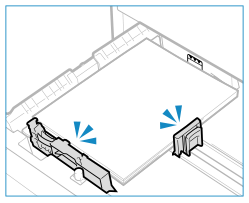 |  |
Angeben und Registrieren neuer Empfänger ist beschränkt.
Die Ziele, die zum Senden angegeben werden können, sind auf die im Adressbuch registrierten Ziele beschränkt.
Um die Einschränkung aufzuheben, ändern Sie die Einstellung [Neue Empfänger beschränken].
Melden Sie sich bei Remote UI im Systemmanager-Modus an [Einstellungen/Registrierung] [SE-Einstellungen] [Neue Empfänger beschränken] [Bearbeiten] deaktivieren Sie das Kontrollkästchen [Neue Empfänger beschränken] [OK] |
Wählen Sie über das Bedienfeld die Option [Menü] auf dem Bildschirm [Startseite], und wählen Sie dann [Funktionseinstellungen], um die Einstellung zu ändern. [Neue Empfänger beschränken]
Das Zertifikat des Servers für Authentisierung ist abgelaufen.
Das vom RADIUS-Server gesendete Serverzertifikat ist abgelaufen.
Überprüfen Sie das Ablaufdatum des RADIUS-Servers.
Das Zertifikat des Servers für Authentisierung ist falsch.
Ein ZS-Zertifikat, welches das Zertifikat des Authentifizierungsservers unterstützt, ist nicht auf dem Gerät registriert.
Überprüfen Sie die Zertifikatsinformationen des Authentifizierungsservers, und registrieren Sie ein unterstütztes ZS-Zertifikat.
Einrichten von IEEE 802.1X
Registrieren eines Schlüssels und eines Zertifikats oder eines Zertifizierungsstellenzertifikats, das von einer ausstellenden Behörde bezogen wurde
Registrieren eines Schlüssels und eines Zertifikats oder eines Zertifizierungsstellenzertifikats, das von einer ausstellenden Behörde bezogen wurde
Der Computer ist beschränkt.
Speichern von gescannten Daten auf einem Computer ist aufgrund der Verwaltung per Abteilungs-ID nur eingeschränkt möglich.
Um die Einschränkung aufzuheben, ändern Sie die Einstellung [Funktionen beschränken] Ihrer Abteilungs-ID.
Melden Sie sich bei Remote UI im Modus Systemmanager an [Einstellungen/Registrierung] [Anwenderverwaltung] [Verwaltung Abteilungs-ID] wählen Sie die zu bearbeitende Abteilungs-ID deaktivieren Sie die Kontrollkästchen [Scanaufträge mit unbekannten IDs zulassen] [OK] |
Die Faxnummer enthält zu viele Stellen.
Der Versand eines Faxes kann nicht durchgeführt werden, weil die angegebene Faxnummer zu viele Ziffern enthält.
Geben Sie eine Faxnummer an, welche die maximale Anzahl von Ziffern für den Versand eines Faxes nicht überschreitet.
Wenn die Einstellungen so konfiguriert sind, dass ein Fax nach der Eingabe einer bestimmten Nummer gesendet wird, bevor Sie ein im Adressbuch registriertes Ziel angeben, kann die maximale Anzahl der Ziffern für den Versand eines Faxes überschritten werden. [Adressbuch verwenden (Hörer aufgelegt)]
Speicher voll. Scan wird abgebrochen. Soll gedruckt werden?
Das Einlesen des Originals kann nicht durchgeführt werden, da nicht genügend Speicherplatz zur Verfügung steht. Oder es konnten beim Sortieren und Kopieren nicht alle Seiten gelesen werden.
Teilen Sie das Original vor dem Kopieren auf.
Drucken Sie nur die eingelesenen Seiten aus, oder brechen Sie den Auftrag ab, und teilen Sie das Original vor dem Kopieren auf.
System AUS- und EINschalten. Wenn das Problem weiterhin besteht, tauschen Sie die Trommeleinheit aus.
Die Trommeleinheit hat das Ende ihrer Lebensdauer erreicht.
Wechseln Sie zu einer neuen Trommeleinheit.
Remote UI verwenden, um benötigte Auth.- infos einzustellen.
Die Authentifizierungsmethode oder die Authentifizierungsinformationen von IEEE 802.1X sind nicht korrekt festgelegt.
Überprüfen Sie die IEEE 802.1X-Einstellung, und stellen Sie diese korrekt ein.
Überprüfen Sie die folgenden Punkte, und ändern Sie gegebenenfalls die Einstellung. Einrichten von IEEE 802.1X
Der Anmeldename ist korrekt angegeben.
Mindestens eines der folgenden Kontrollkästchen ist aktiviert: [TLS verwenden], [TTLS verwenden] und [PEAP verwenden].
Bei der Verwendung von TLS werden ein Schlüssel und ein Zertifikat registriert.
Bei Verwendung von TTLS oder PEAP sind der Benutzername und das Passwort korrekt eingegeben.