المسح الضوئي من جهاز كمبيوتر (الحفظ على جهاز كمبيوتر)
|
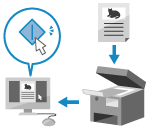
ويمكنك مسح مستند أصلي ضوئيًا وحفظ البيانات الممسوحة ضوئيًا إلى جهاز كمبيوتر متصل بالجهاز. يمكنك ضبط التنسيق وموقع الحفظ عند المسح من جهاز كمبيوتر. تتيح لك هذه الطريقة رؤية البيانات الممسوحة ضوئيًا على الفور على شاشة الكمبيوتر حتى تتمكن من التحقق من جودة الصورة وإجراء التعديلات.
|
استخدم أيًا من التطبيقات التالية لإجراء المسح الضوئي.
تطبيق مخصص (MF Scan Utility)
يمكنك إجراء المسح الضوئي بسهولة باستخدام الإعداد الذي يناسب غرضك. أرسل البيانات الممسوحة ضوئيًا إلى تطبيق محدد لعرضها وإرسالها بالبريد الإلكتروني. كما يمكنك أيضًا استخدام شاشة ScanGear MF لتكوين الإعدادات المتقدمة.
استخدام تطبيق مخصص لإجراء المسح الضوئي - MF Scan Utility
استخدام تطبيق مخصص لإجراء المسح الضوئي - MF Scan Utility
التطبيقات الأخرى التي تدعم TWAIN وWIA
يمكنك أيضًا استخدام برامج معالجة الصور وبرامج المستندات والتطبيقات الأخرى التي تدعم TWAIN*1 أو WIA*2. يتم استيراد البيانات الممسوحة ضوئيًا مباشرة إلى التطبيق للتحرير والمعالجة الفورية.
تحقق من دليل التطبيق الذي تستخدمه لمعرفة ما إذا كان يدعم TWAIN أو WIA.
المسح الضوئي باستخدام تطبيقات أخرى تدعم TWAIN وWIA
تحقق من دليل التطبيق الذي تستخدمه لمعرفة ما إذا كان يدعم TWAIN أو WIA.
المسح الضوئي باستخدام تطبيقات أخرى تدعم TWAIN وWIA
|
*1 TWAIN هو عبارة عن معيار لتوصيل ماسحة ضوئية أو غيرها من أجهزة إدخال الصورة الأخرى بجهاز كمبيوتر.
*2 WIA هي عبارة عن وظيفة تأتي بشكل قياسي في Windows.
|
التطبيقات الأخرى التي تدعم WSD (Windows)
WSD هي عبارة عن بروتوكول للكشف التلقائي عن الطابعات والماسحات الضوئية على الشبكات في بيئة Windows. يمكنك مسح المستندات الأصلية ضوئيًا باستخدام تطبيق يدعم WSD بدون تثبيت برنامج تشغيل ماسحة ضوئية.
تحقق من دليل التطبيق الذي تستخدمه لمعرفة ما إذا كان يدعم WSD أم لا.
المسح الضوئي باستخدام تطبيقات أخرى تدعم WSD (Windows)
تحقق من دليل التطبيق الذي تستخدمه لمعرفة ما إذا كان يدعم WSD أم لا.
المسح الضوئي باستخدام تطبيقات أخرى تدعم WSD (Windows)
استخدام تطبيق مخصص لإجراء المسح الضوئي - MF Scan Utility
بعد وضع المستند الأصلي على الجهاز، قم بإجراء المسح الضوئي باستخدام MF Scan Utility على جهاز الكمبيوتر.
|
التجهيزات المطلوبة
|
|
قم بتثبيت برنامج تشغيل الماسحة الضوئية (ScanGear MF) والتطبيق (MF Scan Utility) على جهاز الكمبيوتر. تثبيت البرامج وبرامج التشغيل على الكمبيوتر
|
1
ضع المستند الأصلي على الجهاز. وضع المستندات الأصلية
2
ابدأ تشغيل MF Scan Utility على جهاز الكمبيوتر. بدء تشغيل MF Scan Utility
3
بالنسبة لـ [اسم المنتج]، حدد الجهاز.
4
انقر فوق الزر المطابق لنوع المستند الأصلي والغرض من بدء المسح الضوئي.
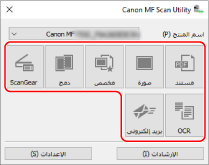
انقر فوق [ScanGear] لعرض ScanGear MF وتكوين إعدادات المسح الضوئي المتقدمة. لمزيد من المعلومات، انقر فوق [ ] على ScanGear MF لعرض المساعدة.
] على ScanGear MF لعرض المساعدة.

|
عند تعذر إجراء المسح الضوئيقد يكون الجهاز غير متصل (وضع الاستعداد للمسح الضوئي). من لوحة التحكم، حدد [مسح ضوئي] في الشاشة [الرئيسية]، واضغط على [ماسحة ضوئية بعيدة] لتوصيل الجهاز بالإنترنت، ثم كرر العملية.
|
المسح الضوئي باستخدام تطبيقات أخرى تدعم TWAIN وWIA
بعد وضع المستند الأصلي على الجهاز، قم بالمسح الضوئي باستخدام تطبيق آخر يدعم TWAIN وWIA على جهاز الكمبيوتر.
يوضح هذا القسم الإجراء العام لهذه العملية. تحقق من دليل التطبيق الذي تستخدمه لمعرفة العمليات التفصيلية حول كيفية استخدامه.
يوضح هذا القسم الإجراء العام لهذه العملية. تحقق من دليل التطبيق الذي تستخدمه لمعرفة العمليات التفصيلية حول كيفية استخدامه.
|
التجهيزات المطلوبة
|
|
قم بتثبيت برنامج تشغيل الماسحة الضوئية (ScanGear MF) على جهاز الكمبيوتر. تثبيت البرامج وبرامج التشغيل على الكمبيوتر
|
1
ضع المستند الأصلي على الجهاز. وضع المستندات الأصلية
2
على جهاز الكمبيوتر، ابدأ بتشغيل التطبيق المستخدم لاستيراد البيانات الممسوحة ضوئيًا.
3
في التطبيق، حدد الأمر لبدء عملية المسح الضوئي.
4
حدد برنامج تشغيل الماسحة الضوئية (ScanGear MF أو WIA) للجهاز، وقم بتكوين إعدادات المسح الضوئي.
ولمزيد من إعدادات المسح الضوئي المتقدمة، حدد ScanGear MF. لمزيد من المعلومات، انقر فوق [] على ScanGear MF لعرض المساعدة.
] على ScanGear MF لعرض المساعدة.5
ابدأ المسح الضوئي.
عند اكتمال المسح الضوئي، يتم استيراد البيانات الممسوحة ضوئيًا إلى التطبيق.
إذا لم يتم مسح الصفحات التالية من المستند الأصلي ضوئيًا أو ظهرت رسالة خطأ بعد اكتمال المسح الضوئي، فضع المستندات الأصلية على الجهاز واحدًا تلو الآخر وقم بإجراء المسح الضوئي.
|
|
عند تعذر إجراء المسح الضوئيقد يكون الجهاز غير متصل (وضع الاستعداد للمسح الضوئي). من لوحة التحكم، حدد [مسح ضوئي] في الشاشة [الرئيسية]، واضغط على [ماسحة ضوئية بعيدة] لتوصيل الجهاز بالإنترنت، ثم كرر العملية.
|
المسح الضوئي باستخدام تطبيقات أخرى تدعم WSD (Windows)
بعد وضع المستندات الأصلية على الجهاز، قم بالمسح الضوئي باستخدام تطبيق يدعم WSD على جهاز الكمبيوتر لديك. يصف هذا القسم الإجراء باستخدام "Windows Fax and Scan" كمثال.
تحقق من دليل التطبيق الذي تستخدمه لإجراء عمليات مفصلة حول كيفية استخدامه.
تحقق من دليل التطبيق الذي تستخدمه لإجراء عمليات مفصلة حول كيفية استخدامه.
|
التجهيزات المطلوبة
|
|
اضبط الجهاز لتمكين استخدام WSD للمسح الضوئي. تكوين LPD أو RAW أو WSD
قم بتسجيل الجهاز مع الكمبيوتر المُراد حفظ البيانات الممسوحة ضوئيًا عليه. تسجيل الجهاز كماسحة ضوئية باستخدام WSD بجهاز كمبيوتر (Windows)
|
1
ضع المستند الأصلي على الجهاز. وضع المستندات الأصلية
2
من لوحة التحكم، اضغط على [مسح ضوئي] في الشاشة [الرئيسية]. الشاشة [الرئيسية]
3
اضغط على [ماسحة ضوئية بعيدة].
4
على جهاز الكمبيوتر، حدد [ ] (Start)
  [البرامج الملحقة لـ Windows] [الفاكس والمسح الضوئي لـ Windows].
] (Start) [البرامج الملحقة لـ Windows] [الفاكس والمسح الضوئي لـ Windows].يتم عرض شاشة [الفاكس والمسح الضوئي لـ Windows].
5
انقر فوق [المسح الضوئي].
6
انقر فوق [مسح ضوئي جديد].
يتم عرض شاشة [مسح ضوئي جديد].
في حالة ظهور الشاشة [تحديد جهاز] حدد الجهاز، ثم انقر فوق [موافق].
7
في [المصدر]، حدد مكان وضع المستند الأصلي.
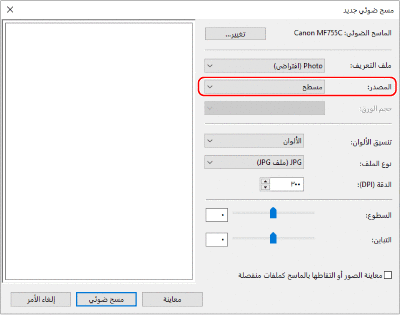
عند وضع المستند الأصلي على السطح الزجاجي، حدد [مسطح].
عند وضع المستند الأصلي على وحدة التغذية، حدد [علبة التغذية (المسح الضوئي لوجه واحد)].
8
قم بتكوين إعدادات المسح الضوئي الأخرى، حسب الحاجة.
عند ضبط جودة الصورة، حدد نوع المستند الأصلي من [ملف تعريف].
وعند إجراء مسح ضوئي لمستند أصلي بكميات كبيرة من النص، حدد [مستند]. عند مسح إحدى الصور ضوئيًا، حدد [صورة (افتراضي)].
وعند إجراء مسح ضوئي لمستند أصلي بكميات كبيرة من النص، حدد [مستند]. عند مسح إحدى الصور ضوئيًا، حدد [صورة (افتراضي)].
حدد تنسيق البيانات الممسوحة ضوئيًا باستخدام [نوع الملف].
لرؤية معاينة البيانات الممسوحة ضوئيًا، انقر فوق [معاينة].
9
انقر فوق [المسح الضوئي].
يبدأ مسح المستند الأصلي.
عند اكتمال المسح الضوئي، يتم حفظ البيانات الممسوحة ضوئيًا في مجلد [المستندات الملتقطة بالماسح الضوئي] في [المستندات] ويتم عرضها في قائمة الملفات على شاشة [الفاكس والمسح الضوئي لـ Windows].
عند اكتمال المسح الضوئي، يتم حفظ البيانات الممسوحة ضوئيًا في مجلد [المستندات الملتقطة بالماسح الضوئي] في [المستندات] ويتم عرضها في قائمة الملفات على شاشة [الفاكس والمسح الضوئي لـ Windows].

|
|
تسجيل الإعدادات المستخدمة بشكل متكرريمكنك استخدام الإجراء التالي لتسجيل إعدادات المسح الضوئي المستخدمة بشكل متكرر كملفات تعريف، ثم استدعاء هذه الإعدادات حسب الحاجة عند المسح الضوئي.
|