Задаване на ИД на отдел и ПИН на компютър
Когато ограничавате отпечатването и изпращането на факсове от компютър с неизвестен ИД на отдел, трябва да зададете ИД на отдел и ПИН на всеки компютър, използващ устройството. Ако искате да включите отпечатване от компютър в използван за всеки ИД на отдел, дори когато те не са ограничени, задайте ИД на отдел и ПИН за всеки компютър.
Когато използвате Windows
Изискват се администраторски права на всеки компютър.
1
Влезте в компютъра, като използвате акаунт на администратор.
2
Щракнете върху [ ] (Start)
  [
[ ] (Settings) [Устройства] [Принтери и скенери].
] (Start) [] (Settings) [Устройства] [Принтери и скенери].Извежда се екранът [Принтери и скенери].
3
Щракнете върху драйвера на устройството [Manage] [Свойства на принтера].
[Manage] [Свойства на принтера].Показва се екранът със свойства на драйвера.
4
В раздела [Device Settings] задайте [User Management] на [Department ID Management].
5
Щракнете върху [Settings] долу вдясно.
Извежда се екранът [Department ID/PIN Settings].
6
Задайте ИД на отдел и ПИН.
За да зададете ПИН, поставете отметка в полето [Allow PIN Settings] и въведете ПИН.
Щракнете върху [Verify], за да потвърдите, че ИД на отдел и ПИН са въведени правилно.
* Това не е налично, когато устройството е свързано към компютъра чрез USB или Web Services on Devices (WSD) порт.
* Това не е налично, когато устройството е свързано към компютъра чрез USB или Web Services on Devices (WSD) порт.
7
Задайте процеса на удостоверяване и приложимия диапазон, ако е необходимо.
 Потвърждаване на ИД на отдел и ПИН при отпечатване или изпращане на факсове
Поставете отметка в полето [Confirm Department ID/PIN When Printing] и/или полето [Confirm Department ID/PIN When Sending Faxes].
Когато устройството е свързано към компютъра чрез USB или WSD порта
Поставете отметка в полето [Authenticate Department ID/PIN at Device].
8
Щракнете върху [OK] [OK].
[OK].Настройките се прилагат.
Когато използвате macOS
1
Щракнете върху [ ] [System Preferences] [Printers & Scanners].
] [System Preferences] [Printers & Scanners].Извежда се екранът [Printers & Scanners].
2
Изберете машината и щракнете върху [Options & Supplies].
3
В раздела [Options] поставете отметка в полето [Department ID Management] и щракнете върху [OK].
4
На екрана за настройка на драйвера задайте ИД на отдел и ПИН.
Трябва да задавате ИД на отдел и ПИН при всяко отпечатване или изпращане на факс.
Когато използвате драйвер за принтер
|
1
|
Покажете диалоговия прозорец за печат и изберете драйвера на принтера на устройството. Отпечатване от компютър
|
|
2
|
От изскачащото меню с опции за печат изберете [Special Features].
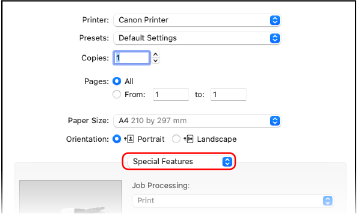
Ако опциите за печат не се изведат, щракнете върху [Show Details] в диалоговия прозорец за печат.
|
|
3
|
Поставете отметка в полето [Use Department ID Management] и щракнете върху [Settings].
Извежда се екранът [Department ID/PIN Settings].
|
|
4
|
Въведете ИД на отдел и ПИН.
|
|
5
|
Задайте процеса на удостоверяване и приложимия диапазон, ако е необходимо.
Потвърждаване на ИД на отдел и ПИН при отпечатване
Поставете отметка в полето [Confirm Department ID/PIN When Printing].
|
|
6
|
Щракнете върху [OK].
|
Когато използвате драйвер за факс
|
1
|
Покажете диалоговия прозорец за печат и изберете драйвера на факса на устройството. Изпращане на факсове от компютър (Факс от компютър)
|
|
2
|
От изскачащото меню с опции за печат изберете [Advanced Settings].

Ако опциите за печат не се изведат, щракнете върху [Show Details] в долната част на екрана.
|
|
3
|
В раздела [Authentication] поставете отметка в полето [Use Department ID Management] и въведете ИД на отдел и ПИН.
|