
Показва се код на грешка
Ако отпечатването не може да се извърши или сканирани данни или факс не могат да бъдат изпратени или получени, или възникне друга грешка, в отчета или регистъра на заданията се показва код на грешка (трицифрено число, започващо с „#“).
|
Отчет
|
Регистър на задачите
|
|

|
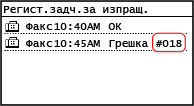
|
Изберете кода за грешка от списъка по-долу и проверете как да отстраните проблема.
#801 до #899
#801 #802 #804 #806 #809 #810 #813 #816 #818 #819 #820 #821 #827 #829 #839 #841 #844 #846 #852 #853 #861 #863
#801 #802 #804 #806 #809 #810 #813 #816 #818 #819 #820 #821 #827 #829 #839 #841 #844 #846 #852 #853 #861 #863
|
|
|
Ако проблемът продължава дори след като опитате методите за отстраняване на неизправности, свържете се с вашия търговец или сервизен представител.
|
#001
Оригиналът е заседнал в подаващото устройство.
Отстранете заседналия оригинал.
#003
Обемът на данните е твърде голям за изпращане или получаване на факс.
Разделете оригинала или намалете разделителната способност.
|
Не може да се изпраща факс
Когато изпращате оригинал с много страници, разделете оригинала и го изпратете.
Променете зададената разделителна способност на по-ниска разделителна способност, когато сканирате оригинала.
|
||
|
Не може да се получава факс
Помолете подателя да раздели оригинала или да намали разделителната способност и да изпрати факса отново.
|
#005
Няма отговор от устройството на другата страна в рамките на срока.
Посочили сте международно местоназначение?
Може да не сте успели да се свържете правилно с местоназначението. След като въведете международния номер за достъп или кода на държавата, въведете времето за изчакване (пауза) или намалете началната скорост на комуникацията, преди да изпратите факса. Не може да се изпрати факс до международно местоназначение
Готово ли е устройството на другата страна да получи факс?
Възможно е захранването на устройството на другата страна да не е включено или RX режимът да не е конфигуриран правилно. Помолете другата страна да ги провери.
#012
В приемащото устройство няма хартия (хартия за запис).
Помолете другата страна да добави още хартия.
Помолете другата страна да добави още хартия.
#018
Няма отговор от устройството на другата страна, защото е заето или поради друга причина.
Посочили сте международно местоназначение?
Може да не сте успели да се свържете правилно с местоназначението. След като въведете международния номер за достъп или кода на държавата, въведете времето за изчакване (пауза) или намалете началната скорост на комуникацията, преди да изпратите факса. Не може да се изпрати факс до международно местоназначение
Готово ли е устройството на другата страна да получи факс?
Възможно е захранването на устройството на другата страна да не е включено или RX режимът да не е конфигуриран правилно. Помолете другата страна да ги провери.
#022
Изпращането на факсове от компютър е ограничено. Като алтернатива, местоназначението, посочено като местоназначение за препращане, може да е било изтрито от адресната книга.
За да отмените ограничението за изпращане на факсове от компютър, променете настройката [Fax TX Settings].
|
Влезте в Remote UI (Потребителски интерфейс за отдалечено управление) в режим на системен оператор
 [Settings/Registration] [TX Settings] [Fax TX Settings] [Edit] поставете отметка в полето [Allow Fax Driver TX] [OK] [Settings/Registration] [TX Settings] [Fax TX Settings] [Edit] поставете отметка в полето [Allow Fax Driver TX] [OK] |
На контролния панел изберете [Меню] от екрана [Начало] и след това изберете [Настройки на функция], за да промените настройките. [Разр.изпр. драйв. факс]
Регистрирайте местоназначението за препращане в адресната книга.
Проверете дали факсът, който не може да бъде препратен, е записан в паметта.
Ако факсът е записан в паметта, можете да опитате да го препратите отново. Проверка на факсове, които не са могли да бъдат препратени
#037
Изпращането на факс не е успешно поради недостатъчна налична памет или максималния брой местоназначения, до които може да бъде изпратен факс, е бил надвишен. Като алтернатива, отпечатването не може да се извърши поради размера на файла.
Ако има данни, които чакат да бъдат отпечатани или изпратени по факс, изчакайте, докато обработката приключи.
Ако има данни, които чакат да бъдат отпечатани или изпратени по факс, изчакайте, докато обработката приключи.
Проверете получените данни, записани в паметта.
Отпечатайте ги или ги препратете, ако е необходимо, и изтрийте всички ненужни данни.
Преглед и отпечатване на факсове, записани в паметта
Проверка на факсове, които не са могли да бъдат препратени
Преглед и отпечатване на факсове, записани в паметта
Проверка на факсове, които не са могли да бъдат препратени
Когато изпращате факсове, разделете оригинала или намалете разделителната способност.
Когато изпращате оригинал с много страници, разделете оригинала и го изпратете.
Променете зададената разделителна способност на по-ниска разделителна способност, когато сканирате оригинала.
|
Екран [Начало] на контролния панел
[Факс] [Резолюция] изберете резолюцията. |
Когато изпращате факс с помощта на Windows, опитвате ли се да изпратите факса до множество местоназначения?
Изпращането на факса може да е неуспешно поради превишаване на максималния брой местоназначения, които могат да бъдат посочени наведнъж.
Използвайте следната процедура, за да промените настройката на драйвера за факс и да увеличите броя на местоназначенията, които могат да бъдат посочени наведнъж.
Използвайте следната процедура, за да промените настройката на драйвера за факс и да увеличите броя на местоназначенията, които могат да бъдат посочени наведнъж.
|
1
|
Влезте в компютъра, като използвате акаунт на администратор.
|
|
2
|
[
 ] (Start) [ ] (Start) [ ] (Settings) [Устройства] щракнете върху [Принтери и скенери] ] (Settings) [Устройства] щракнете върху [Принтери и скенери]Извежда се екранът [Принтери и скенери].
|
|
3
|
Изберете драйвера за факс на устройството
[Manage] щракнете върху [Свойства на принтера]Показва се екранът със свойства на драйвера на факса.
|
|
4
|
В раздела [Device Settings] поставете отметка в полето [Set the number of destinations that can be specified at once to 2000].
|
|
5
|
Щракнете върху [OK].
|
Когато печатате, намалете размера на файла или разделете файла.
Оптимизирайте файла, за да го направите по-малък, или разделете файла и след това го отпечатайте.
#099
Заданието беше отменено.
Това не показва неизправност. Извършете операцията отново, ако е необходимо.
Това не показва неизправност. Извършете операцията отново, ако е необходимо.
#701
Удостоверяването не можа да бъде извършено поради неправилно въвеждане на ИД на отдел или ПИН код. Алтернативно, потребителят се опита да извърши операция, ограничена с управление на ИД номера на отдел, без да въвежда ИД на отдел.
Въведете точния ИД на отдел и ПИН.
Ако сте изгубили своя ИД на отдел или ПИН код, се свържете със системния администратор.
За да отмените ограничението, променете настройката [Department ID Management].
|
Влезте в Remote UI (Потребителски интерфейс за отдалечено управление) в режим на системен оператор
[Settings/Registration] [User Management] [Department ID Management] [Edit] поставете отметки в полетата [Allow Print Jobs with Unknown IDs] и [Allow Scan Jobs with Unknown IDs] [OK] |
#703
Устройството няма достатъчно свободна памет.
Изпращат ли се някакви други данни?
Изчакайте изпращането да завърши, преди да изпратите отново.
Изпращате оригинал с много страници?
Разделете оригинала и го изпратете.
Проверете получените факсове, записани в паметта.
Отпечатайте ги или ги препратете, ако е необходимо, и изтрийте всички ненужни факсове. Преглед и отпечатване на факсове, записани в паметта
Рестартирайте устройството и след това изпратете или запазете данните отново.
#752
Името на SMTP/POP3 сървъра не е конфигурирано правилно или устройството не е свързано правилно към мрежата.
Конфигурирайте правилно името на SMTP или POP3 сървъра.
Проверете състоянието и настройките на мрежата.
Ако устройството не е свързано към мрежа, конфигурирайте отново мрежовите настройки.
Проверка на състоянието и настройките на мрежата
Настройка на мрежата
Проверка на състоянието и настройките на мрежата
Настройка на мрежата
#753
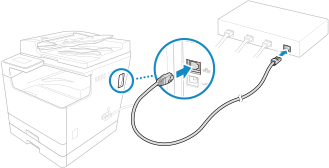
Устройството не можа да се свърже с мрежата поради изключен Ethernet кабел.
Проверете дали Ethernet кабелът е свързан правилно.
#755
TCP/IP не е конфигуриран правилно или устройството не е могло да се свърже с мрежата поради зададеното време за изчакване преди свързване.
Проверете състоянието и настройките на мрежата.
Ако устройството не е свързано към мрежа, конфигурирайте отново мрежовите настройки.
Проверка на състоянието и настройките на мрежата
Настройка на мрежата
Проверка на състоянието и настройките на мрежата
Настройка на мрежата
Има ли зададено време за изчакване преди свързване?
Проверете дали е зададено време за изчакване.
|
Влезте в Remote UI (Потребителски интерфейс за отдалечено управление) в режим на системен оператор
[Settings/Registration] [Network Settings] [Waiting Time for Connection at Startup] |
На контролния панел изберете [Меню] от екрана [Начало] и след това изберете [Предпочитания], за да прегледате тази информация. [Време за изчакване за връзка при старт.]
Ако е зададено време за изчакване, връзката не може да се установи веднага след ВКЛЮЧВАНЕ на захранването на устройството. Изпращането започва след изтичане на времето за изчакване.
За да промените времето за изчакване, щракнете върху [Edit] на горния екран [Waiting Time for Connection at Startup], въведете времето за изчакване и след това щракнете върху [OK].
#766
Валидността на сертификата е изтекла.
Подновете сертификата или използвайте сертификат, който не е изтекъл.
Правилни ли са текущите дата и час на устройството?
Проверете настройките за дата и час. Ако настройките не са правилни, задайте часовата зона и след това задайте текущата дата и час. Настройване на датата и часа
#801 Извежда се код на грешка „#801“
Устройството не може да се свърже със SMTP сървъра или информацията за SMTP сървъра или споделената папка не е зададена правилно.
Проверете състоянието и настройките на мрежата.
Ако устройството не е свързано към мрежа, конфигурирайте отново мрежовите настройки.
Проверка на състоянието и настройките на мрежата
Настройка на мрежата
Проверка на състоянието и настройките на мрежата
Настройка на мрежата
Задайте правилно информацията за SMTP сървъра или споделената папка.
Когато изпращате имейл
Задайте правилно информацията за SMTP сървъра. Конфигуриране на подробна информация за сървъра за електронна поща (Remote UI) (Потребителски интерфейс за отдалечено управление)
При запис в споделена папка
Използвайте Отдалечен ПИ, за да покажете адресната книга, щракнете върху приложимото местоназначение и задайте правилно информацията за споделената папка. Регистриране на местоназначения в Адресната книга (Remote UI) (Потребителски интерфейс за отдалечено управление)
Когато изпращате имейл, проверете състоянието на SMTP сървъра.
Ако получите съобщение за грешка от SMTP сървъра, проверете подробностите и предприемете действия.
Проверете дали SMTP сървърът работи правилно в мрежата. За подробности относно състоянието на SMTP сървъра се свържете с вашия доставчик.
Когато записвате в споделена папка, проверете състоянието на споделената папка и компютъра.
Проверете дали както споделената папка, така и компютърът със споделената папка работят правилно.
#802
Името на SMTP или POP3 сървъра не е зададено правилно.
Когато изпращате имейл, задайте правилно името на SMTP или POP3 сървъра.
#804
Нямате разрешение за достъп до споделената папка или местоназначението не е зададено правилно.
Изпращащият потребител (потребителско име, регистрирано като местоназначение) има ли разрешение за запис за местоположението за съхраняване?
Ако потребителят няма разрешение, дайте разрешение за запис на изпращащия потребител за местоположението за съхраняване. За подробности се свържете с мрежовия администратор.
Задайте правилния път към споделената папка.
Използвайте Отдалечен ПИ, за да покажете адресната книга, щракнете върху приложимото местоназначение и задайте правилно името на сървъра. Регистриране на местоназначения в Адресната книга (Remote UI) (Потребителски интерфейс за отдалечено управление)
#806
Потребителското име или паролата, които ще се използват за достъп до споделената папка, не са зададени правилно. Или местоназначението на имейла не е зададено правилно.
Когато записвате в споделена папка, задайте правилно потребителското име и паролата, които да се използват за достъп до сървъра.
Използвайте Отдалечен ПИ, за да покажете адресната книга, щракнете върху приложимото местоназначение и задайте правилно потребителското име и паролата. Регистриране на местоназначения в Адресната книга (Remote UI) (Потребителски интерфейс за отдалечено управление)
Когато изпращате имейл, посочете правилен имейл адрес преди изпращане.
Когато използвате местоназначение в адресната книга, проверете дали имейл адресът, регистриран в адресната книга, е правилен. Регистриране на местоназначения (Адресна книга)
#809
Файлът не можа да бъде запазен, защото файл със същото име вече съществува на SMB сървъра.
Изтрийте файла и сканирайте отново.
Изтрийте файла и сканирайте отново.
#810
Устройството не може да се свърже със POP3 сървъра или информацията за POP3 сървъра не е зададена правилно.
Проверете състоянието и настройките на мрежата.
Ако устройството не е свързано към мрежа, конфигурирайте отново мрежовите настройки.
Проверка на състоянието и настройките на мрежата
Настройка на мрежата
Проверка на състоянието и настройките на мрежата
Настройка на мрежата
Задайте правилно информацията за POP3 сървъра.
Проверете състоянието на POP3 сървъра.
Проверете дали POP3 сървърът работи правилно в мрежата. За подробности относно състоянието на POP3 сървъра се свържете с вашия доставчик.
#813
Потребителското име или парола, които да се използват за удостоверяване на POP3 сървъра, не са зададени правилно.
Задайте правилно потребителското име и паролата.
#816
Достигнат е максималният брой страници, които могат да бъдат отпечатани за отдела.
Проверете използването и нулирайте брояча на нула.
#818
Получените данни са във формат, който не може да бъде отпечатан.
Помолете подателя да промени файловия формат и да го изпрати отново.
Помолете подателя да промени файловия формат и да го изпрати отново.
#819
Получените данни имат невалидна MIME информация и не могат да бъдат обработени.
Помолете подателя да провери настройките и да изпрати отново данните.
Помолете подателя да провери настройките и да изпрати отново данните.
#820
Получените данни имат невалидни данни от BASE64 или uuencode и не могат да бъдат обработени.
Помолете подателя да провери настройките и да изпрати отново данните.
Помолете подателя да провери настройките и да изпрати отново данните.
#821
Получените данни имат грешка при TIFF анализ и не могат да бъдат обработени.
Помолете подателя да провери настройките и да изпрати отново данните.
Помолете подателя да провери настройките и да изпрати отново данните.
#827
Получените данни съдържат неподдържана MIME информация и не могат да бъдат обработени.
Помолете подателя да провери настройките и да изпрати отново данните.
Помолете подателя да провери настройките и да изпрати отново данните.
#829
Получените данни надвишават максималния размер, който може да бъде получен от устройството.
Помолете подателя да провери и да изпрати отново данните.
Устройството отпечатва или записва в паметта страници от 1 до 999 и изтрива страница 1000 и след нея. Помолете подателя да изпрати отново страница 1000 и след нея.
#839
Потребителското име или парола, които да се използват за удостоверяване на SMTP сървъра, не са зададени правилно.
Задайте правилно потребителското име и паролата.
#841
Комуникацията със SMTP сървъра е настроена да бъде шифрована, но няма алгоритъм за шифроване, споделен със SMTP сървъра, така че шифрованата комуникация е неуспешна. Като алтернатива възникна грешка при проверка на сертификата.
Проверете алгоритмите, поддържани от SMTP сървъра, и тези, поддържани от устройството.
За подробности относно алгоритмите, поддържани от SMTP сървъра, се свържете с вашия доставчик.
За подробности относно алгоритмите, поддържани от устройството, вижте следното:
Регистриране на сертификати (User Signature Keys/Certificates Сертификати на ключа за подпис на потребителя, CA сертификати, S/MIME сертификати)
Регистриране на сертификати (User Signature Keys/Certificates Сертификати на ключа за подпис на потребителя, CA сертификати, S/MIME сертификати)
Регистриран ли е подходящ CA сертификат?
Проверете дали CA сертификатът, използван за удостоверяване на SMTP сървъра, е регистриран на устройството. Регистриране на ключ и сертификат или CA сертификат, получен от орган, който го издава
Проверете сертификата на SMTP сървъра.
Проверете дали сертификатът на сървъра е правилен и дали не е самоподписан сертификат.
Деактивирайте шифроването при комуникация със SMTP сървъра
#844
Комуникацията с POP3 сървъра е настроена да бъде шифрована чрез POP удостоверяване преди изпращане на данни (POP преди SMTP), но шифрованата комуникация е неуспешна. Като алтернатива възникна грешка при проверка на сертификата.
Регистриран ли е подходящ CA сертификат?
Проверете дали CA сертификатът, използван за удостоверяване на POP3 сървъра, е регистриран на устройството. Регистриране на ключ и сертификат или CA сертификат, получен от орган, който го издава
Проверете сертификата на POP3 сървъра.
Проверете дали сертификатът на сървъра е правилен и дали не е самоподписан сертификат.
Деактивирайте шифроването при комуникация със POP3 сървъра
#846
APOP удостоверяването е настроено да се използва за шифроване на паролата при удостоверяване с помощта на POP удостоверяване преди изпращане на данни (POP преди SMTP), но APOP удостоверяването е неуспешно.
Деактивирайте APOP удостоверяването.
#852
Захранването на устройството е изключено по някаква причина.
Уверете се, че захранващият щепсел е поставен правилно в контакта.
Уверете се, че захранващият щепсел е поставен правилно в контакта.
#853
Печатането или сигурното печатане са неуспешни по някаква причина.
Ако операцията е била отменена, когато данните за печат са били изпращани от компютър към устройството, опитайте да отпечатате отново.
В противен случай проверете следното:
Ако операцията е била отменена, когато данните за печат са били изпращани от компютър към устройството, опитайте да отпечатате отново.
В противен случай проверете следното:
Голямо задание ли печатате?
Обемът на данните може да е надвишил капацитета за обработка на устройството. Намалете броя на страниците за отпечатване или отпечатайте, когато няма данни за печат, които се отпечатват или чакат да бъдат отпечатани.
Дали данните за отпечатване не са повредени?
Ако данните са корумпирани или повредени по друг начин, коригирайте данните.
Опитвате се да печатате със сигурно печатане?
Устройството може да е конфигурирано да не използва функцията за сигурно печатане. Опитайте някой от следните методи:
Активирайте сигурно печатане.
За да се приложат настройките, устройството трябва да се рестартира.
|
Влезте в Remote UI (Потребителски интерфейс за отдалечено управление) в режим на системен оператор
[Settings/Registration] [Secure Print Settings] [Edit] поставете отметка в полето [Secure Print] [OK] рестартирайте устройството |
На контролния панел изберете [Меню] от екрана [Начало], след това изберете [Настройки на функция], за да конфигурирате настройките. [Защитен печат]
Печатане без използване на функцията сигурно печатане.
Беше ли отпечатването на данните за сигурно печатане забавено за известно време?
Ако отпечатването на данните за сигурен печат не се извърши след определен период от време, данните се изтриват от паметта автоматично. Ако периодът на запазване изтече и данните се изтрият автоматично, опитайте отново да отпечатате със сигурно печатане.
* Можете да промените периода на запазване (време до изтриването на данните). Промяна на периода от време, през който се записват данни за отпечатване с ПИН (Защитени данни)
#861
Използвате неподдържан драйвер за принтер или данните, които се опитвате да отпечатате, са повредени.
Използвайте драйвера на принтера на устройството и опитайте да печатате отново.
Дали данните за отпечатване не са повредени?
Ако данните са корумпирани или повредени по друг начин, коригирайте данните.
#863
Възникна грешка, възпрепятстваща отпечатването.
Рестартирайте устройството и след това отпечатайте данните отново.
#934
Заданието беше изтрито от функцията за автоматично изтриване на преустановени задания.
Отстранете грешката, довела до преустановяване на заданието.
Отстранете грешката и опитайте да отпечатате или копирате отново.
* Деактивирайте функцията за автоматично изтриване на преустановени задания или променете периода от време, след който данните се изтриват автоматично. [Авт. изтрив. преустановени задания]
#995
Изпращането или получаването на чакащо задание беше отменено.
Опитайте да изпратите или получите отново, ако е необходимо.
Опитайте да изпратите или получите отново, ако е необходимо.