Bedieningsvoorbeelden bij gebruik van een computer
Als u het apparaat gebruikt vanaf een computer, moet u de instellingen van de computer kiezen aan de hand van de functie die u gebruikt. Daarnaast hebt u mogelijk de computerinformatie nodig om de op het apparaat ingestelde informatie te bekijken.
Gebruik in dit geval de onderstaande voorbeelden om de vereiste instellingen en informatie op de computer te bekijken.
Gebruik in dit geval de onderstaande voorbeelden om de vereiste instellingen en informatie op de computer te bekijken.
Een gedeelde map maken
Bij gebruik van Windows
1
Een map op een willekeurige locatie maken (bijvoorbeeld Bureaublad).

2
Klik met de rechtermuisknop op de gemaakte map en klik op [Eigenschappen].
3
Klik op het tabblad [Delen] op [Geavanceerd delen].
Het scherm [Geavanceerd delen] wordt weergegeven.
4
Schakel het selectievakje [Deze map delen] in en klik op [Machtigingen].
5
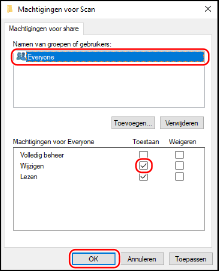
Configureer de toegangsbevoegdheid.
|
1
|
Selecteer in [Namen van groepen of gebruikers] [Iedereen].
|
|
2
|
In [Machtigingen] schakelt u het selectievakje [Toestaan] in [Wijzigen] in.
|
|
3
|
Klik op [OK].
|
6
Klik op [OK]  [Sluiten].
[Sluiten].U kunt de gemaakte map gebruiken als een gedeelde map.
Bij gebruik van macOS
1
Klik op [ ] [Systeemvoorkeuren] [Delen].
] [Systeemvoorkeuren] [Delen].Het scherm [Delen] wordt weergegeven.
2
Schakel het selectievakje [Bestandsdeling] in en klik op [+] in [Gedeelde mappen].
3
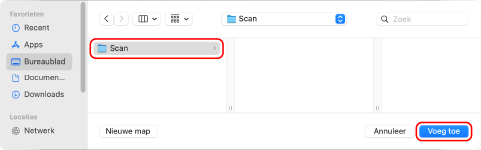
Maak een map op een willekeurige locatie (bijvoorbeeld Bureaublad) en klik op [Voeg toe].
4
Configureer de toegangsbevoegdheid.

|
1
|
In [Gedeelde mappen] selecteert u de gemaakte map.
|
|
2
|
In [Gebruikers] selecteert u [Iedereen]
[Lezen en schrijven]. |
5
Sluit het scherm.
U kunt de gemaakte map gebruiken als een gedeelde map.
Netwerkdetectie inschakelen
1
Klik met de rechtermuisknop op [ ] (Start) en klik op [Netwerkverbindingen].
] (Start) en klik op [Netwerkverbindingen].Het scherm [Status] wordt weergegeven.
2
Klik op [Netwerkcentrum] [Geavanceerde instellingen voor delen wijzigen].
[Geavanceerde instellingen voor delen wijzigen].Het scherm [Geavanceerde instellingen voor delen] wordt weergegeven.
3
Selecteer in [Netwerkdetectie] [Netwerkdetectie inschakelen] en klik op [Wijzigingen opslaan].
Een gedeelde printer weergeven op de afdrukserver
Bij gebruik van Windows
1
Klik met de rechtermuisknop op [] (Start) en klik op [Verkenner].
] (Start) en klik op [Verkenner].2
In [Netwerk] selecteert u de afdrukserver om de gedeelde printer weer te geven.
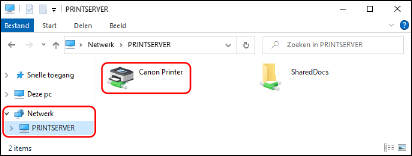
Als er in [Netwerk] niets verschijnt, schakel dan netwerkdetectie in. Netwerkdetectie inschakelen
Bij gebruik van macOS
1
Klik op [] [Systeemvoorkeuren] [Printers en scanners].
] [Systeemvoorkeuren] [Printers en scanners].Het scherm [Printers en scanners] wordt weergegeven.
2
Klik links onderin op [+].
Het scherm [Voeg toe] wordt weergegeven.
3
Klik op [ ] om de gedeelde printer weer te geven.
] om de gedeelde printer weer te geven.
De systeeminformatie van de computer bekijken
Bij gebruik van Windows
1
Klik met de rechtermuisknop op [] (Start) en klik op [Systeem].
] (Start) en klik op [Systeem].Het scherm [Info] wordt weergegeven.
2
In [Apparaatspecificaties] bekijkt u de computernaam en de versie van het besturingssysteem.

De computernaam verschijnt in [Apparaatnaam].
De besturingssysteemversie wordt weergegeven in [Type systeem].
Als de computer een 32 bitsbesturingssysteem heeft, wordt "32 bitsbesturingssysteem" weergegeven.
Als de computer een 64 bitsbesturingssysteem heeft, wordt "64 bitsbesturingssysteem" weergegeven.
Als de computer een 32 bitsbesturingssysteem heeft, wordt "32 bitsbesturingssysteem" weergegeven.
Als de computer een 64 bitsbesturingssysteem heeft, wordt "64 bitsbesturingssysteem" weergegeven.
Bij gebruik van macOS
1
Klik op [] [Systeemvoorkeuren] [Delen].
] [Systeemvoorkeuren] [Delen].Het scherm [Delen] wordt weergegeven.
De in [Computernaam] weergegeven naam op het scherm [Delen] kunt u misschien niet gebruiken op het netwerk. Met behulp van de volgende procedure bekijkt u de op het netwerk gebruikte computernaam.
De in [Computernaam] weergegeven naam op het scherm [Delen] kunt u misschien niet gebruiken op het netwerk. Met behulp van de volgende procedure bekijkt u de op het netwerk gebruikte computernaam.
2
Klik op [Wijzig].
3
In [Naam lokale host] bekijkt u de computernaam.
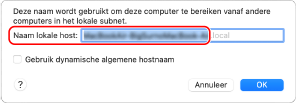
In grijs weergegeven onderdelen zijn niet inbegrepen in de computernaam.
4
Klik op [Annuleer].
De netwerkverbindinginformatie van de computer bekijken
Bij gebruik van Windows
1
Klik met de rechtermuisknop op [] (Start) en klik op [Netwerkverbindingen].
] (Start) en klik op [Netwerkverbindingen].Het scherm [Status] wordt weergegeven.
2
Bekijk de netwerkverbinding-informatie.
 De SSID van het bedrade LAN bekijken
Bekijk de SSID in [Netwerkstatus].

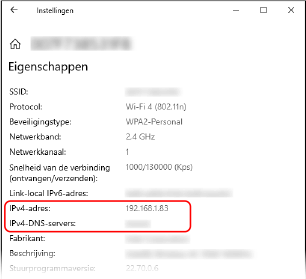
IP-adres en DNS-server bekijken
|
1
|
Klik op [Eigenschappen] voor het aangesloten netwerk.
|
|
2
|
In [Eigenschappen] bekijkt u IP-adres en DNS-server.
|
Bij gebruik van macOS
1
Klik op [] [Systeemvoorkeuren] [Netwerk].
] [Systeemvoorkeuren] [Netwerk].Het scherm [Netwerk] wordt weergegeven.
2
Bekijk IP-adres, DNS-server en overige informatie.
Voor bedraad LAN

Voor draadloos LAN
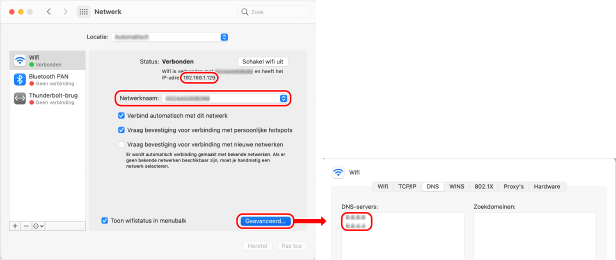
Bekijk de SSID in [Netwerknaam].
Bekijk het IP-adres in [Status].
Klik op [Geavanceerd] en bekijk de DNS-server op het tabblad [DNS].
De printerpoort bekijken
1
Klik op [] (Start) [ ] (Settings) [Apparaten] [Printers en scanners].
] (Start) [] (Settings) [Apparaten] [Printers en scanners].Het scherm [Printers en scanners] wordt weergegeven.
2
Klik op het printerstuurprogramma van het apparaat [Manage] [Eigenschappen van printer].
[Manage] [Eigenschappen van printer].Het scherm met eigenschappen van het printerstuurprogramma verschijnt.
3
Op het tabblad [Poorten] bekijkt u de gebruikte poort.


|
Als het IP-adres van het apparaat wordt gewijzigdDe vereiste handeling verschilt per gebruikte poort.
Als [Canon MFNP Port] verschijnt in [Beschrijving], wordt de verbinding gehandhaafd zolang het apparaat en computer tot hetzelfde subnet behoren. Op de computer is dus geen actie vereist.
Als [Standard TCP/IP Port] verschijnt in [Beschrijving], moet u een nieuwe poort toevoegen. Een poort toevoegen
|
Bidirectionele communicatie bekijken
1
Klik op [] (Start) [] (Settings) [Apparaten] [Printers en scanners].
] (Start) [] (Settings) [Apparaten] [Printers en scanners].Het scherm [Printers en scanners] wordt weergegeven.
2
Klik op het printerstuurprogramma van het apparaat [Manage] [Eigenschappen van printer].
[Manage] [Eigenschappen van printer].Het scherm met eigenschappen van het printerstuurprogramma verschijnt.
3
Op het tabblad [Poorten] controleert u of het selectievakje [Ondersteuning in twee richtingen inschakelen] is ingeschakeld.
Een testpagina afdrukken
|
Vereiste voorbereidingen
|
|
Plaats papier van A4-formaat in de papierlade. Papier in de papierlade plaatsen
|
Bij gebruik van Windows
1
Klik op [] (Start) [] (Settings) [Apparaten] [Printers en scanners].
] (Start) [] (Settings) [Apparaten] [Printers en scanners].Het scherm [Printers en scanners] wordt weergegeven.
2
Klik op het printerstuurprogramma van het apparaat [Manage] [Eigenschappen van printer].
[Manage] [Eigenschappen van printer].Het scherm met eigenschappen van het printerstuurprogramma verschijnt.
3
Klik op het tabblad [Algemeen] op [Testpagina afdrukken].
Als de afdrukgegevens correct worden verzonden, drukt het apparaat een testpagina af.
Bij gebruik van macOS
1
Klik op [] [Systeemvoorkeuren] [Printers en scanners].
] [Systeemvoorkeuren] [Printers en scanners].Het scherm [Printers en scanners] wordt weergegeven.
2
Selecteer de machine en klik op [Open afdrukwachtrij].
3
Klik in het menu [Printer] op [Druk testpagina af].
Als de afdrukgegevens correct worden verzonden, drukt het apparaat een testpagina af.