Een printerpoort configureren (Windows)
Als het IP-adres van het apparaat is veranderd of als er een printer is toegevoegd in Windows, kunt u misschien niet afdrukken vanaf een computer. Gebruik in dit geval het printerstuurprogramma om een nieuwe poort toe te voegen.
Bovendien kunt u niet afdrukken vanaf een computer als het poorttype of poortnummer verschillen van die van de apparaatinstelling. In dat geval maakt u de instelling op het printerstuurprogramma gelijk aan die van het apparaat.
Bovendien kunt u niet afdrukken vanaf een computer als het poorttype of poortnummer verschillen van die van de apparaatinstelling. In dat geval maakt u de instelling op het printerstuurprogramma gelijk aan die van het apparaat.
Een poort toevoegen
Het apparaat ondersteunt twee soorten poorten: "MFNP Port" en "Standard TCP/IP Port". Selecteer en voeg de poort toe om te gebruiken volgens uw gebruiksomgeving.
MFNP poort (uitsluitend voor IPv4 omgeving)
U kunt deze poort uitsluitend toevoegen als er een printerstuurprogramma is geïnstalleerd met behulp van het installatieprogramma. De verbinding wordt gehandhaafd op voorwaarde dat het apparaat en de computer nog steeds deel uitmaken van hetzelfde subnet, ook als het IP-adres van het apparaat wordt veranderd.
Standaard TCP/IP-poort
Dit is een standaard Windows poort. Iedere keer als het IP-adres van het apparaat wordt veranderd, moet u een nieuwe poort toevoegen. Selecteer dit poorttype als u geen MFNP poort kunt toevoegen.
Beheerdersrechten zijn vereist op iedere computer.
|
Vereiste voorbereidingen
|
|
Bereid de volgende informatie voor en houd deze informatie bij de hand. De netwerkstatus en instellingen controleren
Als u een MFNP poort toevoegt: Het IP-adres of MAC-adres van het apparaat
Als u een standaard TCP/IP poort toevoegt: Het IP-adres of de DNS naam (hostnaam) van het apparaat
|
1
Meld u bij de computer aan met een administrator-account.
2
Klik op [ ] (Start)
  [
[ ] (Settings) [Apparaten] [Printers en scanners].
] (Start) [] (Settings) [Apparaten] [Printers en scanners].Het scherm [Printers en scanners] wordt weergegeven.
3
Klik op het printerstuurprogramma van het apparaat [Manage] [Eigenschappen van printer].
[Manage] [Eigenschappen van printer].Het scherm met eigenschappen van het printerstuurprogramma verschijnt.
4
Klik op het tabblad [Poorten] op [Poort toevoegen].
Het scherm [Printerpoorten] wordt weergegeven.
5
Voeg een nieuwe poort toe.
 Een MFNP-poort toevoegen
|
1
|
Selecteer [Canon MFNP Port] en klik op [Nieuwe poort].
|
|
2
|
Selecteer [Automatische detecteren] en het apparaat en klik op [Volgende].
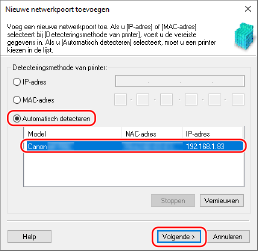
Als het apparaat niet wordt weergegeven, klikt u op [Vernieuwen] Als het apparaat nog steeds niet wordt weergegeven, selecteert u [IP-adres] of [MAC-adres], voert u het IP-adres of MAC-adres van het apparaat in en klikt u op [Volgende].
|
|
3
|
Klik op [Toevoegen].
|
Een standaard TCP/IP poort toevoegen
|
1
|
Selecteer [Standard TCP/IP Port] en klik op [Nieuwe poort].
Het scherm [Wizard Standaard-TCP/IP-printerpoort toevoegen] wordt weergegeven.
|
|
2
|
Klik op [Volgende].
|
|
3
|
Voer het IP-adres of de DNS naam (hostnaam) van het apparaat in en klik op [Volgende].
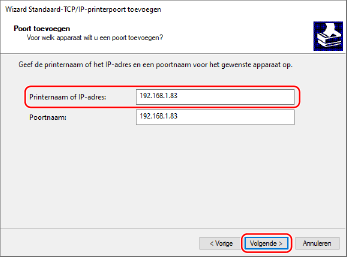
De poortnaam wordt automatisch ingevoegd. Als dat nodig is, moet u deze dus veranderen.
Als [Extra poortgegevens nodig] verschijnt
Volg de instructies op het scherm. Om [Apparaattype] in te stellen selecteert u [Canon Network Printing Device with P9100] in [Standaard].
|
6
Klik op [Voltooien].
Er wordt een nieuwe poort toegevoegd en het scherm [Printerpoorten] verschijnt.
7
Klik op [Sluiten] [Sluiten].
[Sluiten].De instellingen worden toegepast.
Het poorttype en -nummer wijzigen
Als het apparaat is geconfigureerd om geen LPD of RAW te gebruiken, moet u het type poort op de computer wijzigen in een bruikbaar protocol voor het apparaat.
Als het LPD- of RAW-poortnummer is gewijzigd, moeten de bijbehorende instellingen op de computer mogelijk ook worden gewijzigd.
* U hoeft het poorttype of -nummer op de computer niet te wijzigen voor WSD-poorten.
Als het LPD- of RAW-poortnummer is gewijzigd, moeten de bijbehorende instellingen op de computer mogelijk ook worden gewijzigd.
* U hoeft het poorttype of -nummer op de computer niet te wijzigen voor WSD-poorten.
Beheerdersrechten zijn vereist op iedere computer.
1
Meld u bij de computer aan met een administrator-account.
2
Klik op [] (Start) [] (Settings) [Apparaten] [Printers en scanners].
] (Start) [] (Settings) [Apparaten] [Printers en scanners].Het scherm [Printers en scanners] wordt weergegeven.
3
Klik op het printerstuurprogramma van het apparaat [Manage] [Eigenschappen van printer].
[Manage] [Eigenschappen van printer].Het scherm met eigenschappen van het printerstuurprogramma verschijnt.
4
Klik op het tabblad [Poorten] op [Poort configureren].
Het scherm [Poort configureren] of [Standaard-TCP/IP-poortmonitor configureren] wordt weergegeven.
5
Stel het poorttype en -nummer in.
Voor een MFNP-poort
In [Protocoltype] selecteert u [RAW] of [LPR] en wijzigt u het poortnummer.
Voor een standaard TCP/IP-poort
In [Protocoltype] selecteert u [Raw] of [LPR].
Als [Raw] is geselecteerd, wijzigt u het poortnummer.
Als [LPR] is geselecteerd, voert u ‘lp’ in voor [Wachtrijnaam].
6
Klik op [OK] [Sluiten].
[Sluiten].De instellingen worden toegepast.