Bestemmingen opgeven (adresboek)
Bij het opgeven van bestemmingen met het adresboek gebruikt u het scherm [Start] of het scan- of faxscherm in het bedieningspaneel.
Bij het opgeven van bestemmingen door het adresboek op te roepen vanuit het scherm [Start] of het scan- of faxscherm gebruikt u de lijst met bestemmingen.
U kunt een bestemming opgeven door een driecijferig getal op te geven vanuit [Kiescode] op het scherm [Start], of u kunt een bestemming opgeven die van tevoren is toegewezen aan een [Sneltoets]-knop.
Bij het opgeven van bestemmingen door het adresboek op te roepen vanuit het scherm [Start] of het scan- of faxscherm gebruikt u de lijst met bestemmingen.
U kunt een bestemming opgeven door een driecijferig getal op te geven vanuit [Kiescode] op het scherm [Start], of u kunt een bestemming opgeven die van tevoren is toegewezen aan een [Sneltoets]-knop.
Bestemmingen vanaf een lijst opgeven
Vanuit het scherm [Start] selecteren
1
Druk op het bedieningspaneel op [Adr. boek] in het scherm [Start]. Scherm [Start]
2
Selecteer een bestemming.
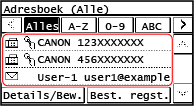
De opgegeven bestemmingen zijn ingevoerd wanneer het scan- of faxscherm wordt weergegeven.
Selecteer de index boven aan het scherm van het adresboek om de bestemmingen te filteren en weer te geven.
Vanuit het scherm [Scannen] of [Fax] selecteren
1
Druk op het bedieningspaneel op [Scannen] of op [Fax] in het scherm [Start]. Scherm [Start]
2
Als u aan het scannen bent, drukt u op [E-mail] of [Bestand].
3
Druk op [Bestemming]  [Opgeven uit adresboek].
[Opgeven uit adresboek]. Als het Naar-/Cc-/Bcc-scherm verschijnt
Selecteer het type (Aan, Cc, of Bcc) van de op te geven bestemming.
4
Selecteer de bestemming.
De bestemmingen zijn opgegeven.
Selecteer de index boven aan het scherm van het adresboek om de bestemmingen te filteren en weer te geven.
Bestemmingen opgeven met codes voor Verkort kiezen
U kunt een driecijferige code voor Verkort kiezen invoeren om een bestemming op te geven.
Vanuit het scherm [Start] selecteren
1
Druk op het bedieningspaneel op [Kiescode] in het scherm [Start]. Scherm [Start]
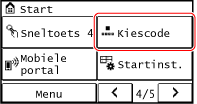
Het scherm [Voer kiescodenr. in] wordt weergegeven.
2
Voer een driecijferig nummer voor verkort kiezen in.

De bestemmingen zijn opgegeven.
Als u een onjuist nummer hebt ingevoerd, drukt u op  om het nummer te wissen.
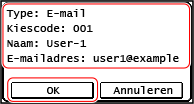
om het nummer te wissen.Wanneer het scherm verschijnt om een bestemming te bevestigen
Controleer of de bestemming klopt en druk op [OK].
Vanuit het scherm [Scannen] of [Fax] selecteren
1
Druk op het bedieningspaneel op [Scannen] of op [Fax] in het scherm [Start]. Scherm [Start]
2
Als u aan het scannen bent, drukt u op [E-mail] of [Bestand].
3
Druk op [Bestemming] [Aangeven via kiescode].
[Aangeven via kiescode].Het scherm [Voer kiescodenr. in] wordt weergegeven.
Als het Naar-/Cc-/Bcc-scherm verschijnt
Selecteer het type (Aan, Cc, of Bcc) van de op te geven bestemming.
4
Voer een driecijferig nummer voor Verkort kiezen in.
De bestemming is opgegeven.
Als u een onjuist nummer hebt ingevoerd, drukt u op om het nummer te wissen.
om het nummer te wissen.Wanneer het scherm verschijnt om een bestemming te bevestigen
Controleer of de bestemming klopt en druk op [OK].
Selecteer bestemmingen met de knop Sneltoets
|
Vereiste voorbereidingen
|
|
Registreer een bestemming bij een [Sneltoets]-knop. Bestemmingen registreren (adresboek)
|
Vanuit het scherm [Start] selecteren
Druk op een [Sneltoets]-knop op het scherm [Start].
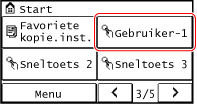
De bestemmingen zijn opgegeven.
De opgegeven bestemmingen zijn ingevoerd wanneer het scan- of faxscherm wordt weergegeven.
De opgegeven bestemmingen zijn ingevoerd wanneer het scan- of faxscherm wordt weergegeven.
Het pictogram [ ] is toegewezen aan een [Sneltoets]-knop. De naam die tijdens de registratie van de bestemming is ingevoerd in [Naam], wordt weergegeven als de naam van de knop.
] is toegewezen aan een [Sneltoets]-knop. De naam die tijdens de registratie van de bestemming is ingevoerd in [Naam], wordt weergegeven als de naam van de knop.Wanneer het scherm verschijnt om een bestemming te bevestigen
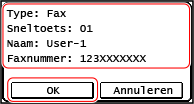
Controleer of de bestemming klopt en druk op [OK].
Vanuit het scherm [Scannen] of [Fax] selecteren
1
Druk op het bedieningspaneel op [Scannen] of op [Fax] in het scherm [Start]. Scherm [Start]
2
Als u aan het scannen bent, drukt u op [E-mail] of [Bestand].
3
Druk op [Bestemming] [Opgeven met sneltoets].
[Opgeven met sneltoets].Alleen bestemmingen die als sneltoets zijn geregistreerd, worden weergegeven.
Als het Naar-/Cc-/Bcc-scherm verschijnt
Selecteer het type (Aan, Cc, of Bcc) van de op te geven bestemming.
4
Selecteer de bestemming.
De bestemmingen zijn opgegeven.