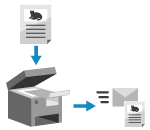
U kunt een origineel scannen en de gescande gegevens als bijlage bij een e-mail verzenden.
Net als bij een gangbare e-mail kunt u een onderwerp en inhoud toevoegen en meerdere ontvangers opgeven.
Scannen (met e-mail verzenden)
|
|
Vereiste voorbereidingen
|
|
Configureer op het apparaat de instellingen van de e-mailserver die moet worden gebruikt om e-mail te verzenden. Voorbereidingen maken om gescande gegevens per e-mail te verzenden
|
1
Plaats het origineel. Originelen plaatsen
2
Druk op het bedieningspaneel op [Scannen] in het scherm [Start]. Scherm [Start]
Het scherm voor selectie van het scantype verschijnt.
3
Druk op [E-mail].
Het scanscherm verschijnt.
4
Geef de bestemming op. Bestemmingen opgeven
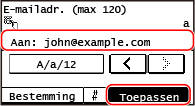
Met behulp van [Opgeven uit adresboek] of [Aangeven via kiescode] geeft u de Cc- en Bcc-bestemmingen op.
 Als u uitsluitend [Mezelf opgeven als bestemming] kunt opgeven
Als de bestemming bij het verzenden onderhevig is aan beperkingen als gevolg van de Functie Verificatie-instellingen voor Verzenden, kunt u geen andere bestemming opgeven. Voor details neemt u contact op met de beheerder.
5
Configureer de scaninstellingen. Scaninstellingen
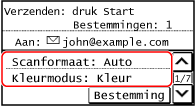
U kunt op dit scherm ook het onderwerp en de tekst van de e-mail instellen. E-mailinstellingen
Gescande gegevens worden verzonden met de volgende bestandsnaam. U kunt ook een aangepaste tekenreeks opgeven en aan het begin toevoegen. Bestand/divisie instellen
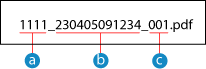
 Communicatiebeheernummer
 Verzenddatum (in dit voorbeeld 5 april 2023; 9:12:34)
 Bestandsvolgnummer (bij één bestand is dat 001)
6
Druk op  op het bedieningspaneel.
op het bedieningspaneel.Het scannen van het origineel start.
Om het scannen te annuleren drukt u op [Annuleren]  [Ja]. Het scannen annuleren
[Ja]. Het scannen annulerenAls het scannen is voltooid, worden de gescande gegevens verzonden. Druk op het bedieningspaneel op  om de verzendstatus en het logboek te bekijken.
om de verzendstatus en het logboek te bekijken.Wanneer [Bevestig bestemming] wordt weergegeven
Controleer of de bestemming klopt en druk op [Start scann.].
Wanneer [Scanformaat] wordt weergegeven
Selecteer het formaat van het te scannen origineel.
Wanneer [Volg. scan: druk Start] wordt weergegeven
Als het origineel op de glasplaat ligt en wordt gescand in PDF- of TIFF-indeling, verschijnt het scherm om nog meer originelen te scannen.
Als u nog meer originelen wilt scannen, plaats ze dan op de glasplaat en druk op op het bedieningspaneel.
Zodra het scannen van alle originelen is voltooid, drukt u op [Start TX].
Als u nog meer originelen wilt scannen, plaats ze dan op de glasplaat en druk op
op het bedieningspaneel. Zodra het scannen van alle originelen is voltooid, drukt u op [Start TX].

* Als het origineel andere afmetingen heeft, kan een deel van de afbeelding ontbreken, of kan de afbeelding kleiner worden gescand.
Wanneer [Stat. mntr] wordt weergegeven
Als u de status en het logboek wilt bekijken en opslaan, drukt u op [Stat. mntr]. Verzend- en opslagstatus en logboek van gescande gegevens controleren
Als u op [Sluiten] drukt, wordt het scanscherm weergegeven.
Als u op [Sluiten] drukt, wordt het scanscherm weergegeven.

Wanneer [SMTP-authenticatie] wordt weergegeven
Voer gebruikersnaam en wachtwoord in voor SMTP-verificatie en druk op [Toepassen].

|
Als een verzendfout optreedtAls een verzendfout optreedt, wordt er bij bepaalde instellingen van de e-mailserver een e-mail verzonden naar het op het apparaat ingestelde e-mailadres. Als er nog e-mails met meldingen op de server staan, raakt het postvak misschien vol. Daarom kunt u beter regelmatig het postvak leegmaken. Het postvak leegmaken
|