
Scaninstellingen
Als u scant met het apparaat, kunt u op het scanscherm het formaat van het origineel instellen en de beeldkwaliteit aanpassen.

Als de gescande gegevens niet worden weergegeven zoals verwacht, kunt u de instellingen wijzigen en opnieuw scannen.
* Om gescande gegevens op een computer op te slaan configureert u de instellingen met MF Scan Utility of ScanGear MF dat op de computer is geïnstalleerd. U kunt de instellingen niet configureren via het bedieningspaneel.
* Om gescande gegevens op een computer op te slaan configureert u de instellingen met MF Scan Utility of ScanGear MF dat op de computer is geïnstalleerd. U kunt de instellingen niet configureren via het bedieningspaneel.
|
|
De veelgebruikte scaninstellingen als standaardinstellingen registrerenU kunt de standaardinstellingen voor het scannen wijzigen in de veelgebruikte scaninstellingen. Standaardinstellingen wijzigen
Eerdere instellingen oproepen; Opdrachtlogboek voor VerzendenMet behulp van het Opdrachtlogboek voor Verzenden kunt u eerdere scaninstellingen oproepen die werden gebruikt voor het verzenden of opslaan van gescande gegevens. Bestemmingen opgeven (Opdrachtlogboek voor Verzenden)
|
Formaat en oriëntatie van het origineel instellen
Stel formaat en oriëntatie van het te scannen origineel in.
[Scanformaat]
Selecteer het formaat van het te scannen origineel.
Selecteer het formaat van het te scannen origineel.
[Ander formaat originelen]
Schakel deze instelling in wanneer u originelen van verschillende grootte tegelijk scant.
Schakel deze instelling in wanneer u originelen van verschillende grootte tegelijk scant.

Beeldkwaliteit aanpassen
U kunt de beeldkwaliteit instellen, bijvoorbeeld als het gescande beeld niet helder is of als de tekst moeilijk leesbaar is.
[Kleurmodus]
Selecteer de kleurmodus voor het scannen (zwart-wit/kleur).
Selecteer de kleurmodus voor het scannen (zwart-wit/kleur).
[Densiteit]
Pas de dichtheid aan het origineel aan.
Druk op [+] om de dichtheid te verhogen en op [-] om deze te verlagen.
Pas de dichtheid aan het origineel aan.
Druk op [+] om de dichtheid te verhogen en op [-] om deze te verlagen.
[Type origineel]
Selecteer het type origineel.
Het scannen gebeurt met de beeldkwaliteit die past bij de inhoud van het origineel.
Selecteer het type origineel.
Het scannen gebeurt met de beeldkwaliteit die past bij de inhoud van het origineel.
[Scherpte]
Pas de scherpte aan.
Geef meer nadruk aan de contouren en lijnen om ze helderder te maken, of minder nadruk om ze zachter te maken.
Pas de scherpte aan.
Geef meer nadruk aan de contouren en lijnen om ze helderder te maken, of minder nadruk om ze zachter te maken.
|
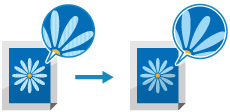
Instelvoorbeeld:
Om vage tekst of vormen helderder te maken
Druk op [+].

|
|
Moirépatronen (verticaal-patroonruis) in afbeeldingen verminderen
Druk op [-].
|
|
|
Als de gescande gegevens bestandsindeling JPEG hebbenDe beeldkwaliteit varieert met de compressieverhouding die u hebt gekozen in [Bestandsgrootte]. Bestand/divisie instellen
|
Instellingen voor dubbelzijdig scannen
Bij het scannen van een dubbelzijdig origineel plaatst u het origineel in de invoer en stelt u [2-zijdig origineel] in.
[2-zijdig origineel]
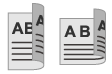
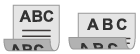
Voor het scannen van een dubbelzijdig origineel selecteert u [Type boek] of [Type kalender]. Maak uw keuze voor de boven- en onder-oriëntatie voor de voor- en achterkant van het geplaatste origineel.
Voor het scannen van een dubbelzijdig origineel selecteert u [Type boek] of [Type kalender]. Maak uw keuze voor de boven- en onder-oriëntatie voor de voor- en achterkant van het geplaatste origineel.
|
[Type boek]
|
[Type kalender]
|
|
|
|
|
|
Boven- en onderkant hebben dezelfde oriëntatie
|
Boven- en onderkant hebben tegenovergestelde oriëntatie
|
Als u het scannen van een dubbelzijdig origineel wilt annuleren, selecteert u [Uit].
Bestand/divisie instellen
Stel de indeling en bestandsnaam van de gescande gegevens in.
U kunt gegevens comprimeren en tekstherkenning in een origineel inschakelen. U kunt ook meerdere originelen combineren tot één bestand of afzonderlijke bestanden voor ieder origineel aanmaken.
U kunt gegevens comprimeren en tekstherkenning in een origineel inschakelen. U kunt ook meerdere originelen combineren tot één bestand of afzonderlijke bestanden voor ieder origineel aanmaken.
[Bestandsindeling]
Selecteer de indeling voor de gescande gegevens (PDF, JPEG of TIFF) volgens uw doel en omgeving.
Selecteer de indeling voor de gescande gegevens (PDF, JPEG of TIFF) volgens uw doel en omgeving.
De gegevensgrootte verlagen
Bij gebruik van PDF-indeling
Selecteer [PDF (Compact)].
De gegevensgrootte is verlaagd, maar de beeldkwaliteit en het aantal vellen dat u per keer kunt scannen, zijn bij sommige origineeltypen ook lager.
Selecteer [PDF (Compact)].
De gegevensgrootte is verlaagd, maar de beeldkwaliteit en het aantal vellen dat u per keer kunt scannen, zijn bij sommige origineeltypen ook lager.
Bij gebruik van JPEG-indeling
Selecteer [JPEG] en stel [Bestandsgrootte] in op [Klein: Geheugenprioriteit].
Selecteer [JPEG] en stel [Bestandsgrootte] in op [Klein: Geheugenprioriteit].
Meerdere originelen combineren tot één bestand
Selecteer PDF- of TIFF-indeling.
Het origineel opdelen in afzonderlijke bestanden
Bij gebruik van PDF- of TIFF-indeling
Selecteer [PDF/TIFF-detls inst.] selecteer PDF-indeling of TIFF-indeling druk op [Splitsen in pagina's] [Aan].
Selecteer [PDF/TIFF-detls inst.]
selecteer PDF-indeling of TIFF-indeling druk op [Splitsen in pagina's] [Aan].Bij gebruik van JPEG-indeling
Selecteer [JPEG].
Selecteer [JPEG].
[Bestandsgrootte]
Selecteer de gegevensgrootte bij gebruik van JPEG-indeling voor de gescande gegevens. De compressieverhouding varieert met de geselecteerde gegevensgrootte.
Selecteer de gegevensgrootte bij gebruik van JPEG-indeling voor de gescande gegevens. De compressieverhouding varieert met de geselecteerde gegevensgrootte.
[Klein: Geheugenprioriteit]
Vergroot de compressieverhouding maar verkleint de beeldkwaliteit.
Vergroot de compressieverhouding maar verkleint de beeldkwaliteit.
[Groot: Prioriteit beeldkwaliteit]
Verkleint de compressieverhouding maar vergroot de beeldkwaliteit.
Verkleint de compressieverhouding maar vergroot de beeldkwaliteit.
[Bestandsnaam]
Geef een tekenreeks op om aan het begin van de bestandsnaam van de gescande gegevens toe te voegen.
Geef een tekenreeks op om aan het begin van de bestandsnaam van de gescande gegevens toe te voegen.
E-mailinstellingen
U kunt de e-mailinstellingen configureren als u gescande gegevens verzendt per e-mail.
[Onderwerp/bericht]
onderwerp en tekst van de e-mail in.
onderwerp en tekst van de e-mail in.
[Antwoord aan]
Selecteer een e-mailadres (Beantwoorden) in het adresboek dat moet worden gebruikt voor e-mailontvangers om te antwoorden.
Als u hier geen e-mailadres selecteert, wordt het e-mailadres van het apparaat gebruikt als antwoordadres.
* Als het e-mailadres dat u wilt gebruiken, niet in het adresboek is geregistreerd, registreert en selecteert u het. Adresboekfunctie
Selecteer een e-mailadres (Beantwoorden) in het adresboek dat moet worden gebruikt voor e-mailontvangers om te antwoorden.
Als u hier geen e-mailadres selecteert, wordt het e-mailadres van het apparaat gebruikt als antwoordadres.
* Als het e-mailadres dat u wilt gebruiken, niet in het adresboek is geregistreerd, registreert en selecteert u het. Adresboekfunctie
[Prioriteit]
Selecteer het prioriteitsniveau.
Selecteer het prioriteitsniveau.
|
|
|
Verzender van de e-mailHet e-mailadres van het apparaat wordt het e-mailadres van de verzender (Van), los van de instelling van [Antwoord aan].
Als u bij het e-mailadres van het apparaat ook de naam van de verzender wilt meesturen, stel dan de naam van de eenheid in met de volgende procedure.
Selecteer op het bedieningspaneel [Menu] in het scherm [Start] en selecteer [Functie-instellingen] om de instellingen te configureren. [Registreer apparaatnaam (e-mail)]
De verzender van de e-mail is de instelling die met het apparaat wordt gedeeld.
|