Verbinding maken met een draadloos LAN door een pincode in te voeren (WPS-pincodemodus)
Als de draadloos LAN-router de WPS pincode-stand ondersteunt, kunt u een verbinding tot stand brengen door op de draadloos LAN-router een op het apparaat gegenereerde pincode in te voeren. Gebruik een computer om de pincode te registreren.
Om verbinding te maken met een draadloos LAN, zijn beheerdersrechten zijn vereist.
|
Vereiste voorbereidingen
|
|
Ga vanaf een computer naar de draadloos LAN-router en schakel registratie van een WPS pincode in.
* Voor details over het registreren van een WPS pincode raadpleegt u de handleiding van de draadloos LAN-router.
|
1
Druk op het bedieningspaneel op [Draadl. LAN ingest.] in het scherm [Start]. Scherm [Start]
Het scherm [Selecteer netwerk] wordt weergegeven.
Als het aanmeldingsscherm verschijnt, voert u de ID en pincode van de systeembeheerder in en drukt u op  . Aanmelden bij het apparaat
. Aanmelden bij het apparaatAls de melding [Draadloos LAN inschakelen?] verschijnt, drukt u op [Ja].
Als de melding [Kan toegangspunt niet vinden.] verschijnt, drukt u op [Sluiten].
2
Druk op [Overige verbindingen].
3
Druk op [WPS-pincodemodus].
Er wordt een pincode gegenereerd.
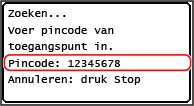
Zodra dit scherm verschijnt, moet u binnen 10 minuten de WPS pincode registreren op de draadloos LAN-router.
4
Ga vanaf een computer naar de draadloos LAN-router en registreer de WPS pincode op de router.
5
Wacht een paar minuten als [Verbonden.] op het bedieningspaneel verschijnt.
Wanneer het apparaat is verbonden met draadloos LAN, verschijnt [ ] op het scherm [Start] en op het scherm van elke functie.
Standaard wordt een IP-adres automatisch ingesteld.
Als u een specifiek IP-adres wilt gebruiken, moet u het handmatig instellen.
IPv4-adressen instellen
Een IPv6-adres instellen
] op het scherm [Start] en op het scherm van elke functie.Standaard wordt een IP-adres automatisch ingesteld.
Als u een specifiek IP-adres wilt gebruiken, moet u het handmatig instellen.
IPv4-adressen instellen
Een IPv6-adres instellen

|
Als er tijdens gebruik een foutmelding verschijnt en er geen verbinding kan worden gemaaktDruk op [Sluiten] en herhaal de procedure vanaf stap 2.
|