IPv4-adressen instellen
Het IPv4-adres van de machine kan automatisch worden toegewezen via DHCP of handmatig worden ingevoerd.
Standaard wordt het IPv4-adres automatisch ingesteld bij aansluiting op een bedraad of draadloos LAN, maar u kunt het ook handmatig instellen of wijzigen aan de hand van gebruiksomgeving en doel.
Standaard wordt het IPv4-adres automatisch ingesteld bij aansluiting op een bedraad of draadloos LAN, maar u kunt het ook handmatig instellen of wijzigen aan de hand van gebruiksomgeving en doel.
In dit onderdeel wordt beschreven hoe u de instellingen met het bedieningspaneel kunt configureren.
U kunt het IPv4-adres ook instellen met UI op afstand vanaf een computer nadat dit op het apparaat is ingesteld. Het apparaat vanaf een computer beheren (UI op afstand)
Beheerdersrechten zijn vereist. De machine moet opnieuw worden opgestart om de geïmporteerde instellingen toe te passen.
U kunt het IPv4-adres ook instellen met UI op afstand vanaf een computer nadat dit op het apparaat is ingesteld. Het apparaat vanaf een computer beheren (UI op afstand)
Beheerdersrechten zijn vereist. De machine moet opnieuw worden opgestart om de geïmporteerde instellingen toe te passen.
1
Druk op het bedieningspaneel op [Menu] in het scherm [Start]. Scherm [Start]
2
Druk op [Voorkeuren]  [Netwerk] [TCP/IP-instellingen] [IPv4-instellingen] [Instellingen IP-adres].
[Netwerk] [TCP/IP-instellingen] [IPv4-instellingen] [Instellingen IP-adres].Als het aanmeldingsscherm verschijnt, voert u de ID en pincode van de systeembeheerder in en drukt u op  . Aanmelden bij het apparaat
. Aanmelden bij het apparaat3
Stel het IP-adres in.
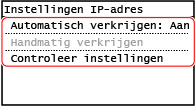
 Het IP-adres handmatig instellen
|
1
|
Druk op [Automatisch verkrijgen].
Het scherm [Automatisch verkrijgen] wordt weergegeven.
|
|
2
|
Stel [Selecteer protocol] in op [Uit].
|
|
3
|
Stel [Auto IP] in op [Uit].
|
|
4
|
Druk op [Toepassen].
Het scherm [Instellingen IP-adres] wordt weergegeven.
|
|
5
|
Druk op [Handmatig verkrijgen].
Het invoerscherm voor het IP-adres verschijnt.
|
|
6
|
Voer het IP-adres in en druk op [Toepassen].
|
|
7
|
Voer het subnetmasker in en druk op [Toepassen].
|
|
8
|
Voer het gateway-adres in en druk op [Toepassen].
|
Een IP-adres automatisch toewijzen
|
1
|
Druk op [Automatisch verkrijgen].
Het scherm [Automatisch verkrijgen] wordt weergegeven.
|
|
2
|
Kies de instelling Automatisch downloaden, naar behoefte.
[Selecteer protocol]
Gewoonlijk stelt u dit in op [DHCP]. Maar als [DHCP] is ingesteld in een omgeving waar DHCP niet kan worden gebruikt, blijft het apparaat Auto Acquire in het netwerk bevestigen, wat onnodige communicatie geeft. Als u DHCP niet gebruikt, stelt u dit in op [Uit].
[Auto IP]
Gewoonlijk stelt u dit in op [Aan]. IP-adressen die zijn toegewezen met behulp van DHCP, hebben voorrang, maar als er geen respons van DHCP komt, wordt Auto IP gebruikt.
|
|
3
|
Druk op [Toepassen].
|
4
Start de machine opnieuw op. Herstarten van de machine
De instellingen worden toegepast.
Voer een verbindingstest uit om te controleren of het IPv4-adres juist is ingesteld. De netwerkstatus en instellingen controleren
Voer een verbindingstest uit om te controleren of het IPv4-adres juist is ingesteld. De netwerkstatus en instellingen controleren

|
Het momenteel ingestelde IP-adres controlerenOp het scherm in stap 3 drukt u op [Controleer instellingen] om de huidige IP-adresinstelling te controleren. Als het IP-adres wordt weergegeven als 0.0.0.0, is het niet juist geconfigureerd.
Als het IP-adres wordt veranderd na het installeren van het printerstuurprogrammaU moet een nieuwe poort toevoegen in Windows. Een printerpoort configureren (Windows)
Als u een MFNP-poort gebruikt, wordt de verbinding gehandhaafd op voorwaarde dat het apparaat en de computer nog steeds deel uitmaken van hetzelfde subnet. Daarom is er op de computer geen actie nodig.
Als u een standaard TCP/IP poort gebruikt, moet u een nieuwe poort toevoegen. Een poort toevoegen
Als u niet weet welke poort u gebruikt, raadpleeg dan:
De printerpoort bekijken In macOS moet u het apparaat opnieuw op de Mac registreren. Voor details over het registreren van het apparaat raadpleegt u de stuurprogrammahandleiding op de betreffende website.
https://oip.manual.canon/ * Bij gebruik van DHCP om het IP-adres van het apparaat automatisch te verkrijgen, wordt het IP-adres misschien automatisch veranderd.
|