
Πρόσθετες δυνατότητες αντιγραφής
Εκτός από τις βασικές ρυθμίσεις αντιγραφής, η συσκευή διαθέτει και ρυθμίσεις για αντιγραφή 2 όψεων, για ρύθμιση της ποιότητας της εικόνας, αλλά και άλλες ρυθμίσεις, ανάλογα με το πρωτότυπο και τον σκοπό της αντιγραφής. Χρησιμοποιήστε την οθόνη αντιγραφής, για να διαμορφώσετε αυτές τις ρυθμίσεις.
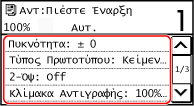
* Για να γίνει αντιγραφή με τη λειτουργία αντιγραφής ταυτότητας, μπορείτε απλώς να ρυθμίσετε την πυκνότητα και την ποιότητα της εικόνας.
|
|
Καταχώρηση αγαπημένων ρυθμίσεωνΜπορείτε να καταχωρίσετε τις ρυθμίσεις αντιγραφής που χρησιμοποιείτε συχνά ως Αγαπημένες ρυθμίσεις, για να καλείτε εύκολα αυτές τις ρυθμίσεις όταν τις χρειάζεστε κατά την αντιγραφή. Καταχώρηση αγαπημένων ρυθμίσεων
Μπορείτε να αλλάξετε τις προεπιλεγμένες ρυθμίσεις αντιγραφής σύμφωνα με τις ρυθμίσεις σάρωσης που χρησιμοποιούνται συχνά. Αλλαγή των προεπιλεγμένων ρυθμίσεων
Βασικές λειτουργίες αντιγραφήςΓια τις βασικές λειτουργίες κατά την αντιγραφή, ανατρέξτε στην ακόλουθη ενότητα:
Λειτουργίες αντιγραφής |
Αντίγραφα 2 όψεων
Μπορείτε να αντιγράψετε δύο πρωτότυπα 1 όψης και στις δύο πλευρές ενός φύλλου χαρτιού.
Επίσης, μπορείτε να αντιγράψετε ένα πρωτότυπο 2 όψεων και στις δύο πλευρές ενός φύλλου χαρτιού ή σε δύο ξεχωριστά φύλλα χαρτιού.
* Η αντιγραφή 2 όψεων ενδέχεται να μην είναι διαθέσιμη για ορισμένα μεγέθη και τύπους χαρτιών. Χαρτί που μπορεί να χρησιμοποιηθεί
Επίσης, μπορείτε να αντιγράψετε ένα πρωτότυπο 2 όψεων και στις δύο πλευρές ενός φύλλου χαρτιού ή σε δύο ξεχωριστά φύλλα χαρτιού.
* Η αντιγραφή 2 όψεων ενδέχεται να μην είναι διαθέσιμη για ορισμένα μεγέθη και τύπους χαρτιών. Χαρτί που μπορεί να χρησιμοποιηθεί
1
Πατήστε [2-Όψεις] στην οθόνη αντιγραφής.
Εμφανίζεται η οθόνη [2-Όψεις].
2
Επιλέξτε το μοτίβο αντιγραφής 2 όψεων.
[Off]
Αντιγράφει πρωτότυπα 1 όψη σε ξεχωριστά φύλλα χαρτιού.
[1->2-Όψεις]
Αντιγράφει δύο πρωτότυπα 1 όψης και στις δύο πλευρές ενός φύλλου χαρτιού.
[2->2-Όψεις]
*
Αντιγράφει την μπροστινή και πίσω όψη πρωτοτύπων 2 όψεων και στις δύο πλευρές ενός φύλλου χαρτιού.
[2->1-Όψη]
*
Αντιγράφει την μπροστινή και πίσω όψη πρωτοτύπων 2 όψεων σε δύο ξεχωριστά φύλλα χαρτιού.
3
Ορίστε τον προσανατολισμό και τον τύπο ανοίγματος του πρωτοτύπου και τον τύπο ανοίγματος του αντιγράφου, όπως απαιτείται.
|
1
|
Στην οθόνη αντιγραφής, πατήστε [2-Όψεις]
 [Τύπος Πρωτοτύπου/Τελικής Επεξεργασίας]. [Τύπος Πρωτοτύπου/Τελικής Επεξεργασίας].Εμφανίζεται η οθόνη [Τύπος Πρωτ./Τελ. Επεξ.].
|
|
2
|
Επιλέξτε τον συνδυασμό των ρυθμίσεων 2 όψεων μεταξύ ενός πρωτοτύπου και ενός αντιγράφου και, στη συνέχεια, καθορίστε τον προσανατολισμό και τον τύπο ανοίγματος του αντιγράφου.
[1->2-Όψεις]

[2->2-Όψεις]
*
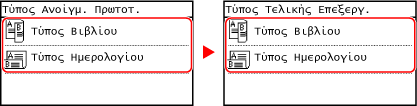
[2->1-Όψη]
*
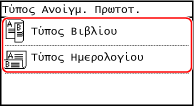
|
Αντιγραφή πολλαπλών πρωτοτύπων σε ένα φύλλο (Ν σε 1)
Μπορείτε να μειώσετε το μέγεθος ενός πολυσέλιδου πρωτοτύπου και να τακτοποιήσετε όλες τις σελίδες σε ένα φύλλο χαρτιού κατά την αντιγραφή.
Η επιλογή «N σε 1» εξυπηρετεί, όταν θέλετε να εξοικονομήσετε χαρτί, κάνοντας αντιγραφή σε λιγότερα φύλλα χαρτιού από όσα έχει το πρωτότυπο.
* Δεν μπορεί να οριστεί ταυτόχρονα με την επιλογή Διαγραφή πλαισίου.
Η επιλογή «N σε 1» εξυπηρετεί, όταν θέλετε να εξοικονομήσετε χαρτί, κάνοντας αντιγραφή σε λιγότερα φύλλα χαρτιού από όσα έχει το πρωτότυπο.
* Δεν μπορεί να οριστεί ταυτόχρονα με την επιλογή Διαγραφή πλαισίου.
1
Πατήστε [N σε 1] στην οθόνη αντιγραφής.
Εμφανίζεται η οθόνη [N σε 1].
2
Επιλέξτε τον αριθμό σελίδων προς συνδυασμό.
[Off]
Οι σελίδες δεν συνδυάζονται.
[2 σε 1]
Συνδυάζει ένα πρωτότυπο 2 σελίδων σε ένα φύλλα χαρτιού.
[4 σε 1]
Συνδυάζει ένα πρωτότυπο 4 σελίδων σε ένα φύλλο χαρτιού.
3
Επιλέξτε το μέγεθος του πρωτοτύπου που έχει τοποθετηθεί.
4
Όταν γίνεται συνδυασμός πρωτοτύπων, διαμορφώστε τη διάταξη (σειρά σελίδων) όπως απαιτείται.

|
1
|
Πατήστε [N σε 1] στην οθόνη αντιγραφής.
Εμφανίζεται η οθόνη [N σε 1].
|
|
2
|
Πατήστε [Επιλογή Διάταξης] και επιλέξτε τη σειρά σελίδων.
Εμφανίζεται η οθόνη [Επιλογή Διάταξης].
|
|
3
|
Επιλέξτε το μέγεθος του πρωτοτύπου που έχει τοποθετηθεί.
|
|
|
|
Όταν γίνεται συνδυασμός σελίδων, η κλίμακα αντιγραφής ορίζεται αυτόματα, σύμφωνα με τα παρακάτω. Μπορείτε, επίσης, να αλλάξετε τη ρύθμιση της κλίμακας αντιγραφής με μη αυτόματο τρόπο.
Αριθμός σελίδων προς συνδυασμό
Ρύθμιση μεγέθους πρωτοτύπου
Μέγεθος χαρτιού που χρησιμοποιείται για την αντιγραφή
Όταν γίνεται συνδυασμός σελίδων, μπορεί να δημιουργηθεί ένα περιθώριο γύρω από τις αντιγραμμένες εικόνες.
|
Αντιγραφή Πρωτοτύπων Διαφορετικών Μεγεθών Μαζί (Πρωτότυπα Διαφορετικών Μεγεθών)
Μπορείτε να τοποθετείτε στον τροφοδότη πρωτότυπα διαφορετικών μεγεθών και να τα σαρώνετε ταυτόχρονα. Έτσι, δεν χρειάζεται να επιλέγετε χαρτί και να τοποθετείτε το πρωτότυπο ξανά στην επιφάνεια σάρωσης.
1
Πατήστε [Πρωτότυπα Διαφορ. Μεγέθους] στην οθόνη αντιγραφής.
Εμφανίζεται η οθόνη [Πρωτότυπα Διαφορ. Μεγέθους].
2
Πατήστε [On].
Αντιγραφή αντικριστών σελίδων σε δύο ξεχωριστές σελίδες
Μπορείτε να αντιγράφετε πρωτότυπο με δύο αντικριστές σελίδες, όπως βιβλία και περιοδικά, σε ξεχωριστές σελίδες, διαχωρίζοντας τις αριστερές από τις δεξιές σελίδες.
1
Πατήστε [Βιβλίο->2 Σελίδες] στην οθόνη αντιγραφής.
Εμφανίζεται η οθόνη [Βιβλίο->2 Σελίδες].
2
Πατήστε [On].
Σελιδοποίηση αντιγράφων ανά σελίδα (σελιδοποίηση)
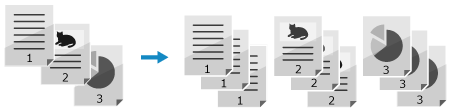
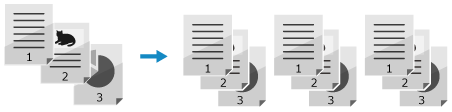
Κατά την αντιγραφή πολλαπλών αντιγράφων ενός πολυσέλιδου πρωτοτύπου, μπορείτε να σελιδοποιήσετε τα αντίγραφα με τη σειρά σελίδων του πρωτοτύπου. Αυτό είναι χρήσιμο, όταν αντιγράφετε φυλλάδια για συναντήσεις.
Αντιγραφή χωρίς σελιδοποίηση
Τα αντίγραφα ομαδοποιούνται ανά σελίδα πρωτοτύπου, στον καθορισμένο αριθμό αντιγράφων και δεν σελιδοποιούνται.
Για παράδειγμα, όταν δημιουργείτε τρία αντίγραφα ενός τρισέλιδου πρωτοτύπου, οι εκτυπώσεις θα ταξινομηθούν με την εξής σειρά: 1, 1, 1, 2, 2, 2, 3, 3, 3.
Για παράδειγμα, όταν δημιουργείτε τρία αντίγραφα ενός τρισέλιδου πρωτοτύπου, οι εκτυπώσεις θα ταξινομηθούν με την εξής σειρά: 1, 1, 1, 2, 2, 2, 3, 3, 3.
Αντιγραφή με σελιδοποίηση
Τα αντίγραφα σελιδοποιούνται σε σετ, με τη σειρά σελίδων του πρωτοτύπου.
Για παράδειγμα, όταν δημιουργείτε τρία αντίγραφα ενός τρισέλιδου πρωτοτύπου, οι εκτυπώσεις θα ταξινομηθούν με την εξής σειρά: 1, 2, 3, 1, 2, 3, 1, 2, 3.
Για παράδειγμα, όταν δημιουργείτε τρία αντίγραφα ενός τρισέλιδου πρωτοτύπου, οι εκτυπώσεις θα ταξινομηθούν με την εξής σειρά: 1, 2, 3, 1, 2, 3, 1, 2, 3.
1
Πατήστε [Σελιδοποίηση] στην οθόνη αντιγραφής.
Εμφανίζεται η οθόνη [Σελιδοποίηση].
2
Πατήστε [On].
Ρύθμιση της πυκνότητας
Κατά την αντιγραφή, μπορείτε να ρυθμίσετε την πυκνότητα ώστε να ταιριάζει με το πρωτότυπο.
Εάν το κείμενο ή οι εικόνες του πρωτοτύπου είναι πολύ αχνές ή σκούρες, ρυθμίστε την πυκνότητα ολόκληρου του πρωτοτύπου.
Για να δημιουργήσετε καθαρά αντίγραφα ενός πρωτοτύπου με έγχρωμο φόντο ή μιας εφημερίδας, ρυθμίστε την πυκνότητα του φόντου.
Εάν το κείμενο ή οι εικόνες του πρωτοτύπου είναι πολύ αχνές ή σκούρες, ρυθμίστε την πυκνότητα ολόκληρου του πρωτοτύπου.
Για να δημιουργήσετε καθαρά αντίγραφα ενός πρωτοτύπου με έγχρωμο φόντο ή μιας εφημερίδας, ρυθμίστε την πυκνότητα του φόντου.
1
Πατήστε [Πυκνότητα] στην οθόνη αντιγραφής.
Εμφανίζεται η οθόνη [Πυκνότητα].
 Ρύθμιση της πυκνότητας ολόκληρου του πρωτοτύπου
Σύρετε το ρυθμιστικό προς τα αριστερά ή προς τα δεξιά, για να ρυθμίσετε την πυκνότητα.
Πατήστε [+] για να αυξήσετε την πυκνότητα και [-] για να τη μειώσετε.
Πατήστε [+] για να αυξήσετε την πυκνότητα και [-] για να τη μειώσετε.
Ρύθμιση της πυκνότητας του φόντου
|
1
|
Πατήστε [Φόντο]
[Προσαρμογή (Χειροκίνητη)].Εμφανίζεται η οθόνη [Ρύθμιση].
|
|
2
|
Σύρετε το ρυθμιστικό προς τα αριστερά ή προς τα δεξιά, για να ρυθμίσετε την πυκνότητα.
Πατήστε [+] για να αυξήσετε την πυκνότητα και [-] για να τη μειώσετε.
|
2
Πατήστε [Εφαρμογή].
|
|
|
Όταν ρυθμίζετε την πυκνότητα του φόντου, μπορεί να επηρεαστούν και μέρη που δεν ανήκουν στο φόντο.
|
Ρύθμιση της ποιότητας της εικόνας
Μπορείτε να ρυθμίσετε την ποιότητα της εικόνας, όπως όταν η εικόνα του αντιγράφου δεν είναι ευκρινής ή όταν είναι δυσανάγνωστο το κείμενο. Μπορείτε επίσης να διαγράψετε τα σκούρα περιγράμματα και τις σκιές που εμφανίζονται γύρω από τα άκρα του πρωτοτύπου.
* Η επιλογή διαγραφής πλαισίου δεν είναι διαθέσιμη όταν η αντιγραφή γίνεται με τη λειτουργία αντιγραφής ταυτότητας.
* Η επιλογή διαγραφής πλαισίου δεν είναι διαθέσιμη όταν η αντιγραφή γίνεται με τη λειτουργία αντιγραφής ταυτότητας.
Επιλογή της ποιότητας εικόνας για τον τύπο του πρωτοτύπου
1
Πατήστε [Τύπος Πρωτοτύπου] στην οθόνη αντιγραφής.
Εμφανίζεται η οθόνη [Τύπος Πρωτοτύπου].
2
Επιλέξτε τον τύπο του πρωτοτύπου.
Εμφανίζεται η οθόνη αντιγραφής.
Κατά την αντιγραφή ενός πρωτοτύπου που περιέχει και κείμενο και φωτογραφίες
Επιλέξτε [Κείμενο/Φωτογραφία].
Αντιγραφή φωτογραφιών με κουκκίδες ράστερ, όπως αυτές στα περιοδικά
Επιλέξτε [Φωτογραφία].
Αντιγραφή πρωτοτύπων με μεγάλους όγκους κειμένου, όπως οι έρευνες
Επιλέξτε [Κείμενο].
Διαγραφή σκούρων περιγραμμάτων και σκιών γύρω από τα άκρα του πρωτοτύπου (Διαγραφή πλαισίου)
Αυτή η λειτουργία διαγράφει τα σκούρα περιγράμματα και τις σκιές που εμφανίζονται γύρω από τα άκρα της αντιγραμμένης εικόνας, όταν γίνεται αντιγραφή πρωτοτύπων που είναι μικρότερα από το μέγεθος του χαρτιού ή πρωτοτύπων μεγάλου πάχους.
* Δεν μπορεί να οριστεί ταυτόχρονα με την επιλογή «Ν σε 1».
* Δεν μπορεί να οριστεί ταυτόχρονα με την επιλογή «Ν σε 1».
1
Πατήστε [Διαγραφή Πλαισίου] στην οθόνη αντιγραφής.
Εμφανίζεται η οθόνη [Διαγραφή Πλαισίου].
2
Επιλέξτε έναν τύπο διαγραφής πλαισίου.
Κατά τη διαγραφή πλαισίων γύρω από την αντιγραμμένη εικόνα
Επιλέξτε [Πλαίσιο Πρωτοτύπου].
Κατά τη διαγραφή σκιών σε αντιγραμμένη εικόνα βιβλίου
Επιλέξτε [Πλαίσιο Βιβλίου].
3
Εισαγάγετε το πλάτος πλαισίου, και πατήστε [Εφαρμογή].
Εμφανίζεται η οθόνη [Μέγεθος Σάρωσης].
Όταν η αντιγραφή γίνεται σε μέγεθος μεγέθυνσης ή σμίκρυνσης, η λειτουργία αλλάζει αυτόματα το μέγεθος του πλάτους πλαισίου προς διαγραφή, ώστε να ταιριάζει με τη ρύθμιση της κλίμακας αντιγραφής.
4
Επιλέξτε το μέγεθος του πρωτοτύπου που έχει τοποθετηθεί.
Ρύθμιση ευκρίνειας
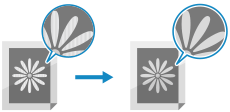
Μπορείτε να δώσετε έμφαση στα περιγράμματα και στις γραμμές για να είναι πιο ευκρινή ή να τα εξασθενήσετε για να είναι πιο απαλά.
1
Πατήστε [Ευκρίνεια] στην οθόνη αντιγραφής.
Εμφανίζεται η οθόνη [Ευκρίνεια].
2
Σύρετε το ρυθμιστικό προς τα αριστερά ή προς τα δεξιά, για να ρυθμίσετε την ευκρίνεια.
Παράδειγμα ρύθμισης:
Για ευκρινέστερο θολό κείμενο ή σχήματα
Πατήστε [+].
Πατήστε [+].

Για μείωση του μουαρέ (θόρυβος κατακόρυφου μοτίβου) στις φωτογραφίες
Πατήστε [-].
Πατήστε [-].
3
Πατήστε [Εφαρμογή].