
Papildu kopēšanas funkcijas
Papildus pamata kopēšanas iestatījumiem iekārtā ir arī iestatījumi divpusējai kopēšanai, attēla kvalitātes pielāgošanai un citi iestatījumi atbilstoši jūsu oriģinālam un mērķim. Šo iestatījumu konfigurēšanai izmantojiet kopēšanas ekrānu.

* Lai veiktu kopijas, izmantojot ID kartes kopijas funkciju, varat vienkārši koriģēt blīvumu un attēla kvalitāti.
|
|
Izlases iestatījumu reģistrēšanaBieži izmantotos kopēšanas iestatījumus varat reģistrēt kā izlases iestatījumus, lai kopējot tos vienkārši izsauktu pēc nepieciešamības. Izlases iestatījumu reģistrēšana
Noklusējuma kopēšanas iestatījumus var mainīt atbilstoši bieži lietotajiem skenēšanas iestatījumiem. Noklusējuma iestatījumu mainīšana
Kopēšanas pamatdarbības |
Divpusējā kopēšana
Divus vienpusējos oriģinālus varat kopēt uz abām vienas papīra loksnes pusēm.
Tāpat divpusēju dokumentu var kopēt uz vienas papīra loksnes abām pusēm vai uz divām atsevišķām papīra loksnēm.
* Divpusējā kopēšana var nebūt pieejama dažiem papīra formātiem un tipiem. Lietojamais papīrs
Tāpat divpusēju dokumentu var kopēt uz vienas papīra loksnes abām pusēm vai uz divām atsevišķām papīra loksnēm.
* Divpusējā kopēšana var nebūt pieejama dažiem papīra formātiem un tipiem. Lietojamais papīrs
1
Kopēšanas ekrānā nospiediet [Divpusēja].
Tiek parādīts ekrāns [Divpusēja].
2
Izvēlieties divpusējās kopēšanas modeli.
[Izsl.]
Kopē vienpusējus oriģinālus uz atsevišķām papīra loksnēm.
[Vienpus.->divpus.]
Kopē divus vienpusējos oriģinālus uz abām vienas papīra loksnes pusēm.
[Divpus.->divpus.]
*
Kopē divpusējo oriģinālu priekšējo un aizmugurējo pusi uz abām vienas papīra loksnes pusēm.
[Divpus.->vienpus.]
*
Kopē divpusējo oriģinālu priekšējo un aizmugurējo pusi uz divām atsevišķām papīra loksnēm.
3
Iestatiet oriģināla orientāciju un atvēršanas veidu un kopijas atvēršanas veidu pēc nepieciešamības.
|
1
|
Kopēšanas ekrānā nospiediet [Divpusēja]
 [Oriģināla/apstrādes veids]. [Oriģināla/apstrādes veids].Tiek parādīts ekrāns [Oriģ./apstrādes veids].
|
|
2
|
Izvēlieties divpusējo iestatījumu kombināciju (oriģināls un kopija) un norādiet kopijas orientāciju un atvēršanas veidu.
[Vienpus.->divpus.]
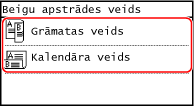
[Divpus.->divpus.]
*

[Divpus.->vienpus.]
*

|
Vairāku oriģinālu kopēšana uz vienas loksnes (N uz 1)
Varat samazināt vairāklapu dokumenta izmēru un kopējot sakārtot lappuses vienā papīra loksnē.
N uz 1 ir ērti, ja vēlaties taupīt papīru, kopējot uz mazāk papīra loksnēm nekā oriģinālā.
* To nevar iestatīt vienlaikus ar opciju Dzēst rāmi.
N uz 1 ir ērti, ja vēlaties taupīt papīru, kopējot uz mazāk papīra loksnēm nekā oriģinālā.
* To nevar iestatīt vienlaikus ar opciju Dzēst rāmi.
1
Kopēšanas ekrānā nospiediet [N uz 1].
Tiek parādīts ekrāns [N uz 1].
2
Atlasiet kombinējamo lappušu skaitu.
[Izsl.]
Lappuses netiek apvienotas.
[2 uz 1]
Kombinē 2 lappušu oriģinālu un vienas papīra loksnes.
[4 uz 1]
Kombinē 4 lappušu oriģinālu un vienas papīra loksnes.
3
Izvēlieties novietotā oriģināla formātu.
4
Konfigurējiet izkārtojumu (lappušu secību), kad kombinējat oriģinālus, pēc nepieciešamības.

|
1
|
Kopēšanas ekrānā nospiediet [N uz 1].
Tiek parādīts ekrāns [N uz 1].
|
|
2
|
Nospiediet [Atlasīt izkārtojumu] un atlasiet lappušu secību.
Tiek parādīts ekrāns [Atlasīt izkārtojumu].
|
|
3
|
Izvēlieties novietotā oriģināla formātu.
|
|
|
|
Kombinējot lappuses, kopēšanas attiecība tiek iestatīta automātiski atbilstoši tālāk norādītajam. Kopēšanas attiecības iestatījumu var mainīt arī manuāli.
Kombinējamo lappušu skaits
Oriģināla formāta iestatījums
Kopēšanai izmantotā papīra formāts
Kad lappuses tiek kombinētas, ap kopētajiem attēliem var tikt izveidota piemale.
|
Dažāda formāta oriģinālu kopēšana kopā (Dažāda formāta oriģināli)
Varat novietot dažāda formāta oriģinālus padevējā un skenēt tos vienlaicīgi. Varat novērst nepieciešamību izvēlēties papīru un ievietot oriģinālu vēlreiz.
1
Kopēšanas ekrānā nospiediet [Atšķirīga form. oriģ.: iesl.].
Tiek parādīts ekrāns [Atšķirīga form. oriģ.: iesl.].
2
Nospiediet [Iesl.].
Atvēruma pretējo lappušu oriģināla kā divu atsevišķu lappušu kopēšana
Varat kopēt oriģinālu ar divām pretējām atvēruma lappusēm, piemēram, grāmatas un žurnālus, atsevišķās lappusēs, nodalot kreiso un labo lappusi.
1
Kopēšanas ekrānā nospiediet [Grāmata->2 lpp.].
Tiek parādīts ekrāns [Grāmata->2 lpp.].
2
Nospiediet [Iesl.].
Kopiju komplektēšana pēc lapas (šķirošana)
Kopējot vairākas oriģināla ar vairākām lapām kopijas, varat komplektēt kopijas oriģināla lappušu secībā. Tas ir ērti, kopējot izdales materiālus sapulcei.
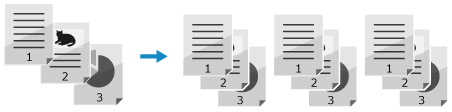
Kopējot bez šķirošanas
Kopijas tiek grupētas pēc oriģināla lapas norādīto kopiju skaitā un netiek komplektētas.
Piemēram, ja trīs lapu dokumentam nepieciešamas trīs kopijas, izdrukas tiks sakārtotas šādā secībā: 1, 1, 1, 2, 2, 2, 3, 3, 3.
Piemēram, ja trīs lapu dokumentam nepieciešamas trīs kopijas, izdrukas tiks sakārtotas šādā secībā: 1, 1, 1, 2, 2, 2, 3, 3, 3.
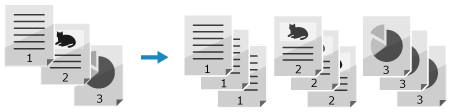
Kopējot ar šķirošanu
Kopijas tiek komplektētas kopās oriģināla lappušu secībā.
Piemēram, ja trīs lapu dokumentam nepieciešamas trīs kopijas, izdrukas tiks sakārtotas šādā secībā: 1, 2, 3, 1, 2, 3, 1, 2, 3.
Piemēram, ja trīs lapu dokumentam nepieciešamas trīs kopijas, izdrukas tiks sakārtotas šādā secībā: 1, 2, 3, 1, 2, 3, 1, 2, 3.
1
Kopēšanas ekrānā nospiediet [Šķirot].
Tiek parādīts ekrāns [Šķirot].
2
Nospiediet [Iesl.].
Blīvuma regulēšana
Kopējot blīvumu varat pielāgot oriģinālam.
Ja teksts vai attēli oriģinālā ir pārāk bāli vai tumši, koriģējiet visa oriģināla blīvumu.
Lai radītu tīras oriģināla kopijas ar krāsainu fonu vai avīzi, koriģējiet fona blīvumu.
Ja teksts vai attēli oriģinālā ir pārāk bāli vai tumši, koriģējiet visa oriģināla blīvumu.
Lai radītu tīras oriģināla kopijas ar krāsainu fonu vai avīzi, koriģējiet fona blīvumu.
1
Kopēšanas ekrānā nospiediet [Blīvums].
Tiek parādīts ekrāns [Blīvums].
 Visa oriģināla blīvuma pielāgošana
Lai regulētu blīvumu, velciet slīdni pa kreisi vai pa labi.
Lai palielinātu blīvumu, nospiediet [+]; lai samazinātu blīvumu, nospiediet [-].
Lai palielinātu blīvumu, nospiediet [+]; lai samazinātu blīvumu, nospiediet [-].
Fona blīvuma pielāgošana
|
1
|
Nospiediet [Fons]
[Pielāgot (manuāli)].Tiek parādīts ekrāns [Pielāgot].
|
|
2
|
Lai regulētu blīvumu, velciet slīdni pa kreisi vai pa labi.
Lai palielinātu blīvumu, nospiediet [+]; lai samazinātu blīvumu, nospiediet [-].
|
2
Nospiediet [Lietot].
|
|
|
Kad regulējat fona blīvumu, var tikt ietekmētas arī citas daļas, kas nav fons.
|
Attēla kvalitātes pielāgošana
Varat pielāgot attēla kvalitāti, piemēram, kad kopētais attēls nav skaidrs vai teksts ir grūti salasāms. Varat arī izdzēst tumšas robežlīnijas un ēnas, kas parādās ap oriģināla malām.
* Opcija Dzēst rāmi nav pieejama, kad kopējat, izmantojot ID kartes kopijas funkciju.
* Opcija Dzēst rāmi nav pieejama, kad kopējat, izmantojot ID kartes kopijas funkciju.
Attēla kvalitātes atlase oriģināla veidam
1
Kopēšanas ekrānā nospiediet [Oriģināla veids].
Tiek parādīts ekrāns [Oriģināla veids].
2
Atlasiet oriģināla veidu.
Tiek parādīts kopēšanas ekrāns.
Kopējot oriģinālu, kurā ir gan teksts, gan fotoattēli
Atlasiet [Teksts/foto].
Tādu fotoattēlu kopēšana, kas satur pustoņu punktus, piemēram, žurnālu
Atlasiet [Foto].
Oriģinālu kopēšana ar lieliem teksta apjomiem, piemēram, pētījumu dokumentu
Atlasiet [Teksts].
Tumšo robežlīniju un ēnu dzēšana ap oriģināla malām (Dzēst rāmi)
Šī funkcija dzēš tumšas robežlīnijas un ēnas, kas parādās ap malām kopētajā attēlā, kopējot oriģinālus, kas ir mazāki nekā papīra formāts, vai biezus oriģinālus.
* To nevar iestatīt vienlaikus ar opciju N uz 1.
* To nevar iestatīt vienlaikus ar opciju N uz 1.
1
Kopēšanas ekrānā nospiediet [Dzēst kontūru].
Tiek parādīts ekrāns [Dzēst kontūru].
2
Atlasiet kontūras dzēšanas veidu.
Dzēšot kontūras ap nokopēto attēlu
Atlasiet [Oriģināla kontūra].
Dzēšot ēnas nokopētā grāmatas attēlā
Atlasiet [Grāmatas kontūra].
3
Ievadiet dzēšamā rāmja platumu un nospiediet [Lietot].
Tiek parādīts ekrāns [Skenēšanas formāts].
Kopējot palielinātā vai samazinātā formātā, funkcija automātiski maina dzēšamā rāmja platuma lielumu atbilstoši kopēšanas attiecības iestatījumam.
4
Izvēlieties novietotā oriģināla formātu.
Asuma pielāgošana
Varat izcelt kontūras un līnijas, lai tās kopētajā attēlā būtu skaidrāk saskatāmas, vai izpludināt tās, lai padarītu neskaidrākas.
1
Kopēšanas ekrānā nospiediet [Asums].
Tiek parādīts ekrāns [Asums].
2
Lai regulētu asumu, velciet slīdni pa kreisi vai pa labi.
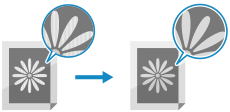
Pielāgošanas piemērs:
Rīcība, lai izplūdušu tekstu vai formas padarītu skaidrākas
Nospiediet [+].
Nospiediet [+].

Rīcība, lai fotoattēlos samazinātu muarē (vertikālo rakstu traucējumus)
Nospiediet [-].
Nospiediet [-].
3
Nospiediet [Lietot].