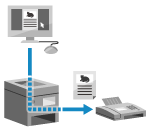
شما میتوانید با استفاده از یک درایور فکس، سندی را بهصورت فکس از رایانه ارسال کنید.
از آنجایی که ارسال سند مراحل سادهای دارد، حتماً موردی را که میفرستید از قبل بهطور کامل بررسی کنید. ارسال ایمن فکس از طریق رایانه
ارسال فکس از رایانه (فکس از طریق رایانه)
|
این بخش روند کلی این عملیات را شرح میدهد. برای کسب جزئیات دقیق در رابطه با انجام این عملیات و نحوه استفاده از برنامه، راهنمای برنامهای که در حال استفاده از آن هستید را مطالعه کنید.
|
مقدمات ضروری
|
|
درایور فکس را روی رایانه نصب کنید و تنظیمات را بر اساس محیط استفاده و هدف خود پیکربندی کنید. آمادهسازی برای ارسال فکس از رایانه
|
هنگام استفاده از Windows
1
سندی که در حال ارسال آن هستید را روی رایانه خود باز کنید.
2
در برنامهای که برای باز کردن سند از آن استفاده کردهاید، فرمان چاپ را انتخاب کنید.
3
درایور فکس این دستگاه انتخاب کرده و روی [چاپ] کلیک کنید.
صفحه [Fax Sending Settings] درایور فکس نمایش داده میشود.
4
مقصد را تعیین کنيد.
این بخش نحوه وارد کردن شماره فکس را شرح میدهد. میتوانید مقصد ثبتشده در دفترچه آدرس را از زبانه [Select Destination] مشخص کنید.
در صورتی که یک شماره خط خارجی لازم است، این شماره را قبل از شماره فکس وارد کنید. اگر شماره خط خارجی از قبل تنظیم شده باشد، نیازی به وارد کردن آن در اینجا ندارید. مرحله 3: پیکربندی تنظیمات ارسال ایمن
 هنگام وارد کردن یک شماره فکس
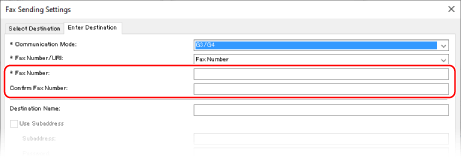
در زبانه [Enter Destination]، شماره فکس را وارد کنید. زمانی که امکان وارد کردن [Confirm Fax Number] وجود دارد، همان شماره فکس را وارد کنید.
هنگام وارد کردن چند شماره فکس
|
1
|
در زبانه [Select Destination]، روی [Add Destination] کلیک کنید.
صفحه [Add Destination] نمایش داده میشود.
|
|
2
|
نام مقصد و شماره فکس را وارد کنید، سپس روی [Add Next Destination] کلیک کنید.
زمانی که امکان وارد کردن [Confirm Fax Number] وجود دارد، همان شماره فکس را وارد کنید.
|
|
3
|
مرحله 2 را تکرار کنید و پس از وارد کردن همه مقصدها، روی [OK] کلیک کنید.
|
5
صفحه جلد، تنظیم ذخیره گزارش کار TX، و سایر تنظیمات فکس را درصورت نیاز پیکربندی کنید.
برای پیکربندی جزئیات صفحه جلد، روی [Cover Sheet] کلیک کنید.
برای ذخیره کردن گزارش کار TX در رایانه، کادر انتخاب [Store Sent Fax Information and Image] را علامت بزنید.
برای کسب اطلاعات بیشتر درباره سایر تنظیمات فکس، روی [Help] در صفحه [Fax Sending Settings] کلیک کنید تا راهنما نمایش داده شود.
6
روی [Send] کلیک کنید.
صفحهای برای تأیید مقصد ارسال نمایش داده میشود.
7
بررسی کنید که مقصد صحیح باشد، و روی [OK] کلیک کنید.
فکس از طریق دستگاه ارسال میشود.
برای مشاهده وضعیت و گزارش ارسال، در پنل کنترل،  را فشار دهید. بررسی وضعیت و گزارش فکسهای ارسالی و دریافتی
را فشار دهید. بررسی وضعیت و گزارش فکسهای ارسالی و دریافتیاگر هنگام ارسال فکس، کادر انتخاب [Store Sent Fax Information and Image] علامت زده شده باشد، میتوانید گزارش را از زبانه [Sent Fax Information and Image] در درایور فکس نیز مشاهده کنید.
هنگام استفاده از macOS
1
سندی که در حال ارسال آن هستید را روی رایانه خود باز کنید.
2
در برنامهای که برای باز کردن سند استفاده شده است، روی [Print] کلیک کنید.
کادر محاوره چاپ ظاهر میشود.
3
در [Printer]، درایور فکس دستگاه را انتخاب کنید.
4
از منوی بازشوی گزینههای چاپ، [General Settings] را انتخاب کنید.

در صورتی که گزینههای چاپ نمایش داده نشدهاند، در کادر محاوره چاپ، روی [Show Details] کلیک کنید.
5
شماره فکس را وارد کنید، و روی [Add Destination] کلیک کنید.
برای تعیین کردن چند مقصد، این مرحله را تکرار کنید. میتوانید مقصد ثبتشده در دفترچه آدرس را از [Address Book] مشخص کنید.
در صورتی که یک شماره خط خارجی لازم است، این شماره را قبل از شماره فکس وارد کنید.
6
صفحه جلد و سایر تنظیمات فکس را درصورت نیاز پیکربندی کنید.
برای تنظیم جزئیات صفحه جلد، [Cover Sheet] را از منوی بالاپر گزینه چاپ انتخاب کنید.
برای کسب اطلاعات بیشتر درباره سایر تنظیمات فکس، روی [ ] در کادر محاورهای چاپ کلیک کنید تا راهنما نمایش داده شود.
] در کادر محاورهای چاپ کلیک کنید تا راهنما نمایش داده شود.7
روی [Print] کلیک کنید.
فکس از طریق دستگاه ارسال میشود.
برای مشاهده وضعیت و گزارش ارسال، در پنل کنترل، را فشار دهید. بررسی وضعیت و گزارش فکسهای ارسالی و دریافتی
را فشار دهید. بررسی وضعیت و گزارش فکسهای ارسالی و دریافتی