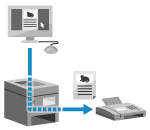
Можете послати документ као факс са рачунара помоћу управљачког програма за факс.
Пошто је лако послати документ, обавезно претходно добро проверите ставку коју шаљете. Безбедно слање факсова са рачунара
Слање факсова са рачунара (факсирање са рачунара)
|
Овај одељак описује општи поступак за ову операцију. Проверите упутство за апликацију коју користите за детаљне операције о томе како да је користите.
|
Потребне припреме
|
|
Инсталирајте управљачки програм за факс на рачунар и конфигуришите поставке у складу са окружењем и сврхом вашег коришћења. Припрема за слање факсова са рачунара
|
Када користите Windows
1
Отворите документ који шаљете на рачунару.
2
У апликацији која се користи за отварање документа изаберите команду за штампање.
3
Изаберите управљачки програм за факс машине и кликните на [Print].
Појављује се [Fax Sending Settings] екран управљачког програма факса.
4
Одредите одредиште.
Овај одељак описује како да унесете број факса. Можете одредити одредиште регистровано у адресару са [Select Destination] картице.
Ако је потребан број спољних линија, унесите овај број пре броја факса. Ако је број спољне линије унапред подешен, не морате да га уносите овде. Корак 3: Конфигурисање подешавања за безбедно слање
 Приликом уноса једног броја факса
На картици [Enter Destination] унесите број факса. Када се [Confirm Fax Number] може унети, унесите исти број факса.

Када уносите више бројева факса
|
1
|
На картици [Select Destination] кликните на [Add Destination].
Приказан је екран [Add Destination].
|
|
2
|
Унесите назив одредишта и број факса и кликните на [Add Next Destination].
Када се [Confirm Fax Number] може унети, унесите исти број факса.
|
|
3
|
Поновите корак 2 и након што унесете сва одредишта, кликните на [OK].
|
5
Конфигуришите насловни лист, поставку за чување TX Job Log и друге поставке факса, по потреби.
Да бисте конфигурисали детаље насловног листа, кликните на [Cover Sheet].
Да бисте сачували TX Job Log на рачунару, потврдите избор у пољу за потврду [Store Sent Fax Information and Image].
За више информација о другим подешавањима факса, кликните на [Help] на екрану [Fax Sending Settings] за приказ помоћи.
6
Кликните на [Send].
Приказује се екран који потврђује одредиште слања.
7
Проверите да ли је одредиште исправно и кликните на [OK].
Факс се шаље преко машине.
Притисните  на контролној табли да видите статус слања и евиденцију. Провера статуса и евиденције за послате и примљене факсове
на контролној табли да видите статус слања и евиденцију. Провера статуса и евиденције за послате и примљене факсовеКада шаљете факс са потврђеним избором у пољу за потврду [Store Sent Fax Information and Image], евиденцију можете погледати и са картице [Sent Fax Information and Image] управљачког програма факса.
Када користите macOS
1
Отворите документ који шаљете на рачунару.
2
У апликацији која се користи за отварање документа, кликните на [Print].
Појављује се дијалог за штампање.
3
У [Printer], изаберите управљачки програм за факс уређаја.
4
У искачућем менију са опцијама штампања изаберите [General Settings].
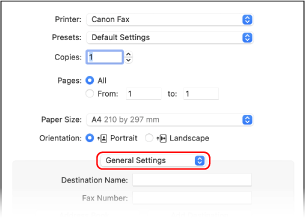
Ако опције штампања нису приказане, кликните на [Show Details] у дијалогу за штампање.
5
Унесите број факса и кликните на [Add Destination].
Да бисте навели више одредишта, поновите овај корак. Можете одредити одредиште регистровано у адресару из [Address Book].
Ако је потребан број спољних линија, унесите овај број пре броја факса.
6
По потреби конфигуришите насловни лист и друга подешавања факса.
Да бисте подесили детаље насловног листа, изаберите [Cover Sheet] из искачућег менија опције штампања.
За више информација о другим подешавањима факса, кликните на [ ] у дијалогу за штампање да бисте приказали помоћ.
] у дијалогу за штампање да бисте приказали помоћ.7
Кликните на [Print].
Факс се шаље преко машине.
Притисните на контролној табли да видите статус слања и евиденцију. Провера статуса и евиденције за послате и примљене факсове
на контролној табли да видите статус слања и евиденцију. Провера статуса и евиденције за послате и примљене факсове