
取消打印
可以从计算机取消打印。在将打印数据发送到本机后,如果要取消打印,请使用操作面板或远程用户界面。
从计算机取消打印
使用 Windows 时
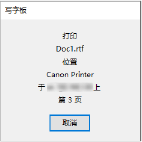
如果显示打印屏幕,请单击 [取消]。
如未显示上述屏幕,请双击 Windows 通知区域中的打印机图标,选择要取消的文档,然后单击 [文档]  [取消] [是]。
[取消] [是]。
如果 Windows 通知区域未显示打印机图标或未显示要取消的文档,则打印数据在计算机上经过处理后会发送到本机。
在此情况下,请使用本机操作面板或远程用户界面取消打印。使用操作面板取消打印
在此情况下,请使用本机操作面板或远程用户界面取消打印。使用操作面板取消打印
使用 macOS 时
单击 Dock 中的打印机图标,选择要取消的文件,然后单击 [ ]。
]。
]。
使用操作面板取消打印
可以使用以下步骤取消打印。
在操作面板上按  [是]。
[是]。
[是]。
如果显示作业列表画面,请选择要取消的作业,然后按 [是]。

| |
利用 [状态确认] 画面查看信息可以通过以下步骤查看打印作业状态和取消打印作业。
|

使用远程用户界面取消打印
可以使用远程用户界面的 [打印] 中的 [状态确认/取消] [作业状态] 屏幕取消打印。使用远程用户界面检查使用情况和日志
[作业状态] 屏幕取消打印。使用远程用户界面检查使用情况和日志