
显示错误代码
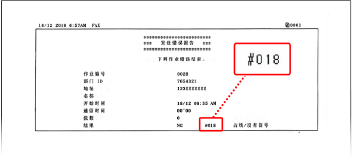
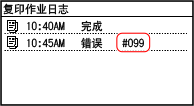
如果无法执行打印、无法发送或接收扫描数据,或者发生其他错误,则会在报告或作业日志中显示错误代码(以“#”开头的三位数编号)。
报告 | 作业日志 | |
 |  |
从以下列表中选择错误代码,查阅如何解决问题。
#801 到 #899
#801 #802 #804 #806 #809 #810 #813 #816 #818 #819 #820 #821 #827 #829 #839 #841 #844 #846 #852 #853 #861 #863
#801 #802 #804 #806 #809 #810 #813 #816 #818 #819 #820 #821 #827 #829 #839 #841 #844 #846 #852 #853 #861 #863
|
如果在尝试故障排除方法后问题仍然存在,请与经销商或服务代表联系。 |
#001
输稿器中卡纸。
取出卡住的原稿。
#037
由于文件大小而无法执行打印。
打印时降低文件大小或拆分文件。
优化文件使其变得更小,或者拆分文件然后打印。
#099
作业已取消。
这不表示出现故障。请根据需要重新执行操作。
这不表示出现故障。请根据需要重新执行操作。
#701
由于输入了错误的部门 ID 或 PIN 而无法执行验证。或者用户尝试在没有输入部门 ID 的情况下执行受部门 ID 管理限制的操作。
输入正确的部门 ID 和 PIN。
如果丢失了部门 ID 和 PIN,请联系系统管理员。
要取消限制,请更改 [部门识别码管理] 设置。
以系统管理员模式登录远程用户界面  [设置/注册] [用户管理] [部门识别码管理] [编辑] 选中 [允许识别码未知的打印作业] 和 [允许识别码未知的扫描作业] 复选框 [确定] [设置/注册] [用户管理] [部门识别码管理] [编辑] 选中 [允许识别码未知的打印作业] 和 [允许识别码未知的扫描作业] 复选框 [确定] |
#703
机器没有足够的可用空间。
是否正在发送任何其他数据?
等待发送完成,然后再重新发送。
是否在发送包含许多页面的原稿?
拆分原稿并发送。
重新启动机器,然后再发送或保存数据。
#752
未正确配置 SMTP/POP3 服务器名称,或者机器未正确连接到网络。
正确配置 SMTP 或 POP3 服务器名称。
检查网络状态和设置。
#753
机器因为以太网电缆断开而无法连接到网络。
检查是否正确连接了以太网电缆。

#755
未正确配置 TCP/IP,或者机器因为设置了连接前等待的时间而无法连接到网络。
检查网络状态和设置。
是否设置了连接前等待的时间?
检查是否设置了等待时间。
以系统管理员模式登录远程用户界面 [设置/注册] [网络设置] [启动时连接的等待时间] |
在操作面板上,选择 [主页] 画面中的 [菜单],然后选择 [参数选择] 以查看此信息。[启动时连接的等待时间]
如果设置了等待时间,则在打开机器的电源后无法立即建立连接。发送将在经过等待时间后开始。
要更改等待时间,请在上面的 [启动时连接的等待时间] 屏幕中单击 [编辑],输入等待时间,然后单击 [确定]。
#766
证书已过期。
更新证书或使用未过期的证书。
机器上的当前日期和时间是否正确?
检查日期和时间设置。如果设置不正确,请设置时区,然后设置当前日期和时间。设置日期和时间
#801 显示错误代码“#801”
机器无法连接到 SMTP 服务器,或者未正确设置 SMTP 服务器或共享文件夹的信息。
检查网络状态和设置。
正确设置 SMTP 服务器或共享文件夹的信息。
发送电子邮件时
正确设置 SMTP 服务器的信息。配置电子邮件服务器的详细信息(远程用户界面)
保存到共享文件夹时
使用远程用户界面显示地址簿,然后单击适用的目的地,再正确设置共享文件夹的信息。将目的地注册到地址簿(远程用户界面)
发送电子邮件时,请检查 SMTP 服务器的状态。
如果从 SMTP 服务器收到错误消息,请检查详细信息并采取操作。
检查 SMTP 服务器是否在网络上正常运行。有关 SMTP 服务器状态的详细信息,请联系提供商。
保存到共享文件夹时,检查共享文件夹和文件夹的状态。
检查共享文件夹和具有共享文件夹的计算机是否正常运行。
#802
未正确设置 SMTP 或 POP3 服务器名称。
发送电子邮件时,请正确设置 SMTP 或 POP3 服务器名称。
#804
您无权访问共享文件夹,或接收方设置不正确。
目标用户(注册为目的地的用户名)是否具有存储位置的写入权限?
如果用户没有权限,请授予目标用户存储位置的写入权限。有关详细信息,请联系网络管理员。
设置到共享文件夹的正确路径。
使用远程用户界面显示地址簿,然后单击适用的目的地,再正确设置服务器名称。将目的地注册到地址簿(远程用户界面)
#806
用于访问共享文件夹的用户名或密码设置不正确。或者,电子邮件接收方设置不正确。
保存到共享文件夹时,请正确设置用于访问服务器的用户名和密码。
使用远程用户界面显示地址簿,然后单击适用的目的地,再正确设置用户名和密码。将目的地注册到地址簿(远程用户界面)
发送电子邮件时,请在发送前正确指定电子邮件地址。
使用地址簿中的目的地时,请检查在地址簿中注册的电子邮件地址是否正确。注册目的地(地址簿)
#809
无法保存文件,因为 SMB 服务器上已存在相同名称的文件。
删除文件并再次扫描。
删除文件并再次扫描。
#810
机器无法连接到 POP3 服务器,或者未正确设置 POP3 服务器的信息。
检查网络状态和设置。
正确设置 POP3 服务器的信息。
检查 POP3 服务器的状态。
检查 POP3 服务器是否在网络上正常运行。有关 POP3 服务器状态的详细信息,请联系提供商。
#813
未正确设置用于 POP3 服务器验证的用户名或密码。
正确设置用户名和密码。
#816
已达到部门可打印的最大页数。
检查使用情况,并将计数重置为零。
#818
接收的数据具有无法打印的格式。
让发件人更改文件格式并重新发送。
让发件人更改文件格式并重新发送。
#819
接收的数据包含无效的 MIME 信息而无法处理。
让发件人检查设置并重新发送数据。
让发件人检查设置并重新发送数据。
#820
接收的数据包含无效的 BASE64 或未编码数据而无法处理。
让发件人检查设置并重新发送数据。
让发件人检查设置并重新发送数据。
#821
接收的数据具有 TIFF 分析错误而无法处理。
让发件人检查设置并重新发送数据。
让发件人检查设置并重新发送数据。
#827
接收的数据包含不支持的 MIME 信息而无法处理。
让发件人检查设置并重新发送数据。
让发件人检查设置并重新发送数据。
#829
接收的数据超过机器可接收的大小上限。
#839
未正确设置用于 SMTP 验证的用户名或密码。
正确设置用户名和密码。
#841
与 SMTP 服务器的通信已设置为加密,但没有和 SMTP 服务器共享加密算法,因此加密通信失败。或者发生验证证书错误。
检查 SMTP 服务器支持的算法和机器支持的算法。
有关 SMTP 服务器支持的算法详细信息,请联系提供商。
有关机器支持的算法详细信息,请参阅以下内容:
证书注册(用户签名密钥/证书、CA 证书、S/MIME 证书)
证书注册(用户签名密钥/证书、CA 证书、S/MIME 证书)
是否注册了适当的 CA 证书?
检查是否已将用于 SMTP 服务器验证的 CA 证书注册到机器中。注册从颁发机构获取的密钥和证书或 CA 证书
检查 SMTP 服务器证书。
检查服务器证书是否正确且不是自签名证书。
与 SMTP 服务器通信时禁用加密
#844
与 POP3 服务器的通信已设置在发送数据前使用 POP 进行加密 (POP before SMTP),但加密通信失败。或者发生验证证书错误。
是否注册了适当的 CA 证书?
检查是否已将用于 POP3 服务器验证的 CA 证书注册到机器中。注册从颁发机构获取的密钥和证书或 CA 证书
检查 POP3 服务器证书。
检查服务器证书是否正确且不是自签名证书。
与 POP3 服务器通信时禁用加密
#846
APOP 验证已设置为在发送数据前使用 POP 加密验证密码 (POP before SMTP),但 APOP 验证失败。
禁用 APOP 验证。
#852
机器的电源因为某种原因关闭。
确保电源插头牢固地插入插座。
确保电源插头牢固地插入插座。
#853
打印或安全打印因为某种原因失败。
如果在将打印数据从计算机发送到机器时取消了操作,请尝试重新打印。
否则,请进行以下检查:
如果在将打印数据从计算机发送到机器时取消了操作,请尝试重新打印。
否则,请进行以下检查:
是否在打印大作业?
数据量可能超过机器的处理能力。减少打印的页数、在没有打印数据正在打印时打印或等待打印完成。
要打印的数据是否损坏?
如果数据损坏或有其他损坏,请修复数据。
是否尝试进行安全打印?
机器可能配置为不使用安全打印功能。尝试以下其中一种方法:
启用安全打印。
必须重新启动机器才能应用设置。
以系统管理员模式登录远程用户界面 [设置/注册] [安全打印设置] [编辑] 选中 [安全打印] 复选框 [确定] 重新启动机器。 |
在操作面板上,选择 [主页] 画面中的 [菜单],然后选择 [功能设置] 以配置设置。[安全打印]
不使用安全打印功能进行打印。
安全打印数据是否保留了一段时间?
如果在设置的时间后未执行安全打印数据的打印,将自动从存储器中删除数据。如果过了保存期而自动删除了数据,请尝试使用安全打印功能重新打印。
* 可以更改保存期(删除数据之前的时间)。更改具有 PIN 的打印数据(安全数据)的保存时间
#861
正在使用不支持的打印机驱动程序,或正在尝试打印的数据损坏。
使用机器的打印机驱动程序,然后尝试重新打印。
要打印的数据是否损坏?
如果数据损坏或有其他损坏,请修复数据。
#863
发生错误,禁止打印。
重新启动机器,然后再打印数据。
#934
作业被“自动删除暂停的作业”功能删除。
解决导致作业暂停的错误。
解决错误,然后尝试重新打印或复印。
* 禁用“自动删除暂停的作业”功能,或更改自动删除作业之前等待的时间。[自动删除已中止的作业]
#995
已取消发送或接收等待中的作业。
根据需要尝试重新发送或接收。
根据需要尝试重新发送或接收。