Problemen met afdrukresultaten
Er verschijnen vlekken aan de onderzijde van afdrukken.
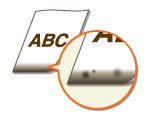
 Gebruikt u het geschikte papier?
Controleer het papier dat u kunt gebruiken en druk af met geschikt papier. Geef ook de instellingen voor het formaat en type papier goed op.
Drukt u gegevens af zonder marges?
Dit symptoom treedt op als een marge is ingesteld op geen marge in het printerstuurprogramma. Zorg dat er rond het document marges zijn om af te drukken.
[Afwerking] tab [Geavanceerde instellingen] [Afdrukgebied uitbreiden en afdrukken] [Uit]
[Afwerking] tab
[Geavanceerde instellingen] [Afdrukgebied uitbreiden en afdrukken] [Uit]Zijn er vlekken in de marge aan de onderrand van de afdrukken?
Verander de instelling voor <Margevlekken beperken>. Als u de instelling van dit item verandert zou dat het probleem kunnen oplossen.

Als doorgaand afdrukken met <Modus 1> of <Modus 2> is opgegeven, activeert het afdrukken van een groter aantal pagina´s dan een opgegeven waarde automatisch het reinigen, waardoor het afdrukken langzamer gaat.
De afgedrukte afbeelding is verschoven of staat scheef.
Zijn de papiergeleiders verkeerd uitgelijnd?
Pas de papiergeleiders aan met papier in de papierbron.
Witte strepen verschijnen/de afdrukdichtheid is ongelijkmatig.

Gebruikt u het geschikte papier?
Controleer het gebruikte papier en vervang het door geschikt papier.
Hebt u de fixeereenheid gereinigd?
De fixeereenheid reinigen.
Is de tonercartridge bijna leeg?
Controleer de statusindicatie van de tonercartridge en vervang indien nodig de tonercartridge.
Ongeacht de statusindicatie van de tonercartridge kunnen één of meer tonercartridges het einde van hun levensduur hebben bereikt vanwege de omgevingsomstandigheden van de machine en de verslechterde materialen in de cartridges. Vervang de tonercartridge.
Is de drumcartridge bijna aan het einde van de levensduur?
Controleer de statusindicatie van de drumcartridge en vervang indien nodig de drumcartridge.
Ongeacht de statusindicatie van de drumcartridge heeft één of meer drumcartridges mogelijk het einde van de levensduur bereikt als gevolg van de omgevingsomstandigheden van het apparaat en de verslechterde materialen in de cartridges. Vervang de drumcartridge.
Gebruikt u de machine in een omgeving met een hoge luchtvochtigheid?
Wijzig de [Modus Vochtige omgeving]-instelling. Het instellen op [Hoge vochtigheid] kan dit probleem verbeteren.
Als u [Hoge vochtigheid] selecteert en het apparaat gebruikt in een omgeving met een lage luchtvochtigheid, kunnen de afgedrukte afbeeldingen of tekst vlekkerig zijn.
Is correctie van niet afgestemde kleuren of nuancecorrectie op de juiste manier verricht?
Verander de instelling voor <Kleurwijziging corrigeren>. Instellen op <Aan> zou het probleem kunnen oplossen.
Als u <Aan> selecteert, kan de afdruksnelheid lager zijn.
Als het effect van de niet afgestemde kleuren of gekleurde strepen (lijnen) onacceptabel sterk is, verricht dan een kalibrering.
Verander de instelling voor <Normale papierkleur 2 corrigeren>. Instellen op <Aan> zou het probleem kunnen oplossen.
Verander de instelling voor <Drumstrepen verminderen>. Instellen op <Aan> zou het probleem kunnen oplossen.
Verander de instelling voor <Preventiemodus Witte streep>. Instellen op <Aan> zou het probleem kunnen oplossen.
Als u <Aan> kiest, kunnen zogenaamde spookbeelden verschijnen.
Treedt dit probleem op wanneer u in zwart-wit afdrukt?
Verander de instelling van <Corrigeer zwart-witdichtheid>. Als u de instelling van dit item verandert zou dat het probleem kunnen oplossen.
Als <Modus 1> of <Modus 2> zijn opgegeven, worden bij sommige papiersoorten de CMYK toners gebruikt, ook bij afdrukken in zwart-wit. Verder kan de afdruksnelheid lager zijn.
Als <Uit> is opgegeven, kan zwart-wit afdrukken leiden tot ongelijke afdrukdichtheid.
Komen de kleuren niet overeen bij het afdrukken op zwaar papier?
Verander de instelling voor [Gebruik verminderen Dik 2 kleurwijziging]. Wanneer u op zwaar papier afdrukt, zou het veranderen van de instelling van dit item het probleem kunnen oplossen.
De mate van verbetering kan variëren, afhankelijk van het papier dat moet worden gebruikt voor het afdrukken.
Krijgt u een ongelijke afdrukdichtheid door continu afdrukken?
Verander de instelling voor <Ongeldigheid voor opeenvnd printen corr.>. Instellen op <Aan> zou het probleem kunnen oplossen.
Verschijnen er strepen (lijnen) na het reinigen van de fixeereenheid?
Verander de instelling voor <Corrigeer zwart-witstrepen>. Instellen op <Aan> zou het probleem kunnen oplossen.
Als u <Aan> selecteert, kan de afdruksnelheid lager zijn. Tevens kunnen zogenaamde spookbeelden verschijnen.
Verschijnen er horizontale strepen, afhankelijk van de papiersoort of de instellingen van het apparaat?
Verander de instelling voor <Banding op lage snelheid verminderen>. Instellen op <Aan> zou het probleem kunnen oplossen.
Is [POP-afdrukoptimalisatie] geconfigureerd in het printerstuurprogramma?
Wijzig de instelling van <Inst. POP-afdruk> naar <Modus 2>.
Als u <Modus 2> selecteert, kan de afdruksnelheid lager zijn.
Voer kalibratie uit voor POP-afdrukken.
Afbeeldingen worden niet op de bedoelde kant van het papier afgedrukt.
Is de oriëntatie van het geplaatste papier correct?
Controleer de oriëntatie en welke kant van het papier naar boven is gericht. Plaats het papier opnieuw als het niet goed is georiënteerd.
Afbeeldingen worden niet met de bedoelde grootte afgedrukt.
Komen het origineelformaat en het geplaatste papierformaat overeen?
Vervang het geplaatste papier door papier van de grootte waarop u wilt afdrukken.
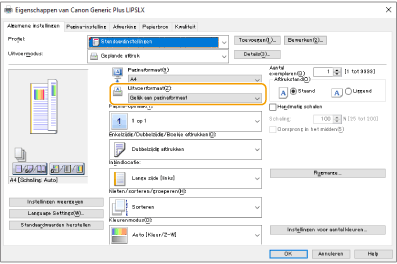
Zorg dat [Uitvoerformaat] in het printerstuurprogramma overeenkomt met het papierformaat waarop wordt afgedrukt.
De oriëntatie komt niet overeen op beide kanten van het papier bij dubbelzijdig afdrukken.
Zijn de instellingen voor dubbelzijdig afdrukken correct?
Volg de onderstaande procedure om de afdrukinstellingen te controleren.
1 | Selecteer de oriëntatie van het origineel op het afdrukinstellingenscherm van de toepassing. |
2 | Stel in het scherm [Algemene instellingen] van het stuurprogramma [Afdrukstand] in op dezelfde oriëntatie als in stap 1. 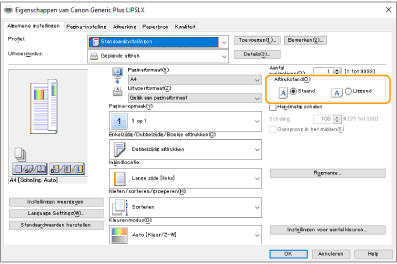 |
3 | Stel tijdens het controleren van het afdrukvoorbeeld [Pagina-opmaak] [Paginavolgorde] [Enkelzijdig/Dubbelzijdig/Boekje afdrukken] [Inbindlocatie] in.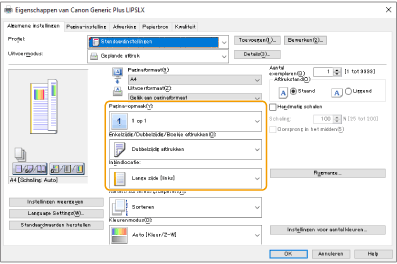 |
 |
[Paginavolgorde] wordt weergegeven als [Pagina-opmaak] is ingesteld op [2 op 1] of hoger. |
Er verschijnen vlekken op afdrukken.

Gebruikt u het geschikte papier?
Controleer het gebruikte papier en vervang het door geschikt papier.
Verschijnen er vlekken op afdrukken wanneer u de machine gebruikt in een omgeving met een lage luchtvochtigheid?
Wijzig de [Modus Vochtige omgeving]-instelling. Het instellen op [Lage vochtigheid 1] kan dit probleem verbeteren.
Als u [Lage vochtigheid 1] selecteert en het apparaat gebruikt in een omgeving met een hoge luchtvochtigheid, kan de afdrukdichtheid lichter of ongelijk worden.
Er verschijnen tonervlekken en spetters.

Gebruikt u het geschikte papier?
Controleer het gebruikte papier en vervang het door geschikt papier.
Verschijnen er vlekken op afdrukken wanneer u de machine gebruikt in een omgeving met een lage luchtvochtigheid?
Wijzig de [Modus Vochtige omgeving]-instelling. Het instellen op [Lage vochtigheid 2] kan dit probleem verbeteren.
Er verschijnen nabeelden op het lege gebied.
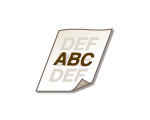
Gebruikt u het geschikte papier?
Controleer het gebruikte papier en vervang het door geschikt papier.
Is de tonercartridge bijna leeg?
Controleer de statusindicatie van de tonercartridge en vervang indien nodig de tonercartridge.
Ongeacht de statusindicatie van de tonercartridge kunnen één of meer tonercartridges het einde van hun levensduur hebben bereikt vanwege de omgevingsomstandigheden van de machine en de verslechterde materialen in de cartridges. Vervang de tonercartridge.
Is de drumcartridge bijna aan het einde van de levensduur?
Controleer de statusindicatie van de drumcartridge en vervang indien nodig de drumcartridge.
Ongeacht de statusindicatie van de drumcartridge heeft één of meer drumcartridges mogelijk het einde van de levensduur bereikt als gevolg van de omgevingsomstandigheden van het apparaat en de verslechterde materialen in de cartridges. Vervang de drumcartridge.
Verschijnen er dubbelbeelden wanneer u continu afdrukt?
Verander de instelling voor <Minder dubbelbeeld 2>. Het verbeterende effect is sterker met <Modus 2> dan met <Modus 1>. Probeer het eerst met <Modus 1>.
Als u <Modus 1> of <Modus 2> kiest, krijgt u misschien een ongelijke afdrukdichtheid.
Verschijnen er dubbelbeelden op uw afdrukken wanneer u de machine gebruikt in een omgeving met een lage luchtvochtigheid?
Verander de instelling voor <Speciale fixeer-modus 4>. Instellen op <Aan> zou het probleem kunnen oplossen.
Verschijnen er dubbelbeelden op dezelfde pagina?
Verander de instelling van <Minder dubbelbeeld 3>. Instellen op <Aan> zou het probleem kunnen oplossen.
Als u <Aan> kiest, kan dat leiden tot ongelijk drukwerk.
Ziet afgedrukt papier er vuil uit als dubbelzijdig afdrukken is ingesteld?
Verander de instelling van [Vervaging verminderen]. Instellen op [Aan] zou het probleem kunnen oplossen.
De afdrukken zijn vaag/gestreept.

Is de tonercartridge bijna leeg?
Controleer de statusindicatie van de tonercartridge en vervang indien nodig de tonercartridge.
Ongeacht de statusindicatie van de tonercartridge kunnen één of meer tonercartridges het einde van hun levensduur hebben bereikt vanwege de omgevingsomstandigheden van de machine en de verslechterde materialen in de cartridges. Vervang de tonercartridge.
Is de drumcartridge bijna aan het einde van de levensduur?
Controleer de statusindicatie van de drumcartridge en vervang indien nodig de drumcartridge.
Ongeacht de statusindicatie van de drumcartridge heeft één of meer drumcartridges mogelijk het einde van de levensduur bereikt als gevolg van de omgevingsomstandigheden van het apparaat en de verslechterde materialen in de cartridges. Vervang de drumcartridge.
Gebruikt u het geschikte papier?
Controleer het gebruikte papier en vervang het door geschikt papier. Stel ook het juiste papierformaat en -soort in.
Gebruikt u papier met een grote hoeveelheid papierstof?
Verander de instelling voor [Beperk beeldfouten veroorzaakt door papierstof]. Instellen op [Aan] zou het probleem kunnen oplossen.
Als u <Aan> selecteert, kan de afdruksnelheid lager zijn.
Is [POP-afdrukoptimalisatie] geconfigureerd in het printerstuurprogramma?
Wijzig de instelling van <Inst. POP-afdruk> naar <Modus 2>.
Als u <Modus 2> selecteert, kan de afdruksnelheid lager zijn.
Voer kalibratie uit voor POP-afdrukken.
Sommige delen blijven wit.

Gebruikt u papier dat vochtig is geworden?
Vervang door geschikt papier.
Gebruikt u het geschikte papier?
Controleer het gebruikte papier en vervang het door geschikt papier.
Is de tonercartridge bijna leeg?
Controleer de statusindicatie van de tonercartridge en vervang indien nodig de tonercartridge.
Ongeacht de statusindicatie van de tonercartridge kunnen één of meer tonercartridges het einde van hun levensduur hebben bereikt vanwege de omgevingsomstandigheden van de machine en de verslechterde materialen in de cartridges. Vervang de tonercartridge.
Is de drumcartridge bijna aan het einde van de levensduur?
Controleer de statusindicatie van de drumcartridge en vervang indien nodig de drumcartridge.
Ongeacht de statusindicatie van de drumcartridge heeft één of meer drumcartridges mogelijk het einde van de levensduur bereikt als gevolg van de omgevingsomstandigheden van het apparaat en de verslechterde materialen in de cartridges. Vervang de drumcartridge.
Gebruikt u het apparaat in een omgeving met lage vochtigheid?
Verander de instelling voor [Modus Vochtige omgeving]. Instellen op [Lage vochtigheid 2] zou het probleem kunnen oplossen.
Wanneer u dubbelzijdig afdrukt, verschijnen er dan witte vlekken?
Verander de instelling van <Preventiemod. Waterdruppelpatroon>. Als u de instelling van dit item verandert, kan het probleem worden opgelost. Het effect van verbetering is sterker met <Modus 2> dan met <Modus 1>.
Als bij dubbelzijdig afdrukken dit item is ingesteld, kan het langer duren voordat het afdrukken start.
Is er sprake van ongelijkmatige afdrukdichtheid, waarbij de afdruk eruit ziet als een waterdruppelpatroon?
Als u <Verminder druppelpatroon> instelt op <Aan>, wordt het probleem mogelijk opgelost.
Als u <Aan> kiest, kan de afdrukkwaliteit veranderen.
Als het probleem aanhoudt met <Verminder druppelpatroon> opgegeven, verander dan de instelling van [Modus Vochtige omgeving]. Instellen op [Lage vochtigheid 1] kan het probleem mogelijk oplossen.
Als u [Lage vochtigheid 1] selecteert en het apparaat gebruikt in een omgeving met een hoge luchtvochtigheid, kan de afdrukdichtheid lichter of ongelijk worden.
Er verschijnen zwarte vlekken op afdrukken.

Hebt u de fixeereenheid gereinigd?
De fixeereenheid reinigen.
De achterkant van het papier is gevlekt.

Is het geplaatste papier kleiner dan het formaat gespecificeerd in de afdrukgegevens?
Controleer of het opgegeven formaat in de afdrukgegevens overeenkomt met het formaat van het geplaatste papier.
Hebt u de fixeereenheid gereinigd?
De fixeereenheid reinigen.
Hebt u de secundaire transportrol gereinigd?
Verander de instelling voor <Autom. secundaire transportrol reinigen>. Instellen op <Aan> zou het probleem kunnen oplossen.
Als u <Aan> selecteert, kan de afdruksnelheid lager zijn.
Gevulde gebieden worden niet duidelijk afgedrukt.
Gebruikt u normaal papier met een glanzend oppervlak?
Verander de instelling voor <Aanps. modus afb. vulgebied norml papier>. Instellen op <Aan> zou het probleem kunnen oplossen.
Stel <Aan> in wanneer u papier met een glanzend oppervlak gebruikt. Er kunnen afdrukproblemen optreden.
Gebruikt u zwaar papier met een glanzend oppervlak?
Verander de instelling voor <Aanpas.modus afb. vulgebied zwaar papier>. Instellen op <Aan> zou het probleem kunnen oplossen.
Stel <Aan> in wanneer u zwaar papier met een glanzend oppervlak gebruikt. Er kunnen afdrukproblemen optreden.
Strepen of vlekken zoals verspreide waterdruppels verschijnen.
Verschijnen de strepen of vlekken wanneer de modus voor dubbelzijdig afdrukken is ingesteld?
Wijzig de <Preventiemod. Waterdruppelpatroon>-instelling. Het instellen op <Aan> kan dit probleem verbeteren.
Als deze instelling op <Aan> is gezet, kan dit de afdruksnelheid langzamer worden.
Toner van de afgedrukte afbeeldingen pelt af.
Gebruikt u het geschikte papier?
Controleer het gebruikte papier en vervang het door geschikt papier.
Is de fixeertemperatuur juist?
Verander de instelling voor <Fixeertemp. aanpassen>. Instellen op <Hoog 1> zou het probleem kunnen oplossen.
Als de instelling <Hoog 1> het probleem niet vermindert, probeer dan <Hoog 2> in te stellen. Dit zal echter de afdruksnelheid verlagen.
Papier kreukt.

Is het papier juist geplaatst?
Er kan rimpelvorming optreden als het papier niet onder de limietlijn of limietgeleider past, of als het papier schuin wordt geplaatst.
Gebruikt u papier dat vochtig is geworden?
Vervang door geschikt papier.
Gebruikt u het geschikte papier?
Controleer het gebruikte papier en vervang het door geschikt papier.
Treedt dit probleem op bij het afdrukken op normaal papier of op dun papier?
Wijzig in het printerstuurprogramma de instelling van [Kreukelcorrectie]. Het wijzigen van de instelling van dit item kan het probleem oplossen. Selecteer normaal [Modus 1].
[Afwerking] tab [Geavanceerde instellingen] [Kreukelcorrectie] selecteer [Modus 1]
[Afwerking] tab
[Geavanceerde instellingen] [Kreukelcorrectie] selecteer [Modus 1]Verander de instelling van [Corrigeer papierkreukels]. Instellen op [Aan], zou het probleem kunnen oplossen.
Papier krult.

Gebruikt u papier dat vochtig is geworden?
Vervang door geschikt papier.
Als <Normaal 2> is ingesteld als papiertype, wijzigt u de instelling naar <Normaal 1>.
Treedt dit probleem op bij het afdrukken op sommige soorten papier, zoals gewoon papier of dun papier?
Stel <Modus 1> in op <Aan> in <Modus preventie krul>.
Als u <Aan> selecteert, kan dat de afdrukkwaliteit verminderen.
Als het instellen van <Modus 1> op <Aan> het krullen niet vermindert, stelt u <Modus 2> in op <Aan>. Als het instellen van zowel <Modus 1> als <Modus 2> op <Aan> het krullen niet vermindert, stelt u <Modus 1> en <Modus 2> in op <Uit> en stelt u <Papierinvoermethode wijzigen> in op <Afdrukzijde-prior.>.
Gebruikt u het geschikte papier?
Controleer het gebruikte papier en vervang het door geschikt papier. Stel ook het juiste papierformaat en -soort in.
Plaats het papier opnieuw met de te bedrukken zijde omgekeerd.

Dit symptoom kan zich in zeldzame gevallen verergeren afhankelijk van het papier dat u gebruikt. Plaats in dat geval het papier terug in de oorspronkelijke richting.
Papier wordt niet ingevoerd/meerdere vellen papier worden samen ingevoerd.

Is het papier juist geplaatst?
Waaier de papierstapel goed uit, zodat het papier niet aan elkaar vastzit.
Controleer of het papier correct is geplaatst.
Controleer of het aantal vellen papier geschikt is en of het juiste papier wordt gebruikt.
Controleer of er verschillende papierformaten en -typen papier bij elkaar zijn geplaatst.
Er zijn gevallen waarin het papier niet goed wordt geladen, afhankelijk van de dikte. Als dit gebeurt, draait u de papierrichting om of draait u het papier om.
Gebeurt dit bij het invoeren vanuit de multifunctionele lade?
Verander de instelling voor [Pas papiertransport in de multifunctionele lade aan]. Instellen op [Aan] zou het probleem kunnen oplossen.
Als u [Aan] selecteert, kan de afdruksnelheid lager zijn.
Een deel van de pagina wordt niet afgedrukt.
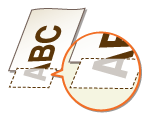
Drukt u gegevens af zonder marges?
Dit symptoom treedt op als een marge is ingesteld op geen marge in het printerstuurprogramma. Zorg dat er rond het document marges zijn om af te drukken.
[Afwerking] tab [Geavanceerde instellingen] [Afdrukgebied uitbreiden en afdrukken] [Uit]
[Afwerking] tab
[Geavanceerde instellingen] [Afdrukgebied uitbreiden en afdrukken] [Uit]Zijn de papiergeleiders afgesteld op de randen van het papier?
Als de papiergeleiders te los of te strak zijn afgesteld, kan dat ertoe leiden dat een gedeelte van het document niet wordt afgedrukt.
Gebruikt u aangepast papierformaat dat in de juiste afdrukrichting is geladen?
Laad het aangepast papierformaat in de liggende afdrukrichting als u afdrukt zonder het Canon Generic Plus UFR II-printerstuurprogramma.
Laad het aangepast papierformaat in de staande afdrukrichting als aan de volgende voorwaarden is voldaan terwijl u het Canon Generic Plus UFR II-printerstuurprogramma gebruikt.
Papierformaat in menu Select Feeder | <Vrij formaat> |
Geladen papier | Lange zijde is 215,9 mm of minder. |
Afdrukken worden licht gekleurd.
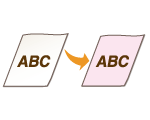
Is de tonercartridge bijna leeg?
Controleer de statusindicatie van de tonercartridge en vervang indien nodig de tonercartridge.
Ongeacht de statusindicatie van de tonercartridge kunnen één of meer tonercartridges het einde van hun levensduur hebben bereikt vanwege de omgevingsomstandigheden van de machine en de verslechterde materialen in de cartridges. Vervang de tonercartridge.
Is de drumcartridge bijna aan het einde van de levensduur?
Controleer de statusindicatie van de drumcartridge en vervang indien nodig de drumcartridge.
Ongeacht de statusindicatie van de drumcartridge heeft één of meer drumcartridges mogelijk het einde van de levensduur bereikt als gevolg van de omgevingsomstandigheden van het apparaat en de verslechterde materialen in de cartridges. Vervang de drumcartridge.
Als u het apparaat gebruikt in een omgeving met hoge temperatuur of hoge luchtvochtigheid, worden witte gedeelten dan licht gekleurd?
Verander de instelling voor <Juiste achtergronddensiteit>. Instellen op <Aan> zou het probleem kunnen oplossen.
Als u <Aan> selecteert, kan de afdrukdichtheid lichter zijn.
Zijn witte gedeeltes licht gekleurd?
Verander de instelling voor <Geladen rol reinigen>. Instellen op <Aan> zou het probleem kunnen oplossen.
Als u <Aan> selecteert, kan de afdrukdichtheid lichter zijn.
De afgedrukte streepjescode kan niet worden gelezen.
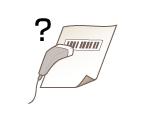
Het is mogelijk dat een korte streepjescode of een streepjescode die uit dikke lijnen bestaat niet kan worden gelezen.
Vergroot de streepjescode.
Als de streepjes van de streepjescode haaks op de uitvoerrichting van het papier staan, draai de afbeelding dan 90 graden om ervoor te zorgen dat de streepjes parallel aan de uitvoerrichting van het papier liggen.
Afdrukken zijn scheef.

Als de papiergeleiders te los of te strak zitten, zijn de afdrukken scheef.
Schuif de papiergeleiders tegen de randen van het papier.
Wanneer u papier in de optionele Paper Feeder PF-G of Cassette Feeding Unit-AU plaatst, zorg er dan voor dat de hendel in de juiste positie staat.