Problem med utskriftsresultat
Fläckar uppstår nedtill på utskrifterna.

 Använder du lämplig papperstyp?
Kontrollera och byt till lämpligt papper. Ange också inställningar för pappersformat och papperstyp.
Skriver du ut data utan marginaler?
Detta symptom uppstår om en marginal är inställd på ingen i skrivardrivrutinen. Se till att det finns marginaler runt dokumentet som ska skrivas ut.
Fliken [Efterbehandling] [Avancerade inställningar] [Utöka utskriftsområdet och skriv ut] [Av]
Fliken [Efterbehandling]
[Avancerade inställningar] [Utöka utskriftsområdet och skriv ut] [Av]Finns det fläckar i marginalen nedtill på utskrifterna?
Ändra inställningen för <Minska fläckar på kanterna>. Om du ändrar inställningen för detta alternativ kan det lösa problemet.

Vid kontinuerlig utskrift när läge <Läge 1> eller <Läge 2> har angetts kan utskrift av ett större antal sidor aktivera en automatisk rengöring och utskriftshastigheten sänks.
Den utskrivna bilden är förskjuten eller sned.
Är pappersledarna felriktade?
Kontrollera pappersledarna med papper i papperskällan.
Vita streck förekommer/utskriftstätheten är ojämn.

Använder du lämplig papperstyp?
Kontrollera papperstypen som kan användas och ersätt med lämplig papperstyp.
Har du rengjort fixeringsenheten?
Rengör fixeringsenheten.
Håller tonerpatronen på att ta slut?
Kontrollera status för tonerpatronen och byt ut tonerpatronen vid behov.
Oavsett status för tonerpatronen kan en eller flera tonerpatroner ha nått slutet av sin livslängd på grund av maskinens miljöförhållanden och försämrat material i patronerna. Byt ut tonerpatronen.
Är trumpatronen nära slutet av sin livslängd?
Kontrollera status för trumpatronen och byt trumpatron vid behov.
Oavsett trumpatronens status kan en eller flera trumpatroner ha nått slutet av sin livslängd på grund av maskinens miljöförhållanden och försämrat material i patronerna. Byt ut trumpatronen.
Används maskinen i en miljö med hög luftfuktighet?
Ändra inställningen [Hög luftfuktighet]. Om du ställer den på [Hög luftfuktighet] kan detta råda bot på problemet.
Om du väljer [Hög luftfuktighet] och använder maskinen i en omgivning med låg luftfuktighet kan det hända att utskrivna bilder eller text smetiga och suddiga.
Har korrigering av färgmisspassning eller färgton gjorts på rätt sätt?
Ändra inställningen för <Korrigering av färgändring>. Om du ställer in detta på <På> kan det lösa problemet.
Om du väljer <På> kan utskriftshastigheten bli lägre.
Gör en kalibrering om effekterna av färgmisspassning eller färgränder (linjer) är oacceptabelt påtagliga.
Ändra inställningen för <Korrigering av färg 2 för Normalt papper>. Om du ställer in detta på <På> kan det lösa problemet.
Ändra inställningen för <Minska ränder från trumma>. Om du ställer in detta på <På> kan det lösa problemet.
Ändra inställningen för <Förhindra vita ränder>. Om du ställer in detta på <På> kan det lösa problemet.
Om du väljer <På> kan det bli efterbilder.
Förekommer detta problem när du skriver ut i svartvitt?
Ändra inställningen för <Korrigera svartvit täthet>. Om du ändrar inställningen för detta alternativ kan det lösa problemet.
När du anger <Läge 1> eller <Läge 2> används CMYK-toner även vid svartvit utskrift beroende på den papperstyp som används. Dessutom kan utskriftshastigheten bli lägre.
Med inställningen <Av> kan svartvit utskrift resultera i ojämn utskriftstäthet.
Uppstår färgmisspassningar vid utskrift på tjockt papper?
Ändra inställningen för [Använd minska Tjockt 2 färgändring]. Vid utskrift på vissa tjocka pappersark kan problemet eventuellt avhjälpas om du ändrar inställningen för detta alternativ.
Graden av förbättring kan variera beroende på vilket papper du använder för utskrift.
Leder kontinuerlig utskrift till ojämn utskriftstäthet?
Ändra inställningen för <Korrigera annull. för utskrift i följd>. Om du ställer in detta på <På> kan det lösa problemet.
Syns ränder (linjer) efter rengöring av fixeringsenheten?
Ändra inställningen för <Korrigera svartvita linjer>. Om du ställer in detta på <På> kan det lösa problemet.
Om du väljer <På> kan utskriftshastigheten bli lägre. Det kan även förekomma efterbilder.
Uppstår horisontella ränder beroende på papperstyp eller maskinens inställningar?
Ändra inställningen för <Minska bandning för låg hastighet>. Om du ställer in detta på <På> kan det lösa problemet.
Är [Optimering av utskrift av reklam på försäljningsstället] konfigurerat i skrivardrivrutinen?
Ändra inställningen för <POP utskriftsinställning> till <Läge 2>.
Om du väljer <Läge 2> kan utskriftshastigheten bli lägre.
Utför kalibrering av POP-utskrift.
Bilderna skrivs ut på fel sida av pappret.
Ligger pappret rätt?
Kontrollera att pappret ligger med rätt sida upp. Lägg i pappret på nytt i maskinen om det ligger fel.
Bilderna skrivs ut i fel storlek.
Överensstämmer originalet och skrivarpapprets format?
Byt pappret med papper av formatet du vill skriva ut i.
Kontrollera [Utmatningsstorlek] i skrivarens drivrutin överensstämmer med pappersformatet du skriver ut på.
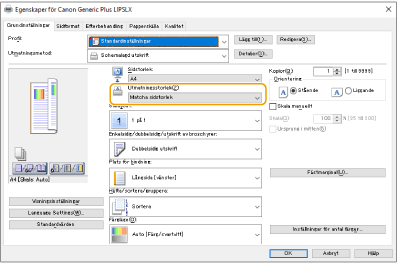
Riktningen på de två olika sidorna överensstämmer inte med varandra vid dubbelsidig utskrift.
Stämmer inställningarna för dubbelsidig utskrift?
Följ stegen nedan för att kontrollera utskriftsinställningarna.
1 | Välj originalets riktning i programmets utskriftsinställningar. |
2 | På skärmen [Grundinställningar] i drivrutinen ställer du in samma [Orientering] som i steg 1. 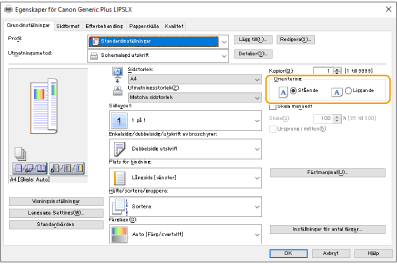 |
3 | I förhandsgranskningen ställer du in [Sidlayout] [Sidordning] [Enkelsidig/dubbelsidig/utskrift av broschyrer] [Plats för bindning].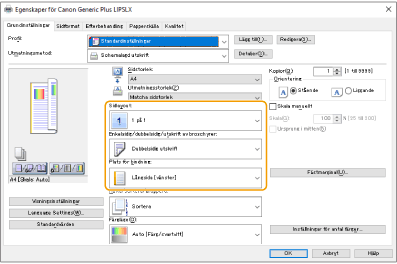 |
 |
[Sidordning] visas när [Sidlayout] är inställt på [2 på 1] eller högre. |
Smetiga utskrifter.

Använder du lämplig papperstyp?
Kontrollera papperstypen som kan användas och ersätt med lämplig papperstyp.
Blir utskrifterna smetiga eller suddiga när du använder maskinen i en miljö med låg luftfuktighet?
Ändra inställningen [Hög luftfuktighet]. Om du ställer den på [Låg luftfuktighet 1] kan detta råda bot på problemet.
Om du väljer [Låg luftfuktighet 1] och använder maskinen i en omgivning med hög luftfuktighet kan utskriftstätheten bli ljusare eller ojämn.
Det finns tonerfläckar och stänk.

Använder du lämplig papperstyp?
Kontrollera papperstypen som kan användas och ersätt med lämplig papperstyp.
Blir utskrifterna smetiga eller suddiga när du använder maskinen i en miljö med låg luftfuktighet?
Ändra inställningen [Hög luftfuktighet]. Om du ställer den på [Låg luftfuktighet 2] kan detta råda bot på problemet.
Efterbilder visas i området utan utskrift.

Använder du lämplig papperstyp?
Kontrollera papperstypen som kan användas och ersätt med lämplig papperstyp.
Håller tonerpatronen på att ta slut?
Kontrollera status för tonerpatronen och byt ut tonerpatronen vid behov.
Oavsett status för tonerpatronen kan en eller flera tonerpatroner ha nått slutet av sin livslängd på grund av maskinens miljöförhållanden och försämrat material i patronerna. Byt ut tonerpatronen.
Är trumpatronen nära slutet av sin livslängd?
Kontrollera status för trumpatronen och byt trumpatron vid behov.
Oavsett trumpatronens status kan en eller flera trumpatroner ha nått slutet av sin livslängd på grund av maskinens miljöförhållanden och försämrat material i patronerna. Byt ut trumpatronen.
Visas efterbilder när du skriver ut kontinuerligt?
Ändra inställningen för <Minska spökränder 2>. Förbättringen är större för <Läge 2> än <Läge 1>. Försök med <Läge 1> först.
När du väljer <Läge 1> eller <Läge 2> kan du eventuellt få ojämn utskriftstäthet.
Uppstår efterbilder på dina utskrifter när du använder maskinen i en miljö med låg luftfuktighet?
Ändra inställningen för <Läge 4 för specialfixering>. Om du ställer in detta på <På> kan det lösa problemet.
Uppstår efterbilder på samma sida?
Ändra inställningen för <Minska spökränder 3>. Om du ställer in detta på <På> kan det lösa problemet.
Om du väljer <På> kan du eventuellt få ojämn utskrift.
Ser papperet smutsigt ut när dubbelsidig utskrift används?
Ändra inställningen för [Minska ghosting]. Om du ställer in detta på [På] kan det lösa problemet.
Utskriften är svag/randig.

Håller tonerpatronen på att ta slut?
Kontrollera status för tonerpatronen och byt ut tonerpatronen vid behov.
Oavsett status för tonerpatronen kan en eller flera tonerpatroner ha nått slutet av sin livslängd på grund av maskinens miljöförhållanden och försämrat material i patronerna. Byt ut tonerpatronen.
Är trumpatronen nära slutet av sin livslängd?
Kontrollera status för trumpatronen och byt trumpatron vid behov.
Oavsett trumpatronens status kan en eller flera trumpatroner ha nått slutet av sin livslängd på grund av maskinens miljöförhållanden och försämrat material i patronerna. Byt ut trumpatronen.
Använder du lämplig papperstyp?
Kontrollera vilken papperstyp som används och byt ut den mot lämplig papperstyp. Ställ även in rätt pappersformat och papperstyp.
Använder du papper med mycket pappersdamm?
Ändra inställningen för [Minska bilddefekter som orsakas av pappersdamm]. Om du ställer in detta på [På] kan det lösa problemet.
Om du väljer <På> kan utskriftshastigheten bli lägre.
Är [Optimering av utskrift av reklam på försäljningsstället] konfigurerat i skrivardrivrutinen?
Ändra inställningen för <POP utskriftsinställning> till <Läge 2>.
Om du väljer <Läge 2> kan utskriftshastigheten bli lägre.
Utför kalibrering av POP-utskrift.
Vissa delar förblir helt vita.

Är papperet du skriver ut på fuktigt?
Byt till lämpligt papper.
Använder du lämplig papperstyp?
Kontrollera papperstypen som kan användas och ersätt med lämplig papperstyp.
Håller tonerpatronen på att ta slut?
Kontrollera status för tonerpatronen och byt ut tonerpatronen vid behov.
Oavsett status för tonerpatronen kan en eller flera tonerpatroner ha nått slutet av sin livslängd på grund av maskinens miljöförhållanden och försämrat material i patronerna. Byt ut tonerpatronen.
Är trumpatronen nära slutet av sin livslängd?
Kontrollera status för trumpatronen och byt trumpatron vid behov.
Oavsett trumpatronens status kan en eller flera trumpatroner ha nått slutet av sin livslängd på grund av maskinens miljöförhållanden och försämrat material i patronerna. Byt ut trumpatronen.
Använder du enheten i en miljö med låg luftfuktighet?
Ändra inställningen för [Hög luftfuktighet]. Om du ställer in detta på [Låg luftfuktighet 2] kan det lösa problemet.
Uppstår vita fläckar vid dubbelsidig utskrift?
Ändra inställningen för <Förhindra vattendroppmönster>. Om du ändrar inställningen för detta alternativ kan problemet lösas. Förbättringseffekten blir större med <Läge 2> än med <Läge 1>.
Det kan ta längre tid innan utskriften påbörjas om du skriver ut dubbelsidigt och har angett denna inställning.
Förekommer ojämn utskriftstäthet på ett sådant sätt att utskriften ser ut som ett mönster av vattendroppar?
Om du ställer in <Minska vattendroppmönster> på <På> kan det lösa problemet.
Om du väljer <På> kan utskriftskvaliteten påverkas.
Om problemet kvarstår med <Minska vattendroppmönster> angivet, ändra inställningen för [Hög luftfuktighet]. Om du ställer in detta på [Låg luftfuktighet 1] kan det lösa problemet.
Om du väljer [Låg luftfuktighet 1] och använder maskinen i en omgivning med hög luftfuktighet kan utskriftstätheten bli ljusare eller ojämn.
Svarta fläckar på utskrifterna.

Har du rengjort fixeringsenheten?
Rengör fixeringsenheten.
Papperets baksida är smutsigt.

Är det påfyllda papperet mindre än det format som anges i utskriftsdata?
Kontrollera om formatet som anges i utskriftsdata stämmer överens med papperet som fyllts på.
Har du rengjort fixeringsenheten?
Rengör fixeringsenheten.
Har du rengjort den sekundära överföringsvalsen?
Ändra inställningen för <Rengör autom. sekundär överföringsvals>. Om du ställer in detta på <På> kan det lösa problemet.
Om du väljer <På> kan utskriftshastigheten bli lägre.
Fyllda områden skrivs inte ut tydligt.
Använder du vanligt papper med en glättad yta?
Ändra inställningen för <Just.läge för bildfyll.om., vanl. papper>. Om du ställer in detta på <På> kan det lösa problemet.
Ställ in på <På> när du använder papper med glättad yta. Utskriftsproblem kan uppstå.
Använder du tjockt papper med glättad yta?
Ändra inställningen för <Just.läge för bildfyll.om. på tj. papper>. Om du ställer in detta på <På> kan det lösa problemet.
Ställ in på <På> när du använder tjockt papper med glättad yta. Utskriftsproblem kan uppstå.
Ränder eller fläckar ungefär som spridda vattendroppar syns.
Förekommer ränderna eller fläckarna när dubbelsidigt utskriftsläge är inställt?
Ändra inställningen <Förhindra vattendroppmönster>. Om du ställer den på <På> kan detta råda bot på problemet.
Om alternativet är inställt på <På>, kan utskriftshastigheten bli långsammare.
Toner i de utskrivna bilderna skalas av.
Använder du lämplig papperstyp?
Kontrollera papperstypen som kan användas och ersätt med lämplig papperstyp.
Är fixeringstemperaturen korrekt?
Ändra inställningen för <Justera fixeringstemperatur>. Om du ställer in detta på <Hög 1> kan det lösa problemet.
Om inställningen <Hög 1> inte hjälper kan du försöka med att ställa in <Hög 2>. Detta minskar dock utskriftshastigheten.
Papperet skrynklas.

Är papperet korrekt laddat?
Veckning kan uppstå om papperet inte passerar under påfyllningsgränslinjen eller laddningsbegränsningsguiden, eller om det dras in skevt.
Är papperet du skriver ut på fuktigt?
Byt till lämpligt papper.
Använder du lämplig papperstyp?
Kontrollera papperstypen som kan användas och ersätt med lämplig papperstyp.
Inträffar detta problem vid utskrift på vanligt papper eller tunt papper?
Ändra inställningen för [Skrynkelkorrigering] i skrivardrivrutinen. Om du ändrar inställningarna för detta alternativ kan du eventuellt lösa problemet. Normalt väljer du [Läge 1].
Fliken [Efterbehandling] [Avancerade inställningar] [Skrynkelkorrigering] välj [Läge 1]
Fliken [Efterbehandling]
[Avancerade inställningar] [Skrynkelkorrigering] välj [Läge 1]Ändra inställningen för [Korrigera pappersveck]. Om du ställer in detta på [På] kan det lösa problemet.
Skrynkligt papper.

Är papperet du skriver ut på fuktigt?
Byt till lämpligt papper.
Om <Normalt 2> har angetts som papperstyp ändrar du inställningen till <Normalt 1>.
Uppstår detta problem vid utskrift på vissa typer av papper så som vanligt papper eller tunt papper?
Ställ in <Läge 1> på <På> i <Förhindra pappersböjning>.
När du väljer <På> kan utskriftskvaliteten reduceras.
Om inställningen av <Läge 1> till <På> inte ger minskad pappersböjning, ställ in <Läge 2> till <På>. Om inställning av både <Läge 1> och <Läge 2> till <På> inte ger minskad pappersböjning, ställ in både <Läge 1> och <Läge 2> till <Av> och ställ in <Växla pappersmatningsmetod> till <Prioriterad sida>.
Använder du lämplig papperstyp?
Kontrollera vilken papperstyp som används och byt ut den mot lämplig papperstyp. Ställ även in rätt pappersformat och papperstyp.
Fyll på papperet igen med den sida som du vill skriva ut på omvänd.

Det här symptomet kan i sällsynta förvärras, beroende på papperstyper du använder. Sätt i så fall tillbaka papperet i sin ursprungliga riktning.
Pappersmatningen fungerar inte/flera ark matas tillsammans.

Är papperet korrekt laddat?
Lufta pappersbunten noga så att pappersarken inte häftar vid varandra.
Kontrollera om papperet har fyllts på korrekt.
Kontrollera om antalet pappersark som har fyllts på är lämpligt och om lämplig papperstyp används.
Kontrollera om blandade format och papperstyper har fyllts på tillsammans.
Det förekommer att papperet inte matas in korrekt beroende på dess tjocklek. Om detta inträffar ska du vända pappersriktningen eller vända på papperet.
Inträffar detta när du matar från universalfacket?
Ändra inställningen för [Justera pappersmatning i flerfunktionsfack]. Om du ställer in detta på [På] kan det lösa problemet.
Om du väljer [På] kan utskriftshastigheten bli lägre.
En del av sidan skrivs inte ut.
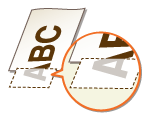
Skriver du ut data utan marginaler?
Detta symptom uppstår om en marginal är inställd på ingen i skrivardrivrutinen. Se till att det finns marginaler runt dokumentet som ska skrivas ut.
Fliken [Efterbehandling] [Avancerade inställningar] [Utöka utskriftsområdet och skriv ut] [Av]
Fliken [Efterbehandling]
[Avancerade inställningar] [Utöka utskriftsområdet och skriv ut] [Av]Är pappersledarna inställda efter papperets kanter?
För brett eller för smalt inställda pappersguider kan leda till att delar av dokumentet inte skrivs ut.
Använder du ett anpassat pappersformat och är det påfyllt åt rätt håll (rätt orientering)?
Fyll på det anpassade pappersformatet i liggande orientering när du skriver ut utan att använda Canon Generic Plus UFR II-skrivardrivrutinen.
Fyll på det anpassade pappersformatet i stående orientering om följande villkor är uppfyllda när du använder Canon Generic Plus UFR II-skrivardrivrutinen.
Pappersformat på menyn Välj matare | <Fritt format> |
Påfyllt papper | Långsidans längd är 215,9 mm eller mindre. |
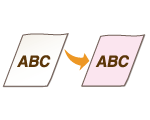
Utskrifterna blir lätt missfärgade.
Håller tonerpatronen på att ta slut?
Kontrollera status för tonerpatronen och byt ut tonerpatronen vid behov.
Oavsett status för tonerpatronen kan en eller flera tonerpatroner ha nått slutet av sin livslängd på grund av maskinens miljöförhållanden och försämrat material i patronerna. Byt ut tonerpatronen.
Är trumpatronen nära slutet av sin livslängd?
Kontrollera status för trumpatronen och byt trumpatron vid behov.
Oavsett trumpatronens status kan en eller flera trumpatroner ha nått slutet av sin livslängd på grund av maskinens miljöförhållanden och försämrat material i patronerna. Byt ut trumpatronen.
När enheten används i en miljö med hög temperatur eller hög luftfuktighet, blir vita områden lätt missfärgade?
Ändra inställningen för <Korrigera bakgrundens täthet>. Om du ställer in detta på <På> kan det lösa problemet.
Om du väljer <På> kan utskriftstätheten ge ljusare utskrifter.
Blir vita områden svagt färgade?
Ändra inställningen för <Rengör laddad vals>. Om du ställer in detta på <På> kan det lösa problemet.
Om du väljer <På> kan utskriftstätheten ge ljusare utskrifter.
Utskriven streckkod kan inte läsas.
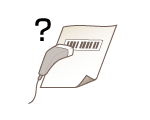
Det är möjligt att en liten streckkod eller en streckkod som består av tjocka linjer inte kan läsas.
Förstora streckkoden.
Om riktningen på linjerna i streckkoden är vinkelrät mot papperets utmatningsriktning ska du vrida bilden 90 grader så att linjerna blir parallella med papperets utmatningsriktning.
Utskrifterna är sneda.

Om pappersledarna sitter för löst eller för hårt kan utskrifterna bli skeva.
Placera pappersledarna mot papprets kanter.
När du sätter i papper i tillvalet Paper Feeder PF-G eller Cassette Feeding Unit-AU, se till att spaken är i rätt läge.