Problemer med printningsresultaterne
Der ses udtværingsmærker på udskrifternes bundkant.

 Anvender du det rigtige papir?
Kontroller, hvilke papirtyper du kan bruge, og læg det rigtige i maskinen. Angiv også indstillingerne for papirformatet og -typen korrekt.
Har du udskrevet data uden margener?
Dette symptom opstår, hvis en margen er indstillet til ingen i printerdriveren. Sørg for at have margener omkring det dokument, der skal udskrives.
Fanen [Efterbehandling] [Avancerede indstillinger] [Udvid udskriftsområde og udskriv] [Fra]
Fanen [Efterbehandling]
[Avancerede indstillinger] [Udvid udskriftsområde og udskriv] [Fra]Er der fundet udtværingsmærker i margenen på udskrifternes bundkant?
Skift indstillingen for <Reducér pletter på margen>. Ændring af indstillingen for dette element kan løse problemet.

Ved kontinuerlig udskrivning med <Indstilling 1> eller <Indstilling 2> specificeret vil udskrivning af et større antal sider end et bestemt specifikt antal udløse automatisk rensning, hvilket resulterer i en langsommere udskrivningshastighed.
Det printede billede er forskudt eller skævt.
Er papirstyrene justeret forkert?
Match papirstyrene med det papir, der er lagt i papirmagasinet.
Der forekommer hvide striber/udskriftstætheden er ujævn.

Anvender du det rigtige papir?
Kontrollér hvilket papir der er brugbart, og udskift med det rigtige papir.
Har du rengjort fikseringsenheden?
Gør fikseringsenheden ren.
Er der næsten ikke mere toner i tonerpatronen?
Kontrollér statusindikationen for tonerpatronen, og foretag udskiftning af tonerpatronen efter behov.
Uanset statusindikationen for tonerpatronen kan én eller flere tonerpatroner have nået slutningen af deres levetid som følge af maskinens miljømæssige forhold og nedbrudte materialer i patronerne. Udskift tonerpatronen.
Nærmer tromlepatronen sig slutningen af sin levetid?
Kontrollér statusindikationen for tromlepatronen, og foretag udskiftning af tromlepatronen efter behov.
Uanset statusindikationen for tromlepatronen kan én eller flere tromlepatroner have nået slutningen af deres levetid som følge af maskinens miljømæssige forhold og nedbrudte materialer i patronerne. Udskift tromlepatronen.
Anvender du maskinen i et miljø med høj luftfugtighed?
Skift indstillingen [Brug i fugtigt miljø]. Hvis du indstiller den til [Høj luftfugtighed], kan det muligvis udbedre dette problem.
Hvis du vælger [Høj luftfugtighed] og anvender maskinen i et miljø med lav luftfugtighed, kan udskrevne billeder eller udskreven tekst blive udtværet.
Er korrektionen af farvefejl eller nuancekorrektionen blevet udført korrekt?
Skift indstillingen for <Ret farveskift>. Indstilling til <Til> kan løse problemet.
Hvis du vælger <Til>, kan udskrivningshastigheden blive langsommere.
Hvis effekten af farvefejl eller farvede streger (linjer) er uacceptabelt kraftig, skal du udføre en kalibrering.
Skift indstillingen for <Ret alm. papirfarve 2>. Indstilling til <Til> kan løse problemet.
Skift indstillingen for <Red. af streger fra tromleenhed>. Indstilling til <Til> kan løse problemet.
Skift indstillingen for <Forebyggelse af hvide striber>. Indstilling til <Til> kan løse problemet.
Hvis du vælger <Til>, kan der forekomme efterbilleder.
Opstår dette problem, når du udskriver i sort/hvid?
Skift indstillingen for <Ret sort/hvid-tæthed>. Ændring af indstillingen for dette element kan løse problemet.
Med <Indstilling 1> eller <Indstilling 2> bruges CMYK-tonerne, selv i sort-hvid udskrivning, afhængigt af den anvendte papirtype. Yderligere kan udskrivningshastigheden være langsommere.
Med <Fra> angivet kan udskrivning i sort/hvid resultere i uensartet udskrivningstæthed.
Opstår farvefejl, når der udskrives på kraftigt papir?
Skift indstillingen for [Brug Reducer Kraftigt 2 farveskift]. Når du udskriver på noget kraftigt papir, kan ændring af indstillingen for dette element løse problemet.
Graden af forbedring kan variere alt efter det papir, der skal anvendes til udskrivning.
Medfører kontinuerlig udskrivning uensartet udskrivningstæthed?
Skift indstillingen for <Korrigér farveløs plet for kont. uds.>. Indstilling til <Til> kan løse problemet.
Ses der striber (streger) efter rengøring af fikseringsenheden?
Skift indstillingen for <Ret sort/hvid-striber>. Indstilling til <Til> kan løse problemet.
Hvis du vælger <Til>, kan udskrivningshastigheden blive langsommere. Der kan også forekomme efterbilleder.
Ses der vandrette streger alt efter papirtypen eller maskinens indstillinger?
Skift indstillingen for <Red. str. v. lav hast.>. Indstilling til <Til> kan løse problemet.
Er [POP-udskrivningsoptimering] konfigureret på printerdriveren?
Skift indstillingen for <POP-printindstillinger> til <Indstilling 2>.
Hvis du vælger <Indstilling 2>, kan udskrivningshastigheden blive langsommere.
Udfør kalibrering for POP-udskrivning.
Billeder printes ikke på den tiltænkte side af papiret.
Vender det ilagte papir korrekt?
Kontrollér retningen og den side af papiret, der vender opad. Ilæg papiret igen, hvis det vender forkert.
Billeder printes ikke i det tiltænkte format.
Stemmer originalformatet og papirformatet, der er ilagt, overens?
Udskift i det ilagte papir med papir i det format, du vil udskrive på.
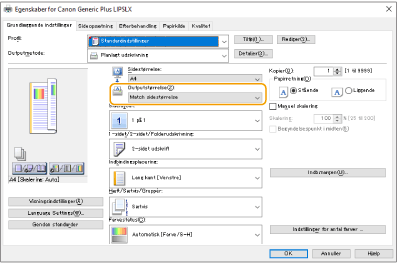
Match [Outputstørrelse] i printerdriveren med formatet på det papir, der skal printes på.
Retningen stemmer ikke overens på begge sider af papiret, når der bruges tosidet printning.
Er indstillingerne for tosidet printning korrekte?
Følg proceduren herunder for at kontrollere indstillingerne.
1 | Vælg retningen af originalen på skærmen for printindstillinger i programmet. |
2 | På driverens [Grundlæggende indstillinger]-skærm skal du indstille [Papirretning] til den samme retning, som du har angivet i trin 1. 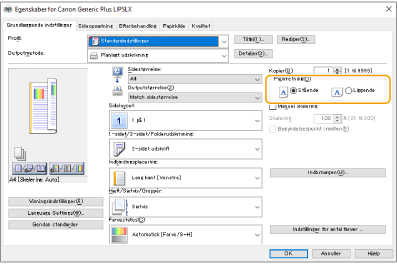 |
3 | Når du tjekker sideudskriften, kan du indstille [Sidelayout] [Siderækkefølge] [1-sidet/2-sidet/Folderudskrivning] [Indbindingsplacering].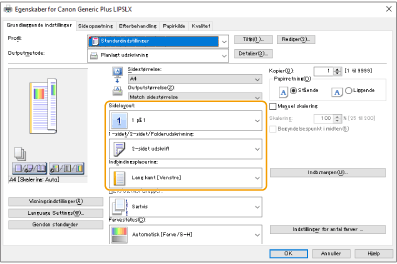 |
 |
[Siderækkefølge] vises, når [Sidelayout] er indstillet til [2 på 1] eller højere. |
Der ses pletter på udskrifterne.

Anvender du det rigtige papir?
Kontrollér hvilket papir der er brugbart, og udskift med det rigtige papir.
Ses der pletter på udskrifterne, når du anvender maskinen i et miljø med lav luftfugtighed?
Skift indstillingen [Brug i fugtigt miljø]. Hvis du indstiller den til [Lav luftfugtighed 1], kan det muligvis udbedre dette problem.
Hvis du vælger [Lav luftfugtighed 1] og anvender maskinen i et miljø med høj luftfugtighed, kan udskriftstætheden blive lysere eller ujævn.
Der ses tonerpletter og -stænk.

Anvender du det rigtige papir?
Kontrollér hvilket papir der er brugbart, og udskift med det rigtige papir.
Ses der pletter på udskrifterne, når du anvender maskinen i et miljø med lav luftfugtighed?
Skift indstillingen [Brug i fugtigt miljø]. Hvis du indstiller den til [Lav luftfugtighed 2], kan det muligvis udbedre dette problem.
Der ses efterbilleder på det tomme område.

Anvender du det rigtige papir?
Kontrollér hvilket papir der er brugbart, og udskift med det rigtige papir.
Er der næsten ikke mere toner i tonerpatronen?
Kontrollér statusindikationen for tonerpatronen, og foretag udskiftning af tonerpatronen efter behov.
Uanset statusindikationen for tonerpatronen kan én eller flere tonerpatroner have nået slutningen af deres levetid som følge af maskinens miljømæssige forhold og nedbrudte materialer i patronerne. Udskift tonerpatronen.
Nærmer tromlepatronen sig slutningen af sin levetid?
Kontrollér statusindikationen for tromlepatronen, og foretag udskiftning af tromlepatronen efter behov.
Uanset statusindikationen for tromlepatronen kan én eller flere tromlepatroner have nået slutningen af deres levetid som følge af maskinens miljømæssige forhold og nedbrudte materialer i patronerne. Udskift tromlepatronen.
Ses der ghosting på billeder, når du foretager kontinuerlig udskrivning?
Skift indstillingen for <Reducér spøgelser 2>. Forbedringen er stærkere med <Indstilling 2> end med <Indstilling 1>. Prøv først med <Indstilling 1>.
Valg af <Indstilling 1> eller <Indstilling 2> kan medføre uensartet udskrivningstæthed.
Ses der ghosting på dine udskrifter, når du anvender maskinen i et miljø med lav luftfugtighed?
Skift indstillingen for <Speciel fikseringsstatus 4>. Indstilling til <Til> kan løse problemet.
Ses der ghosting på billeder på samme side?
Skift indstillingen for <Reducér spøgelser 3>. Indstilling til <Til> kan løse problemet.
Indstilling til <Til> kan medføre uensartet udskrivning.
Ser udskrevet papir snavset ud, når tosidet udskrivning er indstillet?
Skift indstillingen for [Reducer ghosting]. Indstilling til [Til] kan løse problemet.
Det udskrevne er svagt/stribet.

Er der næsten ikke mere toner i tonerpatronen?
Kontrollér statusindikationen for tonerpatronen, og foretag udskiftning af tonerpatronen efter behov.
Uanset statusindikationen for tonerpatronen kan én eller flere tonerpatroner have nået slutningen af deres levetid som følge af maskinens miljømæssige forhold og nedbrudte materialer i patronerne. Udskift tonerpatronen.
Nærmer tromlepatronen sig slutningen af sin levetid?
Kontrollér statusindikationen for tromlepatronen, og foretag udskiftning af tromlepatronen efter behov.
Uanset statusindikationen for tromlepatronen kan én eller flere tromlepatroner have nået slutningen af deres levetid som følge af maskinens miljømæssige forhold og nedbrudte materialer i patronerne. Udskift tromlepatronen.
Anvender du det rigtige papir?
Kontrollér hvilket papir der er brugbart, og udskift med det rigtige papir. Indstil også det korrekte papirformat og den korrekte type.
Anvender du papir med et højt indhold af papirstøv?
Skift indstillingen for [Reducer billedfejl forårsaget af papirstøv]. Indstilling til [Til] kan løse problemet.
Hvis du vælger <Til>, kan udskrivningshastigheden blive langsommere.
Er [POP-udskrivningsoptimering] konfigureret på printerdriveren?
Skift indstillingen for <POP-printindstillinger> til <Indstilling 2>.
Hvis du vælger <Indstilling 2>, kan udskrivningshastigheden blive langsommere.
Udfør kalibrering for POP-udskrivning.
Visse dele efterlades hvide.

Anvender du papir, der har absorberet fugt?
Udskift med det rigtige papir.
Anvender du det rigtige papir?
Kontrollér hvilket papir der er brugbart, og udskift med det rigtige papir.
Er der næsten ikke mere toner i tonerpatronen?
Kontrollér statusindikationen for tonerpatronen, og foretag udskiftning af tonerpatronen efter behov.
Uanset statusindikationen for tonerpatronen kan én eller flere tonerpatroner have nået slutningen af deres levetid som følge af maskinens miljømæssige forhold og nedbrudte materialer i patronerne. Udskift tonerpatronen.
Nærmer tromlepatronen sig slutningen af sin levetid?
Kontrollér statusindikationen for tromlepatronen, og foretag udskiftning af tromlepatronen efter behov.
Uanset statusindikationen for tromlepatronen kan én eller flere tromlepatroner have nået slutningen af deres levetid som følge af maskinens miljømæssige forhold og nedbrudte materialer i patronerne. Udskift tromlepatronen.
Anvender du maskinen i et miljø med lav luftfugtighed?
Skift indstillingen for [Brug i fugtigt miljø]. Indstilling til [Lav luftfugtighed 2] kan løse problemet.
Ved udførelse af 2-sidet udskrivning, ses der så hvide pletter?
Skift indstillingen for <Forebyggelse af vanddråbemønstre>. Ændring af indstillingen for dette element kan løse problemet. Forbedringseffekten er stærkere med <Indstilling 2> end med <Indstilling 1>.
Hvis der udføres 2-sidet udskrivning med dette element indstillet, kan det tage længere tid, før udskrivningen starter.
Forekommer ujævn udskrivningstæthed på en måde, så udskriften ligner et mønster for vanddråber?
Indstilling af <Reducer vanddråbemønster> til <Til> kan måske løse problemet.
Hvis du vælger <Til>, kan udskrivningskvaliteten blive påvirket.
Hvis problemet varer ved med <Reducer vanddråbemønster> angivet, skal du ændre indstillingen af [Brug i fugtigt miljø]. Indstilling til [Lav luftfugtighed 1] kan løse problemet.
Hvis du vælger [Lav luftfugtighed 1] og anvender maskinen i et miljø med høj luftfugtighed, kan udskriftstætheden blive lysere eller ujævn.
Der ses sorte pletter på udskrifterne.

Har du rengjort fikseringsenheden?
Gør fikseringsenheden ren.
Der er pletter på bagsiden af papiret.

Er det ilagte papir mindre end det format, der er angivet i udskriftsdataene?
Kontrollér, om formatet angivet i udskriftsdataene svarer til formatet på det ilagte papir.
Har du rengjort fikseringsenheden?
Gør fikseringsenheden ren.
Har du rengjort den sekundære overførselsrulle?
Skift indstillingen for <Auto-rens sekundær overførselsrulle>. Indstilling til <Til> kan løse problemet.
Hvis du vælger <Til>, kan udskrivningshastigheden blive langsommere.
Udfyldte områder udskrives ikke tydeligt.
Anvender du almindeligt papir med en blank overflade?
Skift indstillingen for <Just. tilst. f. bil.udf.omr., alm. papir>. Indstilling til <Til> kan løse problemet.
Indstil <Til> ved anvendelse af papir med en blank overflade. Der kan forekomme problemer med udskrivning.
Anvender du kraftigt papir med en blank overflade?
Skift indstillingen for <Just. af billedudf.omr. f. kraft. papir>. Indstilling til <Til> kan løse problemet.
Indstil <Til> ved anvendelse af kraftigt papir med en blank overflade. Der kan forekomme problemer med udskrivning.
Der ses striber eller pletter som spredte vanddråber.
Ses der striber eller pletter, når tilstanden for tosidet udskrivning er indstillet?
Skift indstillingen <Forebyggelse af vanddråbemønstre>. Hvis du indstiller den til <Til>, kan det muligvis udbedre dette problem.
Hvis denne indstilling er sat til <Til>, kan udskriftshastigheden blive langsommere.
Toner fra de udskrevne billeder skaller af.
Anvender du det rigtige papir?
Kontrollér hvilket papir der er brugbart, og udskift med det rigtige papir.
Er fikseringstemperaturen passende?
Skift indstillingen for <Justér fikseringstemperatur>. Indstilling til <Høj 1> kan løse problemet.
Hvis indstilling af <Høj 1> ikke reducerer problemet, skal du prøve at indstille <Høj 2>. Dette reducerer dog udskrivningshastigheden.
Papiret krøller.

Er papiret lagt korrekt i?
Der kan forekomme sammenkrølning, hvis papiret ikke passerer under linjen for ilægningsgrænse eller ilægningsgrænsestyret, eller hvis papiret lægges skævt i.
Anvender du papir, der har absorberet fugt?
Udskift med det rigtige papir.
Anvender du det rigtige papir?
Kontrollér hvilket papir der er brugbart, og udskift med det rigtige papir.
Opstår dette problem, når der udskrives på almindeligt papir eller tyndt papir?
I printerdriveren skal du ændre indstillingen af [Udglatningsfunktion]. Ændring af indstillingen for dette element kan løse problemet. Vælg normalt [Tilstand 1].
Fanen [Efterbehandling] [Avancerede indstillinger] [Udglatningsfunktion] vælg [Tilstand 1]
Fanen [Efterbehandling]
[Avancerede indstillinger] [Udglatningsfunktion] vælg [Tilstand 1]Skift indstillingen for [Korriger papirfolder]. Indstilling til [Til] kan løse problemet.
Papiret krøller.

Anvender du papir, der har absorberet fugt?
Udskift med det rigtige papir.
Hvis <Almindeligt 2> blev indstillet som papirtype, skal du ændre indstillingen til <Almindeligt 1>.
Opstår dette problem ved udskrivning på visse typer papir, såsom almindeligt papir eller tyndt papir?
Indstil <Indstilling 1> til <Til> i <Forebyggelse af krølning>.
Hvis du vælger <Til>, kan udskriftskvaliteten blive reduceret.
Hvis indstilling af <Indstilling 1> til <Til> ikke reducerer krølning, skal du indstille <Indstilling 2> til <Til>. Hvis indstilling af både <Indstilling 1> og <Indstilling 2> til <Til> ikke reducerer krølning, skal du indstille <Indstilling 1> og <Indstilling 2> til <Fra> og indstille <Skift papirfremføringsmetode> til <Printsidepriori.>.
Anvender du det rigtige papir?
Kontrollér hvilket papir der er brugbart, og udskift med det rigtige papir. Indstil også det korrekte papirformat og den korrekte type.
Læg papir i igen med den side, der skal udskrives på, vendt om.

Dette symptom kan i sjældne tilfælde blive værre alt efter det anvendte papir. I så fald skal du vende papiret som det oprindeligt vendte.
Papir fremføres ikke/der fremføres flere ark ad gangen.

Er papiret lagt korrekt i?
Ventilér stakken af papir grundigt igennem, så arkene ikke klistrer sammen.
Kontrollér, om papiret er lagt korrekt i.
Kontrollér, om antallet af ilagte ark papir er korrekt, og om der anvendes det korrekte papir.
Kontrollér, om der er ilagt blandede formater og typer papir sammen.
Der er tilfælde, hvor papiret ikke ilægges korrekt alt efter dets tykkelse. Hvis dette sker, skal du vende papirretningen eller vende papiret om.
Forekommer dette ved fremføring fra universalbakken?
Skift indstillingen for [Juster papirtransport i universalbakke]. Indstilling til [Til] kan løse problemet.
Hvis du vælger [Til], kan udskrivningshastigheden blive langsommere.
En del af siden udskrives ikke.

Har du udskrevet data uden margener?
Dette symptom opstår, hvis en margen er indstillet til ingen i printerdriveren. Sørg for at have margener omkring det dokument, der skal udskrives.
Fanen [Efterbehandling] [Avancerede indstillinger] [Udvid udskriftsområde og udskriv] [Fra]
Fanen [Efterbehandling]
[Avancerede indstillinger] [Udvid udskriftsområde og udskriv] [Fra]Flugter papirstyrene med papirets bredde?
Hvis papirstyrene er for løse eller for stramme, bliver hele dokumentet måske ikke udskrevet.
Anvender du papir i brugerdefineret format, som er ilagt med den korrekte retning?
Ilæg det brugerdefinerede papirformat i liggende retning, når du udskriver ved hjælp af Canon Generic Plus UFR II-printerdriveren.
Ilæg det brugerdefinerede papirformat i stående retning, hvis følgende forhold er gældende, når du udskriver ved hjælp af Canon Generic Plus UFR II-printerdriveren.
Papirformat i menuen Vælg Fremfører | <Frit format> |
Ilagt papir | Lang kantlængde er 215,9 mm eller derunder. |
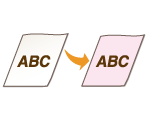
Udskrifterne bliver en smule farvede.
Er der næsten ikke mere toner i tonerpatronen?
Kontrollér statusindikationen for tonerpatronen, og foretag udskiftning af tonerpatronen efter behov.
Uanset statusindikationen for tonerpatronen kan én eller flere tonerpatroner have nået slutningen af deres levetid som følge af maskinens miljømæssige forhold og nedbrudte materialer i patronerne. Udskift tonerpatronen.
Nærmer tromlepatronen sig slutningen af sin levetid?
Kontrollér statusindikationen for tromlepatronen, og foretag udskiftning af tromlepatronen efter behov.
Uanset statusindikationen for tromlepatronen kan én eller flere tromlepatroner have nået slutningen af deres levetid som følge af maskinens miljømæssige forhold og nedbrudte materialer i patronerne. Udskift tromlepatronen.
Når maskinen anvendes i omgivelser med høj temperatur eller høj luftfugtighed, bliver hvide områder så en smule farvede?
Skift indstillingen for <Korrigér baggrundstæthed>. Indstilling til <Til> kan løse problemet.
Hvis du vælger <Til>, kan udskrivningstætheden være mindre.
Er hvide områder en smule farvede?
Skift indstillingen for <Rens skiftet rulle>. Indstilling til <Til> kan løse problemet.
Hvis du vælger <Til>, kan udskrivningstætheden være mindre.
Trykt stregkode kan ikke aflæses.
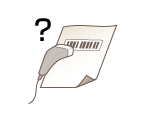
Det er muligt, at en lille stregkode eller en stregkode, der består af tykke linjer, ikke kan læses.
Gør stregkoden større.
Hvis retningen for stregerne i stregkoden er vinkelret på papirets udskrivningsretning, skal du dreje billedet 90 grader for at gøre linjerne parallelle i forhold til papirets udskrivningsretning.
Udskrifterne er skæve.

Hvis papirstyrene er for løse eller for stramme, bliver udskriften skæv.
Indstil papirstyrene, så de passer til papirets bredde.
Når du ilægger papir i den ekstra Paper Feeder PF-G eller Cassette Feeding Unit-AU, skal du sørge for, at håndtaget er indstillet i den korrekte position.