Problémák a nyomtatási eredményekkel
Foltok jelennek meg a nyomatok alsó szélén.

 Megfelelő papírt használ?
Ellenőrizze, hogy milyen papírok használhatók, és váltson megfelelő papírra. A papír méretének és típusának beállításait is pontosan adja meg.
Margók nélkül nyomtatott adatokat?
Ez a tünet akkor fordulhat elő, ha a nyomtató-illesztőprogramban nulla margó van beállítva. Győződjön meg róla, hogy a nyomtatandó dokumentum körül megfelelő margók vannak-e beállítva.
[Befejező művelet] lap [Speciális beállítások] [Nyomtatási terület kiterjesztése és nyomtatás] [Ki]
[Befejező művelet] lap
[Speciális beállítások] [Nyomtatási terület kiterjesztése és nyomtatás] [Ki]
Foltok jelennek meg a margón a nyomatok alsó szélén?
Módosítsa a <Foltok csökkentése a margón> elem beállítását. A beállítás módosítása megoldhatja a problémát.

Ha folyamatos nyomtatást végez az <1. mód> vagy a <2. mód> megadásával, akkor egy bizonyos számúnál több oldal kinyomtatása esetén elindul az automatikus tisztítás, ami lassabb nyomtatási sebességet eredményez.
A nyomtatott kép ferde vagy torz.
Nem megfelelően vannak beállítva a papírvezetők?
Illessze a papírvezetőket a papírforrásba adagolt papírhoz.
Fehér csíkok jelennek meg / A nyomtatás fedettsége egyenetlen.

Megfelelő papírt használ?
Ellenőrizze, hogy milyen papírok használhatók, és váltson megfelelő papírra.
Megtisztította a fixálóegységet?
Tisztítsa meg a fixálóegységet.
Kifogyóban van a festék a festékkazettában?
Ellenőrizze a festékkazetta állapotának kijelzését, és szükség esetén cserélje ki a festékkazettát.
A festékkazetta megjelenített állapotától függetlenül a egy vagy több kazetta elérhette időtartama végét a készülék környezeti körülményei, illetve a kazettában lévő anyagok romlása miatt. Cserélje ki a festékkazettát.
A dobkazetta élettartama a végéhez közeledik?
Ellenőrizze a dobegység állapotának kijelzését, és szükség esetén cserélje ki a dobegységet.
A dobegység megjelenített állapotától függetlenül egy vagy több dobegység elérhette időtartama végét a készülék környezeti körülményei, illetve az egységben lévő anyagok romlása miatt. Cserélje ki a dobkazettát.
Magas páratartalmú környezetben használja a készüléket?
Módosítsa a [Nyirkos környezet mód] beállítását. A [Nagy páratartalom] beállítása megoldhatja a problémát.
Ha a [Nagy páratartalom] lehetőséget választja, és a készüléket alacsony páratartalmú környezetben használja, akkor a kinyomtatott képek és szöveg elmosódhatnak.
Megfelelően elvégezte a színeltérés-korrekciót vagy az árnyalatkorrekciót?
Változtassa meg a <Színeltolódás korrekciója> beállítást. A <Be> lehetőség kiválasztása esetleg megoldhatja a problémát.
Ha a <Be> beállítást választja, a nyomtatási sebesség csökkenhet.
Ha a színeltérések vagy a színsávok (csíkok) hatása elfogadhatatlanul erős, végezzen kalibrálást.
Változtassa meg a <Normál papír színelt. korrekc. 2> beállítást. A <Be> lehetőség kiválasztása esetleg megoldhatja a problémát.
Változtassa meg a <Dobsor. csökk.> beállítást. A <Be> lehetőség kiválasztása esetleg megoldhatja a problémát.
Változtassa meg a <Fehér csíkosodás megakadályozása mód> beállítást. A <Be> lehetőség kiválasztása esetleg megoldhatja a problémát.
A <Be> érték kiválasztása esetén szellemképek jelenhetnek meg.
Ez a probléma akkor jelenik meg, ha fekete-fehérben nyomtat?
Változtassa meg a <Fekete-fehér fedettség javítása> beállítást. A beállítás módosítása megoldhatja a problémát.
Az <1. mód> vagy a <2. mód> megadása esetén a CMYK festékek a használt papírtípustól függően fekete-fehér nyomtatás során is fogyhatnak. Emellett a nyomtatási sebesség is lelassulhat.
A <Ki> érték megadása esetén a fekete-fehér nyomtatás egyenetlen nyomatfedettséget eredményezhet.
Vastag papírra való nyomtatás során jelentkezik a színeltérés?
Módosítsa a [Vastag 2 színeltolás csökkentésének használata] beállítását. Nehéz papírra való nyomtatás során a beállítás módosítása megoldhatja a problémát.
A javulás foka a nyomtatásnál használandó papírtól függ.
A folyamatos nyomtatás egyenetlen nyomatfedettséget eredményez?
Változtassa meg a <Hiá. jav a foly. nyomt.> beállítást. A <Be> lehetőség kiválasztása esetleg megoldhatja a problémát.
Sávok (csíkok) jelennek meg a beégetőegység tisztítását követően?
Változtassa meg a <Fekete-fehér csíkok javítása> beállítást. A <Be> lehetőség kiválasztása esetleg megoldhatja a problémát.
Ha a <Be> beállítást választja, a nyomtatási sebesség csökkenhet. Emellett szellemképek is megjelenhetnek.
Vízszintes sávok jelennek meg a papírtípustól, illetve a készülékbeállításoktól függően?
Változtassa meg a <Alacsony seb. sáv. csökk.> beállítást. A <Be> lehetőség kiválasztása esetleg megoldhatja a problémát.
Konfigurálva van az [Eladáshelyi reklámeszközök nyomtatásának optimalizálása] beállítás a nyomtató illesztőprogramban?
Változtassa a <POP nyomtatás beáll.> értékét <2. mód> beállításra.
Ha a <2. mód> beállítást választja, a nyomtatási sebesség csökkenhet.
Hajtson végre kalibrálást a POP-nyomtatáshoz.
A képek nem a papír megfelelő oldalára vannak nyomtatva.
Megfelelő a betöltött papír tájolása?
Ellenőrizze a felfelé néző papír tájolását és oldalát. Töltse be újra a papírt, ha nem megfelelő a tájolása.
A képek nem a kívánt méretben vannak nyomtatva.
Egyezik az eredeti dokumentum és a betöltött papír mérete?
Cserélje ki a betöltött papírt olyan méretűre, amelyre nyomtatni szeretne.
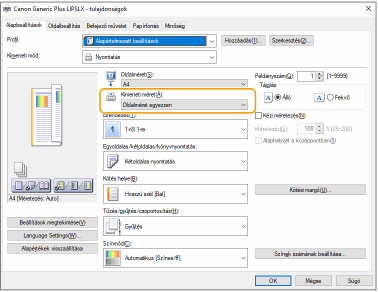
A [Kimeneti méret] beállításnál azt a méretet adja meg, amelyre nyomtatni szeretne.
A tájolás nem egyezik a papír két oldalán a kétoldalas nyomtatás során.
Helyesek a kétoldalas nyomtatás beállításai?
A nyomtatási beállítások ellenőrzéséhez végezze el a következő műveletet.
|
1
|
Válassza ki az eredeti dokumentum tájolását az alkalmazás nyomtatási beállításainak képernyőjén.
|
|
2
|
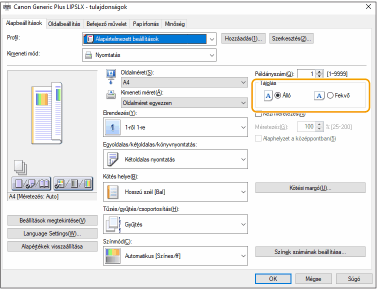
Az illesztőprogram [Alapbeállítások] képernyőjén állítsa a [Tájolás] beállítását az 1. lépésben beállított értékre.
|
|
3
|
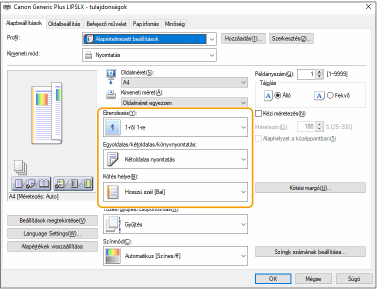
A nyomtatási előnézet ellenőrzése közben adja meg a [Elrendezés]
[Oldalsorrend] [Egyoldalas/kétoldalas/könyvnyomtatás] [Kötés helye] beállítást.
|

|
|
Az [Oldalsorrend] akkor jelenik meg, ha az [Elrendezés] értéke [2 1-re] vagy nagyobb.
|
Foltok jelennek meg a nyomtatott oldalakon.

Megfelelő papírt használ?
Ellenőrizze, hogy milyen papírok használhatók, és váltson megfelelő papírra.
Foltok jelennek meg a nyomtatáson, ha a készüléket alacsony páratartalmú környezetben használja?
Módosítsa a [Nyirkos környezet mód] beállítását. A [Kis páratartalom 1] beállítása megoldhatja a problémát.
Ha a [Kis páratartalom 1] lehetőséget választja, és a készüléket magas páratartalmú környezetben használja, akkor a nyomtatás fedettsége gyengébbé vagy egyenetlenné válhat.
Festékfoltok vagy fröccsenések láthatók a nyomaton.

Megfelelő papírt használ?
Ellenőrizze, hogy milyen papírok használhatók, és váltson megfelelő papírra.
Foltok jelennek meg a nyomtatáson, ha a készüléket alacsony páratartalmú környezetben használja?
Módosítsa a [Nyirkos környezet mód] beállítását. A [Kis páratartalom 2] beállítása megoldhatja a problémát.
Az üres területen szellemkép jelenik meg.

Megfelelő papírt használ?
Ellenőrizze, hogy milyen papírok használhatók, és váltson megfelelő papírra.
Kifogyóban van a festék a festékkazettában?
Ellenőrizze a festékkazetta állapotának kijelzését, és szükség esetén cserélje ki a festékkazettát.
A festékkazetta megjelenített állapotától függetlenül a egy vagy több kazetta elérhette időtartama végét a készülék környezeti körülményei, illetve a kazettában lévő anyagok romlása miatt. Cserélje ki a festékkazettát.
A dobkazetta élettartama a végéhez közeledik?
Ellenőrizze a dobegység állapotának kijelzését, és szükség esetén cserélje ki a dobegységet.
A dobegység megjelenített állapotától függetlenül egy vagy több dobegység elérhette időtartama végét a készülék környezeti körülményei, illetve az egységben lévő anyagok romlása miatt. Cserélje ki a dobkazettát.
Folyamatos nyomtatás során szellemképek jelennek meg?
Módosítsa a <Szellemkép csökkentése 2> elem beállítását. A javulás <2. mód> esetén erősebb, mint <1. mód> esetén. Először a <1. mód> beállításával próbálkozzon.
Az <1. mód> vagy a <2. mód> kiválasztása egyenetlen nyomtatási sűrűséget eredményezhet.
Szellemképek jelennek meg a nyomatokon, ha a készüléket alacsony páratartalmú környezetben használja?
Változtassa meg a <Különleges rögzítési mód 4> beállítást. A <Be> lehetőség kiválasztása esetleg megoldhatja a problémát.
Szellemképek jelennek meg ugyanazon az oldalon?
Változtassa meg a <Szellemkép csökkentése 3> beállítást. A <Be> lehetőség kiválasztása megoldhatja a problémát.
A <Be> kiválasztása egyenetlen nyomtatást eredményezhet.
Kétoldalas nyomtatás beállításakor piszkosnak tűnik a nyomtatott papír?
Módosítsa a [Szellemkép megjelenésének csökkentése] beállítást. A [Be] lehetőség kiválasztása esetleg megoldhatja a problémát.
A nyomtatás halvány/csíkos.

Kifogyóban van a festék a festékkazettában?
Ellenőrizze a festékkazetta állapotának kijelzését, és szükség esetén cserélje ki a festékkazettát.
A festékkazetta megjelenített állapotától függetlenül a egy vagy több kazetta elérhette időtartama végét a készülék környezeti körülményei, illetve a kazettában lévő anyagok romlása miatt. Cserélje ki a festékkazettát.
A dobkazetta élettartama a végéhez közeledik?
Ellenőrizze a dobegység állapotának kijelzését, és szükség esetén cserélje ki a dobegységet.
A dobegység megjelenített állapotától függetlenül egy vagy több dobegység elérhette időtartama végét a készülék környezeti körülményei, illetve az egységben lévő anyagok romlása miatt. Cserélje ki a dobkazettát.
Megfelelő papírt használ?
Ellenőrizze, hogy milyen papírok használhatók, és váltson megfelelő papírra. Állítsa be a megfelelő papírméretet és típust is.
Nagy mennyiségű papírport tartalmazó papírt használ?
Módosítsa a [Papírpor okozta képhiba csökkentése] beállítását. A [Be] lehetőség kiválasztása esetleg megoldhatja a problémát.
Ha a <Be> beállítást választja, a nyomtatási sebesség csökkenhet.
Konfigurálva van az [Eladáshelyi reklámeszközök nyomtatásának optimalizálása] beállítás a nyomtató illesztőprogramban?
Változtassa a <POP nyomtatás beáll.> értékét <2. mód> beállításra.
Ha a <2. mód> beállítást választja, a nyomtatási sebesség csökkenhet.
Hajtson végre kalibrálást a POP-nyomtatáshoz.
Egyes részek fehéren maradtak.

Nedves papírt használ?
Cserélje ki megfelelő papírra.
Megfelelő papírt használ?
Ellenőrizze, hogy milyen papírok használhatók, és váltson megfelelő papírra.
Kifogyóban van a festék a festékkazettában?
Ellenőrizze a festékkazetta állapotának kijelzését, és szükség esetén cserélje ki a festékkazettát.
A festékkazetta megjelenített állapotától függetlenül a egy vagy több kazetta elérhette időtartama végét a készülék környezeti körülményei, illetve a kazettában lévő anyagok romlása miatt. Cserélje ki a festékkazettát.
A dobkazetta élettartama a végéhez közeledik?
Ellenőrizze a dobegység állapotának kijelzését, és szükség esetén cserélje ki a dobegységet.
A dobegység megjelenített állapotától függetlenül egy vagy több dobegység elérhette időtartama végét a készülék környezeti körülményei, illetve az egységben lévő anyagok romlása miatt. Cserélje ki a dobkazettát.
Alacsony páratartalmú környezetben használja a készüléket?
Módosítsa a [Nyirkos környezet mód] beállítását. A [Kis páratartalom 2] lehetőség kiválasztása esetleg megoldhatja a problémát.
A kétoldalas nyomtatás során fehér pöttyök jelennek meg?
Változtassa meg a <Vízcseppmintát gátló mód> beállítást. A beállítás módosítása megoldhatja a problémát. A javulás <2. mód> esetén erősebb, mint <1. mód> esetén.
Ha kétoldalas nyomtatást hajt végre ennek az elemnek a beállításával, akkor lehet, hogy később indul el a nyomtatás.
Egyenetlen a nyomatok fedettsége, és a nyomaton vízcseppszerű mintázat jelenik meg?
Ha a <Vízcseppminta csökk.> beállítást a <Be> értékre állítja, az megoldhatja a problémát.
Ha a <Be> értéket adja meg ennél a beállításnál, az hatással lehet a nyomtatási minőségre.
Ha a probléma a <Vízcseppminta csökk.> beállítás megadásakor sem szűnik meg, módosítsa a [Nyirkos környezet mód] beállítást. A [Kis páratartalom 1] lehetőség kiválasztása esetleg megoldhatja a problémát.
Ha a [Kis páratartalom 1] lehetőséget választja, és a készüléket magas páratartalmú környezetben használja, akkor a nyomtatás fedettsége gyengébbé vagy egyenetlenné válhat.
Fekete foltok jelennek meg a nyomtatáson.

Megtisztította a fixálóegységet?
Tisztítsa meg a fixálóegységet.
A papír hátoldala foltos.

A betöltött papír kisebb, mint a nyomtatási adatokban megadott méret?
Ellenőrizze, hogy a nyomtatási adatokban megadott méret megegyezik-e a betöltött papír méretével.
Megtisztította a fixálóegységet?
Tisztítsa meg a fixálóegységet.
Megtisztította a másodlagos továbbítógörgőt?
Módosítsa a <Másodl. transzfergörgő auto. tisztítása> elem beállítását. A <Be> lehetőség kiválasztása esetleg megoldhatja a problémát.
Ha a <Be> beállítást választja, a nyomtatási sebesség csökkenhet.
A kitöltött területeket nem megfelelően nyomtatja ki a készülék.
Fényes felületű normál papírt használ?
Módosítsa a <Norm. papír területkitölt. képbeáll. mód> elem beállítását. A <Be> lehetőség kiválasztása esetleg megoldhatja a problémát.
Fényes felületű normál papír használata esetén válassza a <Be> lehetőséget. Nyomtatási problémák jelentkezhetnek.
Fényes felületű vastag papírt használ?
Módosítsa a <Vastag pap. területkitölt. képbeáll. mód> elem beállítását. A <Be> lehetőség kiválasztása esetleg megoldhatja a problémát.
Fényes felületű vastag papír használata esetén válassza a <Be> lehetőséget. Nyomtatási problémák jelentkezhetnek.
Csíkok vagy foltok jelennek meg, mint szétszórt vízcseppek.
A kétoldalas nyomtatási mód beállításakor megjelennek a csíkok vagy foltok?
Módosítsa a <Vízcseppmintát gátló mód> beállítást. A <Be> beállítása megoldhatja a problémát.
A <Be> lehetőség kiválasztása lelassíthatja a nyomtatást.
Leválik a festék a nyomatokról.
Megfelelő papírt használ?
Ellenőrizze, hogy milyen papírok használhatók, és váltson megfelelő papírra.
Megfelelő a fixáló hőmérséklet?
Módosítsa a <Fixáló hőmérséklet beállítás> elem beállítását. A <Nagy 1> lehetőség kiválasztása esetleg megoldhatja a problémát.
Ha a <Nagy 1> beállítás nem oldja meg a problémát, próbálja ki a <Nagy 2> beállítást. Ez a beállítás azonban csökkenti a nyomtatási sebességet.
A papír meggyűrődik.

Megfelelően van behelyezve a papír?
Gyűrődés történhet, ha a papír nem a betöltési határvonal vagy a betöltési korlátot jelző vezető alatt halad át, vagy ferdén van betöltve.
Nedves papírt használ?
Cserélje ki megfelelő papírra.
Megfelelő papírt használ?
Ellenőrizze, hogy milyen papírok használhatók, és váltson megfelelő papírra.
Olyan fordul elő ez a probléma, amikor normál vagy vékony papírra nyomtat?
A nyomtató-illesztőprogramban módosítsa a [Gyűrődésjavítás] értékét. A beállítás módosítása megoldhatja a problémát. Normál esetben válassza ki a következőket: [Mód 1].
[Befejező művelet] lap [Speciális beállítások] [Gyűrődésjavítás] válassza a [Mód 1] lehetőséget
[Befejező művelet] lap
[Speciális beállítások] [Gyűrődésjavítás] válassza a [Mód 1] lehetőségetMódosítsa a [Papírgyűrődés korrekciója] beállítást. A [Be] lehetőség kiválasztása esetleg megoldhatja a problémát.
A papír hullámosodik.

Nedves papírt használ?
Cserélje ki megfelelő papírra.
Ha a papírtípus <Normál 2> értékre van állítva, módosítsa a beállítást <Normál 1> értékre.
Olyankor fordul elő ez a probléma, amikor bizonyos papírtípusokra (pl. normál vagy vékony papírra) nyomtat?
Állítsa a <1. mód> beállítást a <Be> értékre a <Hullámosodást gátló mód> lehetőségnél.
Ha a <Be> beállítást választja, az ronthatja a nyomtatási minőséget.
Ha az <1. mód> <Be> értékű beállítása nem csökkenti a hullámosodást, állítsa a <2. mód> lehetőséget <Be> értékre. Ha az <1. mód> és <2. mód> <Be> értékre történő állítása sem csökkenti a hullámosodást, akkor állítsa az <1. mód> és <2. mód> beállítást <Ki> értékre, majd állítsa a <Papíradagolási mód váltás> beállítást a <Nyomt.oldal elsőb.> lehetőségre.
Megfelelő papírt használ?
Ellenőrizze, hogy milyen papírok használhatók, és váltson megfelelő papírra. Állítsa be a megfelelő papírméretet és típust is.
Töltse be a papírt úgy, hogy a nyomtatás a hátoldalra történjen.

A jelenség bizonyos ritka esetekben a használt papírtól függően tovább romolhat. Ebben az esetben állítsa vissza a papírt eredeti tájolásába.
A készülék nem adagolja a papírt/egyszerre több lapot adagol.

Megfelelően van behelyezve a papír?
Pörgesse át a papírköteget alaposan, hogy ne maradjanak összetapadt lapok.
Ellenőrizze, hogy helyesen van-e behelyezve a papír.
Ellenőrizze, hogy a betöltött papírlapok száma megfelelő-e, illetve hogy megfelelő papírt használ-e.
Ellenőrizze, hogy nem helyezett-e be többféle méretű és típusú papírt vegyesen.
Vannak olyan esetek, amikor a papír a vastagságtól függően nem töltődik be megfelelően. Ilyenkor változtassa meg a papír tájolását, illetve pörgesse át a lapokat.
Akkor fordul ez elő, amikor a többcélú tálcáról adagolja a papírt?
Módosítsa a [A többcélú tálca papírtovábbításának módosítása] beállítását. A [Be] lehetőség kiválasztása esetleg megoldhatja a problémát.
Ha a [Be] beállítást választja, a nyomtatási sebesség csökkenhet.
Az oldal egy része nincs kinyomtatva.

Margók nélkül nyomtatott adatokat?
Ez a tünet akkor fordulhat elő, ha a nyomtató-illesztőprogramban nulla margó van beállítva. Győződjön meg róla, hogy a nyomtatandó dokumentum körül megfelelő margók vannak-e beállítva.
[Befejező művelet] lap [Speciális beállítások] [Nyomtatási terület kiterjesztése és nyomtatás] [Ki]
[Befejező művelet] lap
[Speciális beállítások] [Nyomtatási terület kiterjesztése és nyomtatás] [Ki]
A papírvezetők igazodnak a papír széleihez?
Ha a papírvezetők túl lazák vagy túl szorosak, akkor előfordulhat, hogy a készülék nem nyomtatja ki a dokumentum egy részét.
Megfelelő tájolással töltötte be az egyéni méretű papírt?
Ha a Canon Generic Plus UFR II nyomtató-illesztőprogram használata nélkül nyomtat, fekvő tájolással helyezze be az egyéni méretű papírt.
Akkor helyezze be a papírt álló tájolással, ha a Canon Generic Plus UFR II nyomtató-illesztőprogramot használja, és teljesülnek az alábbi feltételek.
|
Papírméret az Adagoló kiválasztása menüben
|
<Szabad méret>
|
|
Betöltött papír
|
A hosszú él hossza legfeljebb 215,9 mm.
|
A nyomatok enyhén színezetté váltak.
Kifogyóban van a festék a festékkazettában?
Ellenőrizze a festékkazetta állapotának kijelzését, és szükség esetén cserélje ki a festékkazettát.
A festékkazetta megjelenített állapotától függetlenül a egy vagy több kazetta elérhette időtartama végét a készülék környezeti körülményei, illetve a kazettában lévő anyagok romlása miatt. Cserélje ki a festékkazettát.
A dobkazetta élettartama a végéhez közeledik?
Ellenőrizze a dobegység állapotának kijelzését, és szükség esetén cserélje ki a dobegységet.
A dobegység megjelenített állapotától függetlenül egy vagy több dobegység elérhette időtartama végét a készülék környezeti körülményei, illetve az egységben lévő anyagok romlása miatt. Cserélje ki a dobkazettát.
Ha a készüléket magas hőmérsékletű vagy nagy páratartalmú környezetben használja, enyhén elszíneződnek a fehér területek?
Változtassa meg a <Háttérfedettség helyesbítése> beállítást. A <Be> lehetőség kiválasztása esetleg megoldhatja a problémát.
Ha a <Be> értéket adja meg ennél a beállításnál, a nyomtatási fedettség világosabb lehet.
Enyhén elszíneződnek a világos területek?
Változtassa meg a <Töltőgörgő tisztítása> beállítást. A <Be> lehetőség kiválasztása esetleg megoldhatja a problémát.
Ha a <Be> értéket adja meg ennél a beállításnál, a nyomtatási fedettség világosabb lehet.
A kinyomtatott vonalkód nem olvasható.
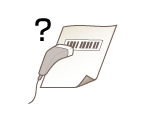
Előfordulhat, hogy nem lehetséges a kis vonalkód vagy a vastag vonalakat tartalmazó vonalkódok beolvasása.
Nagyítsa meg a vonalkódot.
Ha a vonalkód vonalainak iránya merőleges a papír kimeneti irányára, fordítsa el a képet 90 fokkal, hogy a vonalak párhuzamosak legyenek a papír kimeneti irányával.
A kinyomtatott oldalak ferdék.

Ha a papírvezetők túl lazák vagy túl szorosak, akkor a nyomtatott oldalak ferdévé válhatnak.
Igazítsa a papírvezetőket a papír széleihez.
Amikor papírt adagol az opcionális Paper Feeder PF-G vagy Cassette Feeding Unit-AU egységbe, győződjön meg róla, hogy a kar a megfelelő pozícióban van.