مشکلات مربوط به نتایج چاپ
لکههایی در لبه پایین نتایج چاپ نمایان میشود.
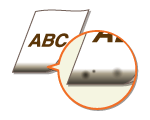
 آیا از کاغذ مناسب استفاده میکنید؟
کاغذ مورد استفاده را بررسی کرده و با کاغذ مناسب جایگزین کنید. همچنین، تنظیمات اندازه و نوع کاغذ را به درستی مشخص کنید.
آیا دادهها را بدون حاشیه چاپ میکنید؟
اگر حاشیه در درایور چاپگر بر روی هیچ کدام تنظیم شود این حالت اتفاق میافتد. حتماً برای سندی که میخواهید چاپ کنید حاشیه در نظر بگیرید. زبانه
[Finishing]  [Advanced Settings] [Expand Print Region and Print] [Off]
[Finishing]
[Advanced Settings] [Expand Print Region and Print] [Off]
آیا لکههایی در حاشیه لبه پایینی نتایج چاپ پیدا شده است؟
تنظیم <Reduce Margin Stain> را تغییر دهید. تغییر تنظیم این مورد ممکن است مشکل را حل کند.

در صورت چاپ مداوم با <Mode 1> یا <Mode 2> مشخصشده، چاپ صفحات بیشتر از حدی معین، باعث راهاندازی تمیزکردن خودکار میشود که منجر به کاهش سرعت چاپ میشود.
تصویر چاپ شده جابجا شده یا اریب است.
آیا راهنماهای کاغذ تراز هستند؟
راهنماهای کاغذ را با کاغذ بارگذاری شده در منبع کاغذ مطابقت دهید.
خطوط سفید ظاهر میشود/تراکم چاپ غیریکنواخت است.

آیا از کاغذ مناسب استفاده میکنید؟
کاغذ مورد استفاده را بررسی کرده و با کاغذ مناسب جایگزین کنید.
قطعه تثبیت را تمیز کردهاید؟
قطعه تثبیت را تمیز کنید.
آیا مقدار کارتریج تونر باقیمانده کم است؟
نشانگر وضعیت کارتریج تونر را بررسی کنید و در صورت لزوم کارتريج تونر را تعويض کنيد.
صرف نظر از نشانگر وضعیت کارتریج تونر، ممکن است یک یا بیش از یکی از کارتریجهای تونر به علت شرایط محیطی دستگاه و مواد آسیب دیده در کارتریج به پایان عمر خود رسیده باشد. کارتریج تونر را تعویض کنید.
آیا کارتریج درام به پایان عمرش نزدیک شده است؟
نشانگر وضعیت کارتریج درام را بررسی کنید و در صورت لزوم کارتریج درام را تعویض کنید.
صرف نظر از نشانگر وضعیت کارتریج درام، ممکن است یک یا بیش از یکی از کارتریجهای درام به علت شرایط محیطی دستگاه و مواد آسیب دیده در کارتریج به پایان عمر خود رسیده باشد. کارتریج درام را تعویض کنید.
آیا از دستگاه در محیطی با رطوبت بالا استفاده میکنید؟
تنظیم [Humid Environment Mode] را تغییر دهید. ممکن است بتوان این مشکل را با تنظیم این مورد روی [High Humidity] بهبود بخشید.
اگر [High Humidity] را انتخاب کنید و از دستگاه در محیطی با رطوبت کم استفاده کنید، ممکن است متن یا تصاویر چاپ شده لکهدار شوند.
آیا اصلاح عدم تطابق رنگ یا تصحیح رنگ بهدرستی انجام شده است؟
تنظیم <Correct Color Shift> را تغییر دهید. تنظیم روی <On> ممکن است مشکل را حل کند.
اگر <On> را انتخاب کنید، سرعت چاپ ممکن است کمتر شود.
اگر اثر عدم تطابق رنگ یا رگههای رنگی (خطوط) غیرقابل قبول است، تنظیم را انجام دهید.
تنظیم <Correct Plain Paper Color 2> را تغییر دهید. تنظیم روی <On> ممکن است مشکل را حل کند.
تنظیم <Reduce Drum Streak> را تغییر دهید. تنظیم روی <On> ممکن است مشکل را حل کند.
تنظیم <White Streak Prevention Mode> را تغییر دهید. تنظیم روی <On> ممکن است مشکل را حل کند.
اگر <On> را انتخاب کنید، ممکن است تصاویر سایهدار ظاهر شوند.
آیا هنگام چاپ سیاه و سفید این مشکل رخ میدهد؟
تنظیم <Correct Black & White Density> را تغییر دهید. تغییر تنظیم این مورد ممکن است مشکل را حل کند.
با مشخص کردن <Mode 1> یا <Mode 2>، تونرهای CMYK بسته به نوع کاغذ مورد استفاده، حتی در چاپ سیاه و سفید نیز مصرف میشوند. بنابراین، سرعت چاپ ممکن است کندتر شود.
با <Off> مشخصشده، چاپ سیاه و سفید ممکن است منجر به تراکم چاپ غیریکنواخت شود.
آیا عدم تطابق رنگ هنگام چاپ روی کاغذ سنگین رخ میدهد؟
تنظیم [Use Reduce Heavy 2 Color Shift] را تغییر دهید. هنگام چاپ روی برخی کاغذهای سنگین، تغییر تنظیم این مورد ممکن است مشکل را حل کند.
میزان بهبود ممکن است بسته به نوع کاغذ مورد استفاده برای چاپ متفاوت باشد.
آیا چاپ پیاپی منجر به تراکم چاپ غیریکنواخت میشود؟
تنظیم <Correct Void for Consecutive Printing> را تغییر دهید. تنظیم روی <On> ممکن است مشکل را حل کند.
آیا رگهها (خطوط) پس از تمیز کردن قطعه تثبیت نمایان میشوند؟
تنظیم <Correct Black & White Streaks> را تغییر دهید. تنظیم روی <On> ممکن است مشکل را حل کند.
اگر <On> را انتخاب کنید، سرعت چاپ ممکن است کمتر شود. همچنین ممکن است تصاویر سایهدار ظاهر شود.
آیا بسته به نوع کاغذ یا تنظیمات دستگاه، خطوط افقی نمایان میشوند؟
تنظیم <Reduce Low Speed Banding> را تغییر دهید. تنظیم روی <On> ممکن است مشکل را حل کند.
آیا [POP Printing Optimization] در درایور چاپگر پیکربندی شده است؟
تنظیم <POP Print Settings> را روی <Mode 2> قرار دهید.
اگر <Mode 2> را انتخاب کنید، سرعت چاپ ممکن است کمتر شود.
برای چاپ POP، تنظیم را انجام دهید.
تصاویر روی طرفی از کاغذ که میخواهید چاپ نمیشود.
آیا جهت کاغذ قرار داده شده درست است؟
بررسی کنید جهت و طرف کاغذ رو به بالا باشد. اگر در جهت درست قرار ندارد دوباره کاغذ را بارگذاری کنید.
تصاویر در اندازه مورد نظر چاپ نمی شوند.
آیا اندازه سند اصلی و اندازه کاغذ قرار داده شده با هم مطابقت دارد؟
کاغذ بارگذاری شده را با اندازه کاغذی که می خواهید روی آن چاپ کنید جایگزین کنید.
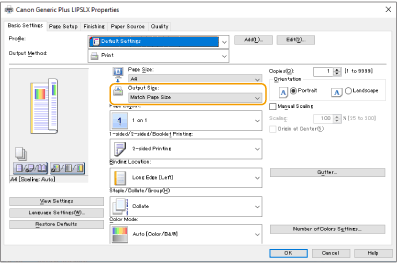
[Output Size] در درایور چاپگر را اندازه کاغذی که می خواهید روی آن چاپ کنید مطابقت دهید.
زمان استفاده از چاپ دو طرفه، جهت در هر دو طرف کاغذ مطابقت ندارد.
آیا تنظیمات چاپ دو طرفه درست است؟
برای بررسی تنظیمات چاپ، روش زیر را دنبال کنید.
|
1
|
در صفحه تنظیمات چاپ برنامه کاربردی، جهت سند اصلی را انتخاب کنید.
|
|
2
|
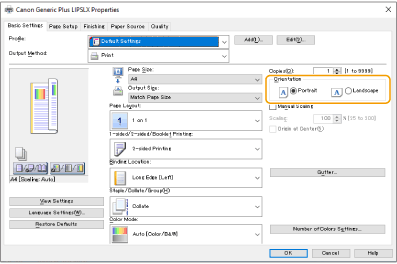
در صفحه [Basic Settings] درایور، [Orientation] را روی همان جهتی که در مرحله 1 تنظیم کردید قرار دهید.
|
|
3
|
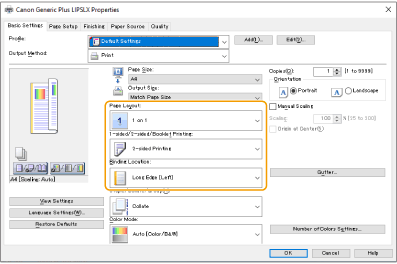
هنگام بررسی پیش نمایش چاپ، [Page Layout]
[Page Order] [1-sided/2-sided/Booklet Printing] [Binding Location] را تنظیم کنید.
|

|
|
[Page Order] زمانی که [Page Layout] روی [2 on 1] یا بالاتر تنظیم باشد نشان داده می شود.
|
لکههایی روی نتایج چاپ دیده میشود.

آیا از کاغذ مناسب استفاده میکنید؟
کاغذ مورد استفاده را بررسی کرده و با کاغذ مناسب جایگزین کنید.
آیا لکههای روی نتایج چاپ زمان استفاده از دستگاه در محیطی با رطوبت کم دیده میشوند؟
تنظیم [Humid Environment Mode] را تغییر دهید. ممکن است بتوان این مشکل را با تنظیم این مورد روی [Low Humidity 1] بهبود بخشید.
اگر [Low Humidity 1] را انتخاب کنید و از دستگاه در محیطی با رطوبت بالا استفاده کنید، تراکم چاپ ممکن است کمتر یا غیریکنواخت شود.
ترشحات و لکههای تونر ظاهر میشوند.

آیا از کاغذ مناسب استفاده میکنید؟
کاغذ مورد استفاده را بررسی کرده و با کاغذ مناسب جایگزین کنید.
آیا لکههای روی نتایج چاپ زمان استفاده از دستگاه در محیطی با رطوبت کم دیده میشوند؟
تنظیم [Humid Environment Mode] را تغییر دهید. ممکن است بتوان این مشکل را با تنظیم این مورد روی [Low Humidity 2] بهبود بخشید.
پستصویر در نواحی خالی نشان داده میشود.
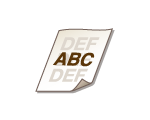
آیا از کاغذ مناسب استفاده میکنید؟
کاغذ مورد استفاده را بررسی کرده و با کاغذ مناسب جایگزین کنید.
آیا مقدار کارتریج تونر باقیمانده کم است؟
نشانگر وضعیت کارتریج تونر را بررسی کنید و در صورت لزوم کارتريج تونر را تعويض کنيد.
صرف نظر از نشانگر وضعیت کارتریج تونر، ممکن است یک یا بیش از یکی از کارتریجهای تونر به علت شرایط محیطی دستگاه و مواد آسیب دیده در کارتریج به پایان عمر خود رسیده باشد. کارتریج تونر را تعویض کنید.
آیا کارتریج درام به پایان عمرش نزدیک شده است؟
نشانگر وضعیت کارتریج درام را بررسی کنید و در صورت لزوم کارتریج درام را تعویض کنید.
صرف نظر از نشانگر وضعیت کارتریج درام، ممکن است یک یا بیش از یکی از کارتریجهای درام به علت شرایط محیطی دستگاه و مواد آسیب دیده در کارتریج به پایان عمر خود رسیده باشد. کارتریج درام را تعویض کنید.
آیا هنگامی که چاپ پیاپی انجام میدهید تصاویر سایهدار نمایان میشوند؟
تنظیم <Reduce Ghosting 2> را تغییر دهید. جلوه بهبود با <Mode 2> نسبت به <Mode 1> قویتر است. ابتدا با <Mode 1> امتحان کنید.
انتخاب <Mode 1> یا <Mode 2> ممکن است منجر به تراکم چاپ غیریکنواخت شود.
آیا هنگام استفاده از دستگاه در محیطی با رطوبت کم، تصاویر سایهدار در نتایج چاپ دیده میشوند؟
تنظیم <Special Fixing Mode 4> را تغییر دهید. تنظیم روی <On> ممکن است مشکل را حل کند.
آیا تصاویر سایهدار در همین صفحه نمایان میشوند؟
تنظیم <Reduce Ghosting 3> را تغییر دهید. ممکن است تنظیم روی <On> مشکل را حل کند.
تنظیم <On> ممکن است منجر به چاپ غیریکنواخت شود.
آیا هنگام تنظیم روی چاپ دو طرفه، کاغذ چاپشده کثیف میشود؟
تنظیم [Reduce Ghosting] را تغییر دهید. تنظیم روی [On] ممکن است مشکل را حل کند.
چاپ کمرنگ است/خط سفید دارد.
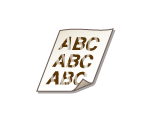
آیا مقدار کارتریج تونر باقیمانده کم است؟
نشانگر وضعیت کارتریج تونر را بررسی کنید و در صورت لزوم کارتريج تونر را تعويض کنيد.
صرف نظر از نشانگر وضعیت کارتریج تونر، ممکن است یک یا بیش از یکی از کارتریجهای تونر به علت شرایط محیطی دستگاه و مواد آسیب دیده در کارتریج به پایان عمر خود رسیده باشد. کارتریج تونر را تعویض کنید.
آیا کارتریج درام به پایان عمرش نزدیک شده است؟
نشانگر وضعیت کارتریج درام را بررسی کنید و در صورت لزوم کارتریج درام را تعویض کنید.
صرف نظر از نشانگر وضعیت کارتریج درام، ممکن است یک یا بیش از یکی از کارتریجهای درام به علت شرایط محیطی دستگاه و مواد آسیب دیده در کارتریج به پایان عمر خود رسیده باشد. کارتریج درام را تعویض کنید.
آیا از کاغذ مناسب استفاده میکنید؟
کاغذ مورد استفاده را بررسی کرده و با کاغذ مناسب جایگزین کنید. همچنین نوع و اندازه صحیح کاغذ را تنظیم کنید.
آیا از کاغذی که غبار زیادی دارد استفاده میکنید؟
تنظیم [Reduce Image Defects Caused by Paper Dust] را تغییر دهید. تنظیم روی [On] ممکن است مشکل را حل کند.
اگر <On> را انتخاب کنید، سرعت چاپ ممکن است کمتر شود.
آیا [POP Printing Optimization] در درایور چاپگر پیکربندی شده است؟
تنظیم <POP Print Settings> را روی <Mode 2> قرار دهید.
اگر <Mode 2> را انتخاب کنید، سرعت چاپ ممکن است کمتر شود.
برای چاپ POP، تنظیم را انجام دهید.
بعضی از بخشها سفید میماند.

از کاغذی استفاده میکنید که جاذب رطوبت است؟
با کاغذ مناسب عوض کنید.
آیا از کاغذ مناسب استفاده میکنید؟
کاغذ مورد استفاده را بررسی کرده و با کاغذ مناسب جایگزین کنید.
آیا مقدار کارتریج تونر باقیمانده کم است؟
نشانگر وضعیت کارتریج تونر را بررسی کنید و در صورت لزوم کارتريج تونر را تعويض کنيد.
صرف نظر از نشانگر وضعیت کارتریج تونر، ممکن است یک یا بیش از یکی از کارتریجهای تونر به علت شرایط محیطی دستگاه و مواد آسیب دیده در کارتریج به پایان عمر خود رسیده باشد. کارتریج تونر را تعویض کنید.
آیا کارتریج درام به پایان عمرش نزدیک شده است؟
نشانگر وضعیت کارتریج درام را بررسی کنید و در صورت لزوم کارتریج درام را تعویض کنید.
صرف نظر از نشانگر وضعیت کارتریج درام، ممکن است یک یا بیش از یکی از کارتریجهای درام به علت شرایط محیطی دستگاه و مواد آسیب دیده در کارتریج به پایان عمر خود رسیده باشد. کارتریج درام را تعویض کنید.
آیا از دستگاه در محیطی مرطوب استفاده میکنید؟
تنظیم [Humid Environment Mode] را تغییر دهید. تنظیم روی [Low Humidity 2] ممکن است مشکل را حل کند.
آیا هنگام انجام چاپ دو طرفه، لکههای سفید نمایان میشوند؟
تنظیم <Waterdrop Pattern Prevention Mode> را تغییر دهید. تغییر تنظیم این مورد ممکن است مشکل را حل کند. جلوه بهبود با <Mode 2> نسبت به <Mode 1> قویتر است.
در صورت چاپ دو طرفه با این موارد تنظیمشده، ممکن است زمان شروع چاپ طولانیتر شود.
آیا تراکم چاپ غیریکنواخت بهگونهای رخ میدهد که به نظر میرسد چاپ مانند الگوی قطرات آب است؟
تنظیم <Reduce Waterdrop Pattern> روی <On> ممکن است مشکل را حل کند.
اگر <On> را انتخاب کنید، ممکن است کیفیت چاپ تحت تأثیر قرار بگیرد.
اگر با <Reduce Waterdrop Pattern> مشخصشده مشکل ادامه پابرجا است، تنظیم [Humid Environment Mode] را تغییر دهید. تنظیم روی [Low Humidity 1] ممکن است مشکل را حل کند.
اگر [Low Humidity 1] را انتخاب کنید و از دستگاه در محیطی با رطوبت بالا استفاده کنید، تراکم چاپ ممکن است کمتر یا غیریکنواخت شود.
لکههای سیاه روی نتایج چاپی ظاهر میشوند کنید.

قطعه تثبیت را تمیز کردهاید؟
قطعه تثبیت را تمیز کنید.
پشت برگه لکه دارد.

آیا کاغذ بارگذاریشده کوچکتر از اندازه مشخصشده در داده چاپ است؟
ببینید آیا اندازه مشخصشده در داده چاپ با آن کاغذ بارگذاریشده مطابقت دارد یا نه.
قطعه تثبیت را تمیز کردهاید؟
قطعه تثبیت را تمیز کنید.
آیا رولر انتقال ثانوی را تمیز کردهاید؟
تنظیم <Auto Clean Secondary Transfer Roller> را تغییر دهید. تنظیم روی <On> ممکن است مشکل را حل کند.
اگر <On> را انتخاب کنید، سرعت چاپ ممکن است کمتر شود.
نواحی پرشده بهطور واضح چاپ نمیشوند.
آیا از کاغذی ساده با سطحی براق استفاده میکنید؟
تنظیم <Plain Paper Fill Area Image Adjust. Mode> را تغییر دهید. تنظیم روی <On> ممکن است مشکل را حل کند.
هنگام استفاده از کاغذی با سطح براق، روی <On> تنظیم کنید. ممکن است مشکلات چاپ رخ دهد.
آیا از کاغذی ضخیم با سطحی براق استفاده میکنید؟
تنظیم <Heavy Paper Fill Area Image Adjust. Mode> را تغییر دهید. تنظیم روی <On> ممکن است مشکل را حل کند.
هنگام استفاده از کاغذ ضخیم با سطحی براق، روی <On> تنظیم کنید. ممکن است مشکلات چاپ رخ دهد.
خطوط سفید یا نقاطی مثل قطرات آب پخششده نشان داده میشود.
آیا وقتی حالت چاپ دو رو تنظیم شده است، خطوط سفید یا نقاط نشان داده میشود؟
تنظیم <Waterdrop Pattern Prevention Mode> را تغییر دهید. ممکن است این مشکل با تنظیم این مورد روی <On> بهبود پیدا کند.
اگر این گزینه را روی <On> تنظیم کنید، ممکن است سرعت چاپ کمتر شود.
تونر تصاویر چاپشده پوستهپوسته میشود.
آیا از کاغذ مناسب استفاده میکنید؟
کاغذ مورد استفاده را بررسی کرده و با کاغذ مناسب جایگزین کنید.
آیا دمای تثبیت مناسب است؟
تنظیم <Adjust Fixing Temperature> را تغییر دهید. تنظیم روی <High 1> ممکن است مشکل را حل کند.
اگر تنظیم <High 1> مشکل را بهبود نمیبخشد، تنظیم <High 2> را امتحان کنید. هرچند، این امر سرعت چاپ را کاهش خواهد داد.
کاغذ چین دارد.

آیا کاغذ به طور صحیح بارگذاری شده است؟
اگر کاغذ از زیر خطوط نشانگر یا راهنمای حداکثر مقدار قراردادن کاغذ عبور نمیکند یا زاویهدار قرار میگیرد، ممکن است چین و چروک به وجود آید.
از کاغذی استفاده میکنید که جاذب رطوبت است؟
با کاغذ مناسب عوض کنید.
آیا از کاغذ مناسب استفاده میکنید؟
کاغذ مورد استفاده را بررسی کرده و با کاغذ مناسب جایگزین کنید.
آیا این مشکل هنگام چاپ روی کاغذ نازک یا کاغذ ساده رخ میدهد؟
در درایور چاپگر، تنظیم [Wrinkle Correction] را تغییر دهید. تغییر تنظیم این مورد ممکن است مشکل را حل کند. بهطور معمول [Mode 1] را انتخاب کنید. زبانه
[Finishing] [Advanced Settings] [Wrinkle Correction] [Mode 1] را انتخاب کنید
[Finishing]
[Advanced Settings] [Wrinkle Correction] [Mode 1] را انتخاب کنیدتنظیم [Correct Paper Wrinkle] را تغییر دهید. تنظیم روی [On] ممکن است مشکل را حل کند.
کاغذ تاخوردگی دارد.

از کاغذی استفاده میکنید که جاذب رطوبت است؟
با کاغذ مناسب عوض کنید.
اگر <Plain 2> بهعنوان نوع کاغذ تنظیم شده است، تنظیم را به <Plain 1> تغییر دهید.
آیا این مشکل هنگام چاپ روی برخی از انواع کاغذ، مانند کاغذ نازک یا کاغذ ساده، رخ میدهد؟
<Mode 1> را در <Curl Prevention Mode> روی <On> تنظیم کنید.
اگر <On> را انتخاب کنید، ممکن است کیفیت چاپ کاهش یابد.
چنانچه تنظیم <Mode 1> در حالت <On> باعث کاهش ایجاد موج نشد، <Mode 2> را در حالت <On> قرار دهید. اگر نه تنظیم <Mode 1> و نه تنظیم <Mode 2> روی <On> ایجاد موج را کاهش نمیدهد، <Mode 1> و <Mode 2> را روی <Off> و <Switch Paper Feed Method> را روی <Print Side Priority> تنظیم کنید.
آیا از کاغذ مناسب استفاده میکنید؟
کاغذ مورد استفاده را بررسی کرده و با کاغذ مناسب جایگزین کنید. همچنین نوع و اندازه صحیح کاغذ را تنظیم کنید.
کاغذ را دوباره طوری در دستگاه قرار دهید که سطحی که میخواهید روی آن چاپ کنید برعکس باشد.

بسته به کاغذی که استفاده میکنید، در موارد نادر ممکن است این علامت بدتر شود. در این مورد، کاغذ را به جهت اصلی آن برگردانید.
کاغذ تغذیه نمیشود/ چند برگ کاغذ با هم تغذیه میشود.

آیا کاغذ به طور صحیح بارگذاری شده است؟
دسته کاغذ را کاملاً باد بدهید تا کاغذها به هم نچسبند.
بررسی کنید کاغذ بهطور صحیح بارگذاری شود.
بررسی کنید آیا تعداد برگهای کاغذ بارگذاری شده مناسب است و آیا از کاغذ مناسب استفاده شده است.
بررسی کنید انواع و اندازههای ترکیب شده کاغذ با هم بارگذاری شود.
مواردی وجود دارد که در آنها کاغذ، بسته به ضخامتش، بهدرستی بارگذاری نمیشود. اگر این مورد اتفاق افتاد، جهت کاغذ را عوض کنید، یا کاغذ را برگردانید.
آیا این مورد هنگام تغذیه از سینی چندمنظوره رخ میدهد؟
تنظیم [Adjust Paper Conveyance in Multi-Purpose Tray] را تغییر دهید. تنظیم روی [On] ممکن است مشکل را حل کند.
اگر [On] را انتخاب کنید، ممکن است سرعت چاپ کمتر شود.
بخشی از صفحه چاپ نشده است.
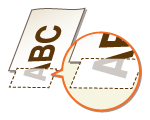
آیا دادهها را بدون حاشیه چاپ میکنید؟
اگر حاشیه در درایور چاپگر بر روی هیچ کدام تنظیم شود این حالت اتفاق میافتد. حتماً برای سندی که میخواهید چاپ کنید حاشیه در نظر بگیرید. زبانه
[Finishing] [Advanced Settings] [Expand Print Region and Print] [Off]
[Finishing]
[Advanced Settings] [Expand Print Region and Print] [Off]
آیا راهنماهای کاغذ را با لبههای کاغذ تراز میکنید؟
اگر ریلهای کاغذ خیلی شل یا خیلی سفت باشند، بخشی از سند ممکن است چاپ نشود.
آیا از کاغذ با اندازه سفارشی که در جهت صحیح بارگذاری شده است استفاده میکنید؟
هنگامی که بدون استفاده از درایور چاپگر Canon Generic Plus II چاپ انجام میدهید، کاغذ با اندازه سفارشی را در جهت افقی بارگذاری کنید.
هنگامی که از درایور چاپگر Canon Generic Plus UFR II استفاده میکنید در صورت فراهم شدن شرایط زیر، کاغذ با اندازه سفارشی را در جهت عمودی بارگذاری کنید.
|
اندازه کاغذ در منوی انتخاب تغذیهکننده
|
<Free Size>
|
|
کاغذ بارگذاریشده
|
طول لبه بلند 215.9 میلیمتر یا کمتر است.
|
نتایج چاپ کمی رنگی میشوند.
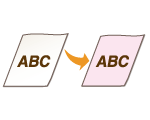
آیا مقدار کارتریج تونر باقیمانده کم است؟
نشانگر وضعیت کارتریج تونر را بررسی کنید و در صورت لزوم کارتريج تونر را تعويض کنيد.
صرف نظر از نشانگر وضعیت کارتریج تونر، ممکن است یک یا بیش از یکی از کارتریجهای تونر به علت شرایط محیطی دستگاه و مواد آسیب دیده در کارتریج به پایان عمر خود رسیده باشد. کارتریج تونر را تعویض کنید.
آیا کارتریج درام به پایان عمرش نزدیک شده است؟
نشانگر وضعیت کارتریج درام را بررسی کنید و در صورت لزوم کارتریج درام را تعویض کنید.
صرف نظر از نشانگر وضعیت کارتریج درام، ممکن است یک یا بیش از یکی از کارتریجهای درام به علت شرایط محیطی دستگاه و مواد آسیب دیده در کارتریج به پایان عمر خود رسیده باشد. کارتریج درام را تعویض کنید.
آیا هنگام استفاده از دستگاه در محیطی با درجه حرارت یا رطوبت بالا، نواحی سفید کمی رنگی میشوند؟
تنظیم <Correct Background Density> را تغییر دهید. تنظیم روی <On> ممکن است مشکل را حل کند.
اگر <On> را انتخاب کنید، ممکن است تراکم چاپ کمتر شود.
آیا نواحی سفید کمی رنگی میشوند؟
تنظیم <Clean Charged Roller> را تغییر دهید. تنظیم روی <On> ممکن است مشکل را حل کند.
اگر <On> را انتخاب کنید، ممکن است تراکم چاپ کمتر شود.
بارکد چاپشده خوانا نیست.
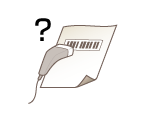
این امکان وجود دارد که خواندن بارکد کوچک یا بارکد دارای خطوط ضخیم امکانپذیر نباشد.
بارکد را بزرگتر کنید.
اگر جهت خطوط در بارکد عمود بر جهت خروجی کاغذ است، تصویر را 90 درجه بچرخانید تا خطوط با جهت خروجی کاغذ موازی شوند.
نتایج چاپ اریب هستند.

اگر راهنماهای کاغذ بیش از حد شل یا سفت باشند، نتایج چاپ اریب میشوند.
ریلهای کاغذ را با لبههای کاغذ تراز کنید.
هنگام بارگذاری کاغذ در Paper Feeder PF-G یا Cassette Feeding Unit-AU اختیاری، مطمئن شوید که اهرم در موقعیت مناسب تنظیم شده است.