Problemi s rezultatima ispisa
Na donjem rubu ispisa pojavljuju se mrlje.

 Koristite li odgovarajući papir?
Provjerite papir koji se koristi i zamijenite ga odgovarajućim papirom. Točno navedite i format i vrstu papira.
Ispisujete li podatke bez margina?
Taj se problem pojavljuje ako je u upravljačkom programu pisača postavljen ispis bez margina. Provjerite jeste li oko dokumenta koji želite ispisati postavili margine.
Kartica [Finishing] [Advanced Settings] [Expand Print Region and Print] [Off]
Kartica [Finishing]
[Advanced Settings] [Expand Print Region and Print] [Off]
Pojavljuju li se mrlje na margini donjeg ruba ispisa?
Promijenite postavku za <Smanj. mrlj. marg.>. Promjena te postavke mogla bi riješiti problem.

U slučaju kontinuiranog ispisivanja s postavkama <Mod 1> ili <Mod 2>, ispis broja stranica većeg od određenog broja aktivira automatsko čišćenje, što može usporiti ispis.
Ispisana je slika na pogrešnom mjestu ili je nakošena.
Jesu li vodilice za papir pogrešno poravnate?
Podesite vodilice za papir prema papiru umetnutom u izvor papira.
Pojavljuju se bijele pruge / nejednolika je gustoća ispisa.

Koristite li odgovarajući papir?
Provjerite papir koji se koristi i zamijenite ga odgovarajućim papirom.
Jeste li očistili sklop za fiksiranje?
Očistite sklop za fiksiranje.
Ponestaje li tonera u spremnicima?
Provjerite indikator statusa spremnika tonera i po potrebi zamijenite spremnik.
Bez obzira na indikaciju statusa spremnika tonera, možda je nekim spremnicima prošao vijek trajanja zbog uvjeta okruženja uređaja i smanjenja kvalitete materijala u spremniku. Zamijenite Spremnik tonera.
Bliži li se istek vijeka trajanja spremnika s bubnjem?
Provjerite indikator statusa spremnika s bubnjem i po potrebi zamijenite spremnik.
Bez obzira na indikaciju statusa spremnika s bubnjem, možda je nekim spremnicima prošao vijek trajanja zbog uvjeta okruženja uređaja i smanjenja kvalitete materijala u spremniku. Zamijenite spremnik s bubnjem.
Koristite li uređaj u okruženju s visokom razinom vlage?
Promijenite postavku [Humid Environment Mode]. Problem će se možda riješiti postavljanjem na [High Humidity].
Ako odaberete [High Humidity] i uređaj koristite u okruženju s niskom razinom vlage u zraku, ispisane slike ili tekst mogu biti zamrljani.
Jeste li pravilno proveli korekciju nepodudaranja boja ili korekciju nijansi?
Promijenite postavku za <Prav. pomak boje>. Ako postavite na <Uključeno>, mogli biste riješiti problem.
Ako odaberete <Uključeno>, ispis će možda biti sporiji.
Ako je efekt nepoklapanja boja ili pruga (crta) u boji neprihvatljivo izražen, provedite kalibraciju.
Promijenite postavku za <Prav. boja obič. pap. 2>. Ako postavite na <Uključeno>, mogli biste riješiti problem.
Promijenite postavku za <Smanji trag. bubnja>. Ako postavite na <Uključeno>, mogli biste riješiti problem.
Promijenite postavku za <Mod za sprječavanje bijelih mrlja>. Ako postavite na <Uključeno>, mogli biste riješiti problem.
Ako odaberete <Uključeno>, može doći do pomaka slike.
Pojavljuje li se taj problem pri crno-bijelom ispisu?
Promijenite postavku za <Prav. gust. crne i bij.>. Promjena te postavke mogla bi riješiti problem.
Kada je odabrano <Mod 1> ili <Mod 2>, CMYK toneri koriste se čak i za crno-bijeli ispis, ovisno o vrsti papira. Uz to će ispis možda biti sporiji.
Kada je odabrano <Isključeno>, crno-bijeli ispis može dovesti do neujednačene gustoće ispisa.
Pojavljuje li se nepodudaranje boja prilikom ispisa na teškom papiru?
Promijenite postavku za [Use Reduce Heavy 2 Color Shift]. Pri ispisu na teškom papiru promjena te postavke mogla bi riješiti problem.
Stupanj poboljšanja može varirati ovisno o papiru korištenom za ispis.
Dovodi li kontinuirano ispisivanje do neujednačene gustoće ispisa?
Promijenite postavku za <Prav. prazn. za uzas. ispis>. Ako postavite na <Uključeno>, mogli biste riješiti problem.
Pojavljuju li se pruge (crte) nakon čišćenja sklopa za fiksiranje?
Promijenite postavku za <Prav. tragovi crne i bij.>. Ako postavite na <Uključeno>, mogli biste riješiti problem.
Ako odaberete <Uključeno>, ispis će možda biti sporiji. Može doći i do pomaka slika.
Pojavljuju li se vodoravne pruge ovisno o vrsti papira ili postavkama uređaja?
Promijenite postavku za <Smanj. spaj. pri nisk. brz.>. Ako postavite na <Uključeno>, mogli biste riješiti problem.
Je li u upravljačkom programu pisača konfigurirana postavka [POP Printing Optimization]?
Promijenite postavku <Post. POP ispisa> u <Mod 2>.
Ako odaberete <Mod 2>, ispis će možda biti sporiji.
Provedite kalibraciju za POP ispis.
Slike se ne ispisuju na pravu stranu papira.
Je li umetnuti papir ispravno orijentiran?
Provjerite orijentaciju i stranu papira koji je okrenut prema gore. Ako je orijentacija pogrešna, umetnite ga ponovno.
Slike se ne ispisuju u pravoj veličini.
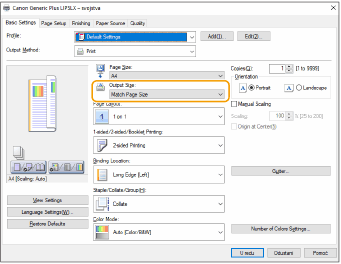
Podudaraju li se format izvornika i format umetnutog papira?
Zamijenite umetnuti papir papirom formata na koji želite ispisivati.
Podesite [Output Size] u upravljačkom programu pisača tako da se podudara s papirom na koji se ispisuje.
Pri obostranom se ispisu ne podudara orijentacija na obje strane papira.
Jesu li postavke obostranog ispisa točne?
Za provjeru postavki ispisa slijedite postupak u nastavku.
|
1
|
Odaberite orijentaciju izvornika na zaslonu s postavkama ispisa u aplikaciji.
|
|
2
|
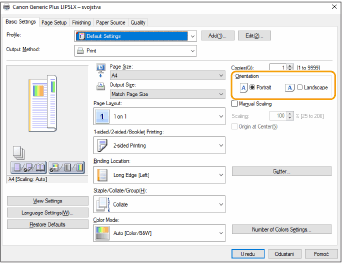
Na zaslonu [Basic Settings] upravljačkog programa postavite [Orientation] na istu orijentaciju koju ste postavili u prvom koraku.
|
|
3
|
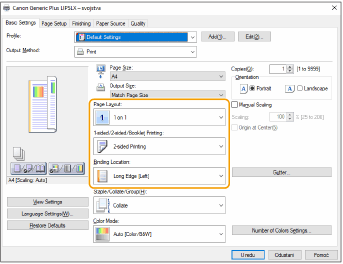
Pri pregledu ispisa postavite [Page Layout]
[Page Order] [1-sided/2-sided/Booklet Printing] [Binding Location].
|

|
|
[Page Order] se prikazuje kada je [Page Layout] postavljen na [2 on 1] ili više.
|
Na ispisima se pojavljuju mrlje.

Koristite li odgovarajući papir?
Provjerite papir koji se koristi i zamijenite ga odgovarajućim papirom.
Pojavljuju li se mrlje na ispisima kada uređaj koristite u okruženju s niskom razinom vlage?
Promijenite postavku [Humid Environment Mode]. Problem će se možda riješiti postavljanjem na [Low Humidity 1].
Ako odaberete [Low Humidity 1] i uređaj koristite u okruženju s visokom razinom vlage u zraku, gustoća ispisa može se smanjiti ili postati neujednačena.
Toner se razmazuje i prska.

Koristite li odgovarajući papir?
Provjerite papir koji se koristi i zamijenite ga odgovarajućim papirom.
Pojavljuju li se mrlje na ispisima kada uređaj koristite u okruženju s niskom razinom vlage?
Promijenite postavku [Humid Environment Mode]. Problem će se možda riješiti postavljanjem na [Low Humidity 2].
Na praznom području pojavljuju se paslike.

Koristite li odgovarajući papir?
Provjerite papir koji se koristi i zamijenite ga odgovarajućim papirom.
Ponestaje li tonera u spremnicima?
Provjerite indikator statusa spremnika tonera i po potrebi zamijenite spremnik.
Bez obzira na indikaciju statusa spremnika tonera, možda je nekim spremnicima prošao vijek trajanja zbog uvjeta okruženja uređaja i smanjenja kvalitete materijala u spremniku. Zamijenite Spremnik tonera.
Bliži li se istek vijeka trajanja spremnika s bubnjem?
Provjerite indikator statusa spremnika s bubnjem i po potrebi zamijenite spremnik.
Bez obzira na indikaciju statusa spremnika s bubnjem, možda je nekim spremnicima prošao vijek trajanja zbog uvjeta okruženja uređaja i smanjenja kvalitete materijala u spremniku. Zamijenite spremnik s bubnjem.
Pojavljuje li se pomak slike prilikom neprekidnog ispisa?
Promijenite postavku za <Smanj. udv. prikaza 2>. Učinak je bolji uz <Mod 2> nego uz <Mod 1>. Najprije isprobajte <Mod 1>.
Odabir <Mod 1> ili <Mod 2> može dovesti do neujednačene gustoće ispisa.
Pojavljuju li se pomaci slike kada uređaj koristite u okruženju s niskom razinom vlage?
Promijenite postavku za <Poseban nač. r. fiks. 4>. Ako postavite na <Uključeno>, mogli biste riješiti problem.
Pojavljuje li se pomak slike na istoj stranici?
Promijenite postavku za <Smanj. udv. prikaza 3>. Postavljanje na <On> možda riješi problem.
Odabir <Uključeno> može dovesti do neujednačenog ispisa.
Izgleda li ispisani papir prljavo kada je postavljen obostrani ispis?
Promijenite postavku [Reduce Ghosting]. Ako je postavite na [Uključeno], to bi moglo riješiti problem.
Ispis je slab/isprugan.

Ponestaje li tonera u spremnicima?
Provjerite indikator statusa spremnika tonera i po potrebi zamijenite spremnik.
Bez obzira na indikaciju statusa spremnika tonera, možda je nekim spremnicima prošao vijek trajanja zbog uvjeta okruženja uređaja i smanjenja kvalitete materijala u spremniku. Zamijenite spremnik tonera.
Bliži li se istek vijeka trajanja spremnika s bubnjem?
Provjerite indikator statusa spremnika s bubnjem i po potrebi zamijenite spremnik.
Bez obzira na indikaciju statusa spremnika s bubnjem, možda je nekim spremnicima prošao vijek trajanja zbog uvjeta okruženja uređaja i smanjenja kvalitete materijala u spremniku. Zamijenite spremnik s bubnjem.
Koristite li odgovarajući papir?
Provjerite papir koji se koristi i zamijenite ga odgovarajućim papirom. Postavite odgovarajući format i vrstu papira.
Upotrebljavate li papir s velikom količinom papirnate prašine?
Promijenite postavku za [Reduce Image Defects Caused by Paper Dust]. Ako je postavite na [Uključeno], to bi moglo riješiti problem.
Ako odaberete <Uključeno>, ispis će možda biti sporiji.
Je li u upravljačkom programu pisača konfigurirana postavka [POP Printing Optimization]?
Promijenite postavku <Post. POP ispisa> u <Mod 2>.
Ako odaberete <Mod 2>, ispis će možda biti sporiji.
Provedite kalibraciju za POP ispis.
Neki su dijelovi ostali bijeli.

Koristite li papir koji je upio vlagu?
Zamijenite ga odgovarajućim papirom.
Koristite li odgovarajući papir?
Provjerite papir koji se koristi i zamijenite ga odgovarajućim papirom.
Ponestaje li tonera u spremnicima?
Provjerite indikator statusa spremnika tonera i po potrebi zamijenite spremnik.
Bez obzira na indikaciju statusa spremnika tonera, možda je nekim spremnicima prošao vijek trajanja zbog uvjeta okruženja uređaja i smanjenja kvalitete materijala u spremniku. Zamijenite spremnik tonera.
Bliži li se istek vijeka trajanja spremnika s bubnjem?
Provjerite indikator statusa spremnika s bubnjem i po potrebi zamijenite spremnik.
Bez obzira na indikaciju statusa spremnika s bubnjem, možda je nekim spremnicima prošao vijek trajanja zbog uvjeta okruženja uređaja i smanjenja kvalitete materijala u spremniku. Zamijenite spremnik s bubnjem.
Upotrebljavate li uređaj u okruženju s niskom razinom vlage?
Promijenite postavku za [Humid Environment Mode]. Ako je postavite na [Low Humidity 2], to bi moglo riješiti problem.
Pojavljuju li se prilikom obostranog ispisa bijele mrlje?
Promijenite postavku za <Mod za sprečavanje uzorka kapljica vode>. Promjena te postavke mogla bi riješiti problem. Postavka <Mod 2> daje bolje rezultate od postavke <Mod 1>.
U slučaju obostranog ispisa s tom postavkom možda će ispis započeti nakon nešto duljeg vremena od uobičajenog.
Pojavljuje li se neujednačena gustoća ispisa tako da ispis izgleda kao uzorak kapljica?
Ako <Smanj. uzor. kapljica> postavite na <Uključeno> mogli biste riješiti problem.
Ako odaberete <Uključeno>, kvaliteta ispisa mogla bi biti lošija.
Ako se problem ne riješi uz postavku <Smanj. uzor. kapljica>, promijenite postavku [Humid Environment Mode]. Ako je postavite na [Low Humidity 1], to bi moglo riješiti problem.
Ako odaberete [Low Humidity 1] i uređaj koristite u okruženju s visokom razinom vlage u zraku, gustoća ispisa može se smanjiti ili postati neujednačena.
Na ispisima se pojavljuju crne mrlje.

Jeste li očistili sklop za fiksiranje?
Očistite sklop za fiksiranje.
Stražnja je strana papira zamrljana.

Je li umetnuti papir manji od formata navedenog u podacima o ispisu?
Provjerite odgovara li format naveden u podacima o ispisu onome umetnutoga papira.
Jeste li očistili sklop za fiksiranje?
Očistite sklop za fiksiranje.
Jeste li očistili sekundarni prijenosni valjak?
Promijenite postavku za <Autom. čišćenje sekund. transfer. valjka>. Ako postavite na <Uključeno>, mogli biste riješiti problem.
Ako odaberete <Uključeno>, ispis će možda biti sporiji.
Ispunjena područja ne ispisuju se jasno.
Upotrebljavate li obični papir sa sjajnom površinom?
Promijenite postavku za <Mjesto ispune za mod pod. sl. za ob. pap>. Ako postavite na <Uključeno>, mogli biste riješiti problem.
Postavite na <Uključeno> kada upotrebljavate papir sa sjajnom površinom. Mogu se pojaviti problemi prilikom ispisa.
Upotrebljavate li teški papir sa sjajnom površinom?
Promijenite postavku za <Mjes. ispune za mod pod. sl. za teš. pap>. Ako postavite na <Uključeno>, mogli biste riješiti problem.
Postavite na <Uključeno> kada upotrebljavate teški papir sa sjajnom površinom. Mogu se pojaviti problemi prilikom ispisa.
Pojavljuju se pruge ili mrlje koje sliče raspršenim vodenim kapima.
Pojavljuju li se pruge ili mrlje kad je postavljen način rada za obostrani ispis?
Promijenite postavku <Mod za sprečavanje uzorka kapljica vode>. Problem će se možda riješiti ako ga postavite na <Uključeno>.
Ako se ta postavka postavi na <Uključeno>, možda će se smanjiti brzina ispisa.
Toner se ljušti s ispisanih slika.
Koristite li odgovarajući papir?
Provjerite papir koji se koristi i zamijenite ga odgovarajućim papirom.
Odvija li se fiksiranje pri odgovarajućoj temperaturi?
Promijenite postavku za <Podešavanje temperature fiksiranja>. Ako postavite na <Visoko 1>, mogli biste riješiti problem.
Ako postavka <Visoko 1> ne riješi problem, pokušajte s postavkom <Visoko 2>. No time će se smanjiti brzina ispisa.
Papir se gužva.

Je li papir pravilno uložen?
Može doći do gužvanja ako papir ne prolazi ispod crte ograničenja količine ili vodilice za ograničenje umetanja odnosno ako se umeće pod kutom.
Koristite li papir koji je upio vlagu?
Zamijenite ga odgovarajućim papirom.
Koristite li odgovarajući papir?
Provjerite papir koji se koristi i zamijenite ga odgovarajućim papirom.
Pojavljuje li se taj problem prilikom ispisa na običnom ili tankom papiru?
U upravljačkom programu za pisač promijenite postavku [Wrinkle Correction]. Promjena te postavke mogla bi riješiti problem. U uobičajenim okolnostima odaberite [Mode 1].
Kartica [Finishing] [Advanced Settings] [Wrinkle Correction] odaberite [Mode 1]
Kartica [Finishing]
[Advanced Settings] [Wrinkle Correction] odaberite [Mode 1]Promijenite postavku [Correct Paper Wrinkle]. Ako je postavite na [Uključeno], to bi moglo riješiti problem.
Papir se uvija.

Koristite li papir koji je upio vlagu?
Zamijenite ga odgovarajućim papirom.
Ako je kao vrsta papira postavljeno <Obični 2>, promijenite postavku u <Obični 1>.
Pojavljuje li se taj problem prilikom ispisa na nekim vrstama papira, kao što su obični ili tanki papir?
Mogućnost <Mod 1> postavite na <Uključeno> pod <Mod za spreč. nabora>.
Ako odaberete <Uključeno>, kvaliteta ispisa mogla bi se smanjiti.
Ako postavljanje opcije <Mod 1> na <Uključeno> ne smanji uvijanje, postavite <Mod 2> na <Uključeno>. Ako postavljanje opcija <Mod 1> i <Mod 2> na <Uključeno> ne smanji uvijanje, postavite <Mod 1> i <Mod 2> na <Isključeno> i <Promjena načina ulaganja papira> na <Priorit. ispisne str.>.
Koristite li odgovarajući papir?
Provjerite papir koji se koristi i zamijenite ga odgovarajućim papirom. Postavite odgovarajući format i vrstu papira.
Ponovno umetnite papir sa stranom za ispis okrenutom prema dolje.

Taj se simptom u rijetkim slučajevima može pogoršati, ovisno o papiru koji upotrebljavate. U tom slučaju vratite izvorno usmjerenje papira.
Papir se ne ulaže ili se ulaže više listova papira odjednom.

Je li papir pravilno uložen?
Dobro razlistajte snop papira da listovi ne budu slijepljeni.
Provjerite je li papir ispravno umetnut.
Provjerite je li umetnut odgovarajući broj listova papira te koristi li se odgovarajući papir.
Provjerite jesu li zajedno umetnute različiti formati i vrste papira.
Postoje slučajevi kad se papir ne uvlači pravilno zbog svoje debljine. U tom slučaju promijenite usmjerenje papira ili ga preokrenite.
Pojavljuje li se taj problem prilikom ulaganja iz višenamjenske ladice?
Promijenite postavku za [Adjust Paper Conveyance in Multi-Purpose Tray]. Ako je postavite na [On], to bi moglo riješiti problem.
Ako odaberete [On], brzina ispisa mogla bi se smanjiti.
Dio stranice nije ispisan.

Ispisujete li podatke bez margina?
Taj se problem pojavljuje ako je u upravljačkom programu pisača postavljen ispis bez margina. Provjerite jeste li oko dokumenta koji želite ispisati postavili margine.
Kartica [Finishing] [Advanced Settings] [Expand Print Region and Print] [Off]
Kartica [Finishing]
[Advanced Settings] [Expand Print Region and Print] [Off]
Jesu li vodilice papira poravnate s rubovima papira?
Ako su vodilice papira preširoko ili preusko postavljene, dio dokumenta ne može se ispisati.
Koristite li papir prilagođene veličine umetnut s pravilnim usmjerenjem?
Kada ispisujete bez upravljačkog programa pisača Canon Generic Plus UFR II, papir prilagođene veličine umetnite usmjeren vodoravno.
Kada ispisujete uz pomoć upravljačkog programa pisača Canon Generic Plus UFR II, papir prilagođene veličine umetnite usmjeren okomito.
|
Veličina papira na izborniku za odabir ulagača
|
<Slobodni format>
|
|
Umetnuti papir
|
Dulji rub nije dulji od 215,9 mm.
|
Ispisi su svijetle boje.
Ponestaje li tonera u spremnicima?
Provjerite indikator statusa spremnika tonera i po potrebi zamijenite spremnik.
Bez obzira na indikaciju statusa spremnika tonera, možda je nekim spremnicima prošao vijek trajanja zbog uvjeta okruženja uređaja i smanjenja kvalitete materijala u spremniku. Zamijenite spremnik tonera.
Bliži li se istek vijeka trajanja spremnika s bubnjem?
Provjerite indikator statusa spremnika s bubnjem i po potrebi zamijenite spremnik.
Bez obzira na indikaciju statusa spremnika s bubnjem, možda je nekim spremnicima prošao vijek trajanja zbog uvjeta okruženja uređaja i smanjenja kvalitete materijala u spremniku. Zamijenite spremnik s bubnjem.
Postaju li bijela područja blago obojana kada se uređaj koristi u okruženju s visokom temperaturom ili vlažnošću?
Promijenite postavku za <Kor. gustoću pozadine>. Ako postavite na <Uključeno>, mogli biste riješiti problem.
Ako odaberete <Uključeno>, gustoća ispisa mogla bi biti svjetlija.
Imaju li bijela područja svijetlu boju?
Promijenite postavku za <Čišćenje nap. valjka>. Ako postavite na <Uključeno>, mogli biste riješiti problem.
Ako odaberete <Uključeno>, gustoća ispisa mogla bi biti svjetlija.
Ispisani je barkod nečitak.
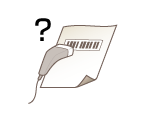
Može se dogoditi da se manji barkod ili barkod debljih linija ne može pročitati.
Uvećajte barkod.
Ako je smjer crta na barkodu okomit u odnosu na smjer izlaza papira, okrenite sliku za 90 stupnjeva tako crte budu paralelne s smjerom izlaza papira.
Ispisi su ukošeni.

Ako su vodilice papira previše ili premalo razmaknute, ispisi će biti ukošeni.
Poravnajte vodilice za papir uz rubove papira.
Pri umetanju papira u dodatni Paper Feeder PF-G ili Cassette Feeding Unit-AU provjerite je li ručica postavljena u odgovarajući položaj.