Probleme la rezultatele imprimării
Pe marginea de jos a documentelor imprimate apar semne de murdărie.

 Folosiţi hârtia potrivită?
Verificați hârtia care poate fi folosită și înlocuiți-o cu hârtia necesară. De asemenea, specificați corect formatul și tipul de hârtie.
Imprimaţi informaţii fără margini?
Această problemă apare de obicei dacă nu este setată nici o margine în driverul imprimantei. Asigurați-vă că există margini setate în jurul documentului de imprimat.
[Finishing] [Advanced Settings] [Expand Print Region and Print] [Off]
[Finishing]
[Advanced Settings] [Expand Print Region and Print] [Off]
Pe marginea de jos a documentelor imprimate apar semne de murdărie?
Modificați setarea <Reducere pată margine>. Modificarea setării acestui element poate rezolva problema.

În cazul imprimării continue cu <Mod 1> sau <Mod 2> specificate, imprimarea unui număr mai mare de pagini decât un anumit prag declanşează curăţarea automată, rezultând o viteză mai mică de imprimare.
Imaginea imprimată este deplasată sau strâmbă.
Ghidajele pentru hârtie sunt aliniate incorect?
Potriviţi ghidajele pentru hârtie cu hârtia încărcată în sursa de hârtie.
Apar dungi albe/densitatea de imprimare este neregulată.

Folosiţi hârtia potrivită?
Verificați hârtia care poate fi folosită și înlocuiți-o cu hârtia necesară.
Ați curățat ansamblul de fixare?
Curățați ansamblul de fixare.
Nivelul de toner disponibil în cartuș este insuficient?
Verificaţi indiciul privind starea cartuşului de toner şi efectuaţi înlocuirea cartuşului de toner, dacă este necesar.
Indiferent de nivelul afişat pentru toner, este posibil ca unul sau mai multe cartuşe de tamburi să fi ajuns la sfârşitul duratei de viaţă datorită condiţiilor de mediu ale aparatului şi a materialelor deteriorate din cartuş. Înlocuiți cartușul de toner.
Cartuşul de toner a ajuns la finalul duratei de viaţă?
Verificaţi indiciul privind starea cartuşului de tambur şi efectuaţi înlocuirea cartuşului de tambur, dacă este necesar.
Indiferent de nivelul afişat pentru toner, este posibil ca unul sau mai multe cartuşe de tamburi să fi ajuns la sfârşitul duratei de viaţă datorită condiţiilor de mediu ale aparatului şi a materialelor deteriorate din cartuş. Înlocuiţi cartuşul tamburului.
Utilizaţi aparatul într-un mediu cu umiditate ridicată?
Modificați setarea [Humid Environment Mode]. Atribuirea valorii [High Humidity] pentru această setare poate remedia problema.
Dacă selectaţi [High Humidity] şi utilizaţi aparatul într-un mediu cu umiditate scăzută, imaginile sau textul imprimat pot fi neclare.
Corecţia de dezacord al culorilor sau corecţia de culoare a fost realizată corespunzător?
Modificați setarea <Corecţie decalare culori>. Setarea la <Pornit> poate rezolva problema.
Dacă aţi selectat <Pornit>, este posibil ca viteza de imprimare să fie mai mică.
Dacă efectul nepotrivirilor de culoare sau al dungilor (liniilor) de culoare este inacceptabil de puternic, efectuaţi calibrarea.
Modificați setarea <Corecţie hârtie simplă culoare 2>. Setarea la <Pornit> poate rezolva problema.
Modificați setarea <Reducere dungi tambur>. Setarea la <Pornit> poate rezolva problema.
Modificați setarea <Mod prevenire dungi albe>. Setarea la <Pornit> poate rezolva problema.
Dacă selectaţi <Pornit>, pot apărea imagini duble.
Această problemă apare atunci când imprimaţi în alb şi negru?
Modificați setarea <Corectare densitate alb şi negru>. Modificarea setării acestui element poate rezolva problema.
Cu <Mod 1> sau <Mod 2> specificate, tonerele CMYK sunt consumate chiar şi pentru imprimarea în alb şi negru în funcţie de tipul de hârtie utilizat. Ulterior, este posibil ca viteza de imprimare să scadă.
Cu specificaţia <Oprit>, imprimarea în alb şi negru poate duce la o densitate de imprimare inegală.
Dezacordul culorilor apare la imprimarea pe hârtie groasă?
Modificați setarea [Use Reduce Heavy 2 Color Shift]. La imprimarea pe hârtie groasă, modificarea setării acestui element poate rezolva problema.
Gradul de îmbunătăţire poate varia în funcţie de hârtia utilizată pentru imprimare.
Imprimarea continuă determină o densitate de imprimare inegală?
Modificați setarea <Corectare defect pt imprimare consec.>. Setarea la <Pornit> poate rezolva problema.
Dungile (liniile) apar după curăţarea unităţii de fixare?
Modificați setarea <Corectare dungi alb şi negru>. Setarea la <Pornit> poate rezolva problema.
Dacă aţi selectat <Pornit>, este posibil ca viteza de imprimare să fie mai mică. Pot apărea şi imagini duble.
Dungile orizontale apar în funcţie de tipul de hârtie sau de setările aparatului?
Modificați setarea <Reduc. efect de benzi la vit. red.>. Setarea la <Pornit> poate rezolva problema.
Setarea [POP Printing Optimization] este configurată în driverul imprimantei?
Modificaţi setarea <Setări tipărire POP> ca <Mod 2>.
Dacă aţi selectat <Mod 2>, este posibil ca viteza de imprimare să fie mai mică.
Efectuaţi calibrarea pentru imprimarea POP.
Imaginile nu sunt imprimate pe partea de hârtie dorită.
Orientarea hârtiei încărcate este corectă?
Verificaţi orientarea şi partea de hârtie orientată în sus. Reîncărcaţi hârtia dacă aceasta este orientată corect.
Imaginile nu sunt imprimate la dimensiunea dorită.
Dimensiunea documentului original şi dimensiunea hârtiei încărcate se potrivesc?
Înlocuiţi hârtia încărcată cu hârtie de formatul pe care doriţi să imprimaţi.
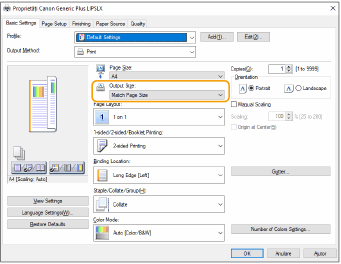
Potriviţi [Output Size] din driverul de imprimantă cu formatul de hârtie pe care imprimaţi.
Orientarea nu se potriveşte pe ambele părţi ale hârtiei la utilizarea imprimării faţă-verso.
Setările pentru imprimarea faţă-verso sunt corecte?
Urmaţi procedura de mai jos pentru a verifica setările de imprimare.
|
1
|
Selectaţi orientarea documentului original din ecranul cu setările de imprimare al aplicaţiei.
|
|
2
|
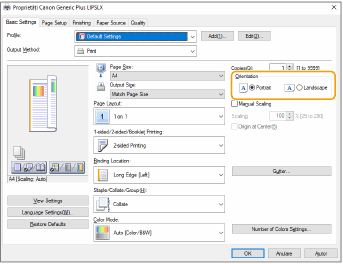
Pe ecranul [Basic Settings] al driverului, setaţi [Orientation] la aceeaşi orientare pe care aţi setat-o la pasul 1.
|
|
3
|
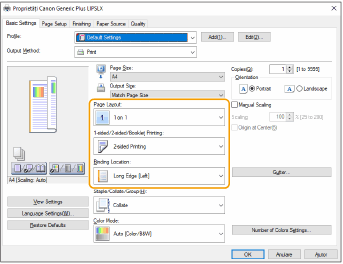
În timp ce consultaţi previzualizarea imprimării, setaţi [Page Layout]
[Page Order] [1-sided/2-sided/Booklet Printing] [Binding Location].
|

|
|
Se afişează [Page Order] când [Page Layout] este setată la [2 on 1] sau mai mult.
|
Apar pete pe documentele imprimate.

Folosiţi hârtia potrivită?
Verificați hârtia care poate fi folosită și înlocuiți-o cu hârtia necesară.
Pe document apar pete atunci când utilizaţi aparatul într-un mediu cu umiditate scăzută?
Modificați setarea [Humid Environment Mode]. Atribuirea valorii [Low Humidity 1] pentru această setare poate remedia problema.
Dacă selectaţi [Low Humidity 1] şi utilizaţi aparatul într-un mediu cu umiditate ridicată, densitatea de imprimare poate deveni mai redusă sau inegală.
Apar pete sau stropi de toner.

Folosiţi hârtia potrivită?
Verificați hârtia care poate fi folosită și înlocuiți-o cu hârtia necesară.
Pe document apar pete atunci când utilizaţi aparatul într-un mediu cu umiditate scăzută?
Modificați setarea [Humid Environment Mode]. Atribuirea valorii [Low Humidity 2] pentru această setare poate remedia problema.
În zonele goale apar imagini dublate.

Folosiţi hârtia potrivită?
Verificați hârtia care poate fi folosită și înlocuiți-o cu hârtia necesară.
Nivelul de toner disponibil în cartuș este insuficient?
Verificaţi indiciul privind starea cartuşului de toner şi efectuaţi înlocuirea cartuşului de toner, dacă este necesar.
Indiferent de nivelul afişat pentru toner, este posibil ca unul sau mai multe cartuşe de tamburi să fi ajuns la sfârşitul duratei de viaţă datorită condiţiilor de mediu ale aparatului şi a materialelor deteriorate din cartuş. Înlocuiți cartușul de toner.
Cartuşul de toner a ajuns la finalul duratei de viaţă?
Verificaţi indiciul privind starea cartuşului de tambur şi efectuaţi înlocuirea cartuşului de tambur, dacă este necesar.
Indiferent de nivelul afişat pentru toner, este posibil ca unul sau mai multe cartuşe de tamburi să fi ajuns la sfârşitul duratei de viaţă datorită condiţiilor de mediu ale aparatului şi a materialelor deteriorate din cartuş. Înlocuiţi cartuşul tamburului.
Apar imagini duble când efectuați imprimarea continuă?
Modificați setarea <Reducere forme dublate 2>. Efectul de îmbunătățire este mai puternic cu <Mod 2> decât cu <Mod 1>. Încercați mai întâi cu <Mod 1>.
Selectarea <Mod 1> sau a <Mod 2> poate genera o densitate inegală de imprimare.
Pe document imagini duble pete atunci când utilizaţi aparatul într-un mediu cu umiditate scăzută?
Modificați setarea <Mod fixare specială 4>. Setarea la <Pornit> poate rezolva problema.
Imaginile duble apar în aceeași pagină?
Modificați setarea <Reducere forme dublate 3>. Setarea la <Pornit> poate rezolva problema.
Selectarea <Pornit> poate genera o densitate inegală de imprimare.
Hârtia imprimată pare murdară când este setată imprimarea față-verso?
Modificați setarea [Reduce Ghosting]. Setarea la [Pornit] poate rezolva problema.
Imprimare decolorată/cu dungi.

Nivelul de toner disponibil în cartuș este insuficient?
Verificaţi indiciul privind starea cartuşului de toner şi efectuaţi înlocuirea cartuşului de toner, dacă este necesar.
Indiferent de nivelul afişat pentru toner, este posibil ca unul sau mai multe cartuşe de tamburi să fi ajuns la sfârşitul duratei de viaţă datorită condiţiilor de mediu ale aparatului şi a materialelor deteriorate din cartuş. Înlocuiți cartușul de toner.
Cartuşul de toner a ajuns la finalul duratei de viaţă?
Verificaţi indiciul privind starea cartuşului de tambur şi efectuaţi înlocuirea cartuşului de tambur, dacă este necesar.
Indiferent de nivelul afişat pentru toner, este posibil ca unul sau mai multe cartuşe de tamburi să fi ajuns la sfârşitul duratei de viaţă datorită condiţiilor de mediu ale aparatului şi a materialelor deteriorate din cartuş. Înlocuiţi cartuşul tamburului.
Folosiţi hârtia potrivită?
Verificați hârtia care poate fi folosită și înlocuiți-o cu hârtia necesară. De asemenea, setați formatul și tipul de hârtie corect.
Folosiți hârtie cu multe reziduuri?
Modificați setarea [Reduce Image Defects Caused by Paper Dust]. Setarea la [Pornit] poate rezolva problema.
Dacă aţi selectat <Pornit>, este posibil ca viteza de imprimare să fie mai mică.
Setarea [POP Printing Optimization] este configurată în driverul imprimantei?
Modificaţi setarea <Setări tipărire POP> ca <Mod 2>.
Dacă aţi selectat <Mod 2>, este posibil ca viteza de imprimare să fie mai mică.
Efectuaţi calibrarea pentru imprimarea POP.
Unele porțiuni rămân albe.

Folosiţi hârtie care este umedă?
Înlocuiți cu hârtie potrivită.
Folosiţi hârtia potrivită?
Verificați hârtia care poate fi folosită și înlocuiți-o cu hârtia necesară.
Nivelul de toner disponibil în cartuș este insuficient?
Verificaţi indiciul privind starea cartuşului de toner şi efectuaţi înlocuirea cartuşului de toner, dacă este necesar.
Indiferent de nivelul afişat pentru toner, este posibil ca unul sau mai multe cartuşe de tamburi să fi ajuns la sfârşitul duratei de viaţă datorită condiţiilor de mediu ale aparatului şi a materialelor deteriorate din cartuş. Înlocuiți cartușul de toner.
Cartuşul de toner a ajuns la finalul duratei de viaţă?
Verificaţi indiciul privind starea cartuşului de tambur şi efectuaţi înlocuirea cartuşului de tambur, dacă este necesar.
Indiferent de nivelul afişat pentru toner, este posibil ca unul sau mai multe cartuşe de tamburi să fi ajuns la sfârşitul duratei de viaţă datorită condiţiilor de mediu ale aparatului şi a materialelor deteriorate din cartuş. Înlocuiţi cartuşul tamburului.
Utilizați aparatul într-un mediu cu umiditate redusă?
Modificați setarea [Humid Environment Mode]. Setarea la [Low Humidity 2] poate rezolva problema.
Când efectuaţi imprimarea pe două feţe apar pete albe?
Modificați setarea <Mod prevenţie model picături de apă>. Modificarea setării acestui element poate rezolva problema. Efectul de îmbunătățire este mai puternic cu <Mod 2> decât cu <Mod 1>.
În cazul imprimării pe două feţe cu acest element setat, poate dura mai mult până când începe imprimarea.
Densitatea neregulată a imprimării apare într-un mod în care imprimarea arată ca un model de picături de apă?
Setarea <Reducere model picături de apă> la <Pornit> poate rezolva problema.
Dacă selectaţi <Pornit>, calitatea imprimării poate fi afectată.
Dacă problema persistă cu specificaţia <Reducere model picături de apă>, modificaţi setarea pentru [Humid Environment Mode]. Setarea la [Low Humidity 1] poate rezolva problema.
Dacă selectaţi [Low Humidity 1] şi utilizaţi aparatul într-un mediu cu umiditate ridicată, densitatea de imprimare poate deveni mai redusă sau inegală.
Apar pete negre pe documentele tipărite.

Ați curățat ansamblul de fixare?
Curățați ansamblul de fixare.
Versoul colii de hârtie este pătat.

Hârtia încărcată are formatul mai mic decât cel specificat în datele pentru imprimare?
Verificați dacă dimensiunea specificată în datele pentru imprimare corespunde dimensiunii hârtiei încărcate.
Ați curățat ansamblul de fixare?
Curățați ansamblul de fixare.
Ați curățat rola de transfer secundară?
Modificați setarea <Rolă transfer secund pt. curăţ. autom.>. Setarea la <Pornit> poate rezolva problema.
Dacă aţi selectat <Pornit>, este posibil ca viteza de imprimare să fie mai mică.
Zonele umplute nu se imprimă clar.
Folosiți hârtie simplă cu suprafață lucioasă?
Modificați setarea <Mod regl. img. zonă umplere hâr. simplă>. Setarea la <Pornit> poate rezolva problema.
Setați <Pornit> când folosiți hârtie cu suprafață lucioasă. Pot apărea probleme de imprimare.
Folosiți hârtie groasă cu suprafață lucioasă?
Modificați setarea <Mod reglare imagine zonă umplere carton>. Setarea la <Pornit> poate rezolva problema.
Setați <Pornit> când folosiți hârtie groasă cu suprafață lucioasă. Pot apărea probleme de imprimare.
Apar dungi sau pete similare cu picături dispersate de apă.
Dungile sau petele apar la setarea modului de imprimare față-verso?
Modificați setarea <Mod prevenţie model picături de apă>. Atribuirea valorii <Pornit> pentru această setare poate remedia problema.
Dacă această opțiune este setată la <Pornit>, este posibil ca viteza de imprimare să se reducă.
Tonerul de pe imaginile imprimate se desprinde.
Folosiţi hârtia potrivită?
Verificați hârtia care poate fi folosită și înlocuiți-o cu hârtia necesară.
Temperatura de fixare este inadecvată?
Modificați setarea <Reglare temperatură fixare>. Setarea la <Mare 1> poate rezolva problema.
Dacă setarea <Mare 1> nu rezolvă problema, încercați setarea <Mare 2>. În orice caz, aceasta va reduce viteza de imprimare.
Hârtia se încrețește.

Hârtia este încărcată corect?
Încrețiturile pot apărea dacă hârtia nu trece pe sub linia de limitare a încărcării sau ghidajul de limitare a încărcării sau dacă este înclinată oblic.
Folosiţi hârtie care este umedă?
Înlocuiți cu hârtie potrivită.
Folosiţi hârtia potrivită?
Verificați hârtia care poate fi folosită și înlocuiți-o cu hârtia necesară.
Această problemă apare la imprimarea pe hârtie simplă sau pe hârtie subțire?
Din driverul imprimantei modificaţi setarea pentru [Wrinkle Correction]. Modificarea setării acestui element poate rezolva problema. Selectați în mod normal [Mode 1].
[Finishing] tab [Advanced Settings] [Wrinkle Correction] selectați [Mode 1]
[Finishing] tab
[Advanced Settings] [Wrinkle Correction] selectați [Mode 1]Modificați setarea [Correct Paper Wrinkle]. Setarea la [Pornit] poate rezolva problema.
Hârtia se ondulează.

Folosiţi hârtie care este umedă?
Înlocuiți cu hârtie potrivită.
Dacă tipul hârtiei a fost setat la <Simplă 2>, modificați setarea la <Simplă 1>.
Această problemă apare la imprimarea pe anumite tipuri de hârtie precum hârtie simplă sau hârtie subţire?
Setaţi opţiunea <Mod 1> pe <Pornit> din <Mod Prevenire Ondulare>.
Dacă aţi selectat <Pornit>, este posibil să scadă calitatea imprimării.
Dacă setarea opţiunii <Mod 1> pe <Pornit> nu reduce ondularea, setaţi <Mod 2> pe <Pornit>. Dacă setarea ambelor opţiuni <Mod 1> şi <Mod 2> pe <Pornit> nu reduce ondularea setaţi <Mod 1> şi <Mod 2> pe <Oprit> şi setaţi <Comutare metodă alimentare hârtie> pe <Priorit. faţă tipăr>.
Folosiţi hârtia potrivită?
Verificați hârtia care poate fi folosită și înlocuiți-o cu hârtia necesară. De asemenea, setați formatul și tipul de hârtie corect.
Încărcaţi din nou hârtia, cu fața de imprimare inversată.

La unele tipuri de hârtie, în situații rare, simptomul se poate accentua. În acest caz, reveniți la orientarea originală a hârtiei.
Hârtia nu a avansat/avansează mai multe coli de hârtie simultan.

Hârtia este încărcată corect?
Aerisiți teancul de hârtie astfel încât hârtia să nu fie lipită.
Verificați dacă hârtia este încărcată corect.
Verificați dacă numărul de coli de hârtie încărcate este potrivit și dacă este folosită hârtia potrivită.
Verificați să nu fie încărcate mai multe tipuri de hârtie amestecate.
În funcție de grosimea ei, există cazuri în care hârtia nu se încarcă corect. Dacă se întâmplă astfel, schimbați orientarea hârtiei sau întoarceți hârtia invers.
Se întâmplă asta atunci când alimentați din tava multifuncțională?
Modificați setarea [Adjust Paper Conveyance in Multi-Purpose Tray]. Setarea la [On] poate rezolva problema.
Dacă aţi selectat [On], este posibil ca viteza de imprimare să fie mai mică.
O parte a paginii nu se imprimă.

Imprimaţi informaţii fără margini?
Această problemă apare de obicei dacă nu este setată nici o margine în driverul imprimantei. Asigurați-vă că există margini setate în jurul documentului de imprimat.
[Finishing] [Advanced Settings] [Expand Print Region and Print] [Off]
[Finishing]
[Advanced Settings] [Expand Print Region and Print] [Off]
Sunt aliniate ghidajele pentru hârtie cu marginea hârtiei?
Dacă ghidajele pentru hârtie sunt prea slabe sau prea strânse, este posibil ca o parte din document să nu se imprime.
Utilizaţi hârtie de dimensiuni personalizate încărcată în poziţia corectă?
Încărcaţi hârtia cu dimensiuni personalizate în orientarea peisaj când imprimaţi fără a utiliza driverul de imprimantă Canon Generic Plus UFR II.
Încărcaţi hârtia cu dimensiuni personalizate în orientarea portret dacă sunt îndeplinite următoarele condiţii când utilizaţi driverul de imprimantă Canon Generic Plus UFR II.
|
Formatul hârtiei în Selectare alimentator
|
<Format liber>
|
|
Hârtia încărcată
|
Lungimea marginii lungi este de 215,9 mm sau mai mică.
|
Documentele imprimate apar puțin colorate.
Nivelul de toner disponibil în cartuș este insuficient?
Verificaţi indiciul privind starea cartuşului de toner şi efectuaţi înlocuirea cartuşului de toner, dacă este necesar.
Indiferent de nivelul afişat pentru toner, este posibil ca unul sau mai multe cartuşe de tamburi să fi ajuns la sfârşitul duratei de viaţă datorită condiţiilor de mediu ale aparatului şi a materialelor deteriorate din cartuş. Înlocuiți cartușul de toner.
Cartuşul de toner a ajuns la finalul duratei de viaţă?
Verificaţi indiciul privind starea cartuşului de tambur şi efectuaţi înlocuirea cartuşului de tambur, dacă este necesar.
Indiferent de nivelul afişat pentru toner, este posibil ca unul sau mai multe cartuşe de tamburi să fi ajuns la sfârşitul duratei de viaţă datorită condiţiilor de mediu ale aparatului şi a materialelor deteriorate din cartuş. Înlocuiţi cartuşul tamburului.
Când aparatul este utilizat într-un mediu cu temperatură sau cu umiditate ridicată, zonele albe devin uşor colorate?
Modificați setarea <Corectare densitate fundal>. Setarea la <Pornit> poate rezolva problema.
Dacă selectaţi <Pornit>, este posibil ca densitatea imprimării să fie mică.
Zonele albe apar puțin colorate?
Modificați setarea <Curăţare rolă încărcare>. Setarea la <Pornit> poate rezolva problema.
Dacă selectaţi <Pornit>, este posibil ca densitatea imprimării să fie mică.
Codul de bare imprimat nu poate fi citit.
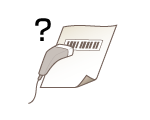
Este posibil să nu se citească un cod de bare de mici dimensiuni sau format din linii subțiri.
Măriți codul de bare.
Dacă direcția liniilor din codul de bare este perpendiculară pe direcția de evacuare a hârtiei, întoarceți imaginea cu 90 de grade pentru ca liniile să fie paralele cu direcția de evacuare a hârtiei.
Documentele imprimate sunt strâmbe.

Dacă ghidajele pentru hârtie sunt prea largi sau prea strânse, documentele imprimate sunt strâmbe.
Aliniați ghidajele pentru hârtie până la marginile hârtiei.
Când încărcaţi hârtia în alimentatorul de hârtie opţional Paper Feeder PF-G sau în Cassette Feeding Unit-AU, asiguraţi-vă că levierul este reglat în poziţia corectă.