
Registrering af en nøgle og et certifikat til netværkskommunikation
Du kan anvende Remote UI (Brugerinterface til fjernbetjening) til at registrere nøgler/certifikater, CA-certifikater og S/MIME-certifikater til maskinen fra din computer. Udpeg en administrator til at registrere disse emner.
|
De kommunikationsmetoder, der er nævnt herunder, anvender en nøgle/et certifikat eller et CA-certifikat. Hvis du vil anvende en/et registreret nøgle og certifikat til konkret kommunikation, skal du angive nøglen og certifikatet i indstillingerne for hver kommunikationsmetode. Men det er ikke nødvendigt at angive et CA-certifikat i formatet X.509 DER i indstillingerne for hver kommunikationsmetode. Du kan anvende det ved blot at registrere det til maskinen. TLS-krypteret kommunikation Konfiguration af nøglen og certifikatet til TLS IPSec IEEE 802.1X |
Registrering af en nøgle og et certifikat
Nøgler og certifikater (brugercertifikater) kan registreres via Remote UI (Brugerinterface til fjernbetjening). For informationer om nøgler og certifikater der kan registreres på maskinen, kan du se Systemspecifikationer.
1
Start Remote UI (Brugerinterface til fjernbetjening). Start af Remote UI (Brugerinterface til fjernbetjening)
2
Klik på [Settings/Registration] på portalsiden. Skærmbilledet Remote UI (Brugerinterface til fjernbetjening)
3
Klik på [Device Management]  [Key and Certificate Settings].
[Key and Certificate Settings].4
Klik på [Register Key and Certificate...].
5
Klik på [Install...].
6
Installér nøglen og certifikatet.
Klik på [Browse...], angiv filerne (nøglen og certifikatet), der skal installeres, og klik på [Start Installation].
7
Registrér nøglen og certifikatet.
1 | Vælg nøglen og certifikatet, du vil registrere, og klik på [Register]. |
2 | Indtast nøglenavnet og passwordet, og klik på [OK]. 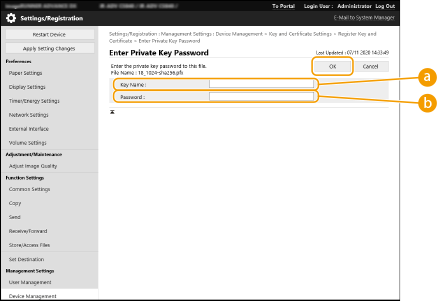  [Key Name] [Key Name]Brug alfanumeriske tegn til at indtaste navnet på den nøgle, der blev registreret til maskinen.  [Password] [Password]Brug alfanumeriske tegn til at indtaste passwordet for den private nøgle, der er angivet som filen, der skal registreres. |
|
Administration of nøgler og certifikaterDu kan tjekke detaljerede indstillinger eller slette nøgler og certifikater på det skærmbillede, der vises i trin 4. Hvis  vises, er nøglen ødelagt eller ugyldig. vises, er nøglen ødelagt eller ugyldig.Hvis  vises, findes certifikatet til nøglen ikke. vises, findes certifikatet til nøglen ikke.Klik på et nøglenavn for at vise detaljerede informationer om certifikatet. Du kan også klikke på [Verify Certificate] på dette skærmbillede for at tjekke, om certifikatet er gyldigt. For at slette en nøgle og et certifikat skal du vælge det, du vil slette, og klikke på [Delete] [OK]. |
Registrering af et CA-certifikat
Certifikater i formatet X.509 DER er forudinstalleret i maskinen. Du kan registrere et nyt CA-certifikat, hvis det er nødvendigt for en bestemt funktion. For informationer om de CA-certifikater der kan registreres på maskinen, kan du se Systemspecifikationer.
1
Start Remote UI (Brugerinterface til fjernbetjening). Start af Remote UI (Brugerinterface til fjernbetjening)
2
Klik på [Settings/Registration] på portalsiden. Skærmbilledet Remote UI (Brugerinterface til fjernbetjening)
3
Klik på [Device Management] [CA Certificate Settings].
[CA Certificate Settings].4
Klik på [Register CA Certificate...].
5
Klik på [Install...].
6
Installér CA-certifikatet.
Klik på [Browse...], angiv filen (CA-certifikatet), der skal installeres, og klik på [Start Installation].
7
Registrér CA-certifikatet.
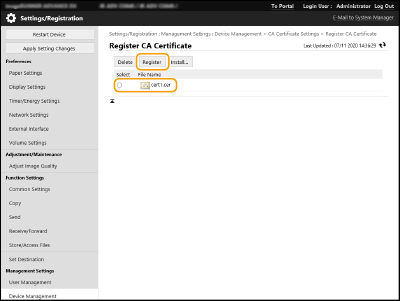
Vælg det CA-certifikat, du vil registrere, og klik på [Register...].
|
Administration af CA-certifikaterDu kan tjekke detaljerede indstillinger eller slette CA-certifikater på det skærmbillede, der vises i trin 4. Klik på  for at vise detaljerede oplysninger om CA-certifikatet. Du kan også klikke på [Verify Certificate] på dette skærmbillede for at tjekke, om CA-certifikatet er gyldigt. for at vise detaljerede oplysninger om CA-certifikatet. Du kan også klikke på [Verify Certificate] på dette skærmbillede for at tjekke, om CA-certifikatet er gyldigt.For at slette et CA-certifikat skal du vælge det, du vil slette, og klikke på [Delete] [OK]. |
Registrering af et S/MIME-certifikat
Du kan registrere et offentligt nøglecertifikat (S/MIME-certifikat) til brug til kryptering af e-mails/I-faxer med S/MIME. For informationer om de S/MIME-certifikater der kan registreres på maskinen, kan du se Systemspecifikationer. For informationer om, hvordan du konfigurerer S/MIME-indstillingerne, kan du se <S/MIME-indstillinger>.
1
Start Remote UI (Brugerinterface til fjernbetjening). Start af Remote UI (Brugerinterface til fjernbetjening)
2
Klik på [Settings/Registration] på portalsiden. Skærmbilledet Remote UI (Brugerinterface til fjernbetjening)
3
Klik på [Device Management] [S/MIME Certificate Settings].
[S/MIME Certificate Settings].4
Klik på [Register S/MIME Certificate...].
5
Registrér S/MIME-certifikatet.
Klik på [Browse...], angiv filen (S/MIME-certifikatet), der skal registreres, og klik på [Register].
|
Administration af S/MIME-certifikaterDu kan tjekke detaljerede indstillinger eller slette S/MIME-certifikater på det skærmbillede, der vises i trin 4. Klik på  for at vise detaljerede oplysninger om S/MIME-certifikatet. Du kan også klikke på [Verify Certificate] på dette skærmbillede for at tjekke, om S/MIME-certifikatet er gyldigt. for at vise detaljerede oplysninger om S/MIME-certifikatet. Du kan også klikke på [Verify Certificate] på dette skærmbillede for at tjekke, om S/MIME-certifikatet er gyldigt.For at slette et S/MIME-certifikat skal du vælge det, du vil slette, og klikke på [Delete] [OK]. |