Kopiowanie oryginału składającego się z dwóch stron jako dwóch oddzielnych stron
 | Możesz kopiować oryginały ze stronami widzącymi, takie jak książki czy magazyny, w formie pojedynczych stron, dzieląc je na strony lewe i prawe. Możesz tworzyć również 2-stronne kopie dzięki kopiowaniu prawej strony na przedniej stronie i lewej strony na tylnej stronie arkusza. |
 |
W przypadku skanowania stron widzących książki albo zbindowanego oryginału umieść oryginał na szklanej płycie. Oryginał musi być skierowany w dół tak, aby wyrównać jego róg z lewym górnym rogiem szklanej płyty (patrz poniżej).  |
Kopiowanie oryginału ze stronami widzącymi jako dwóch arkuszy papieru
1
Umieść oryginał. Umieszczanie oryginałów
2
Naciśnij <Kopia>. Ekran <Strona główna>
3
Naciśnij <Opcje> na ekranie Podstawowych funkcji kopiowania. Ekran podstawowych funkcji kopiowania
4
Naciśnij <Książka  2 Strony>.
2 Strony>.5
Naciśnij  <Zamknij>.
<Zamknij>.6
Naciśnij  (Start).
(Start).Rozpocznie się kopiowanie.
Kopiowanie oryginału ze stronami widzącymi na obu stronach jednego arkusza papieru
1
Umieść oryginał. Umieszczanie oryginałów
2
Naciśnij <Kopia>. Ekran <Strona główna>
3
Naciśnij <Opcje> na ekranie Podstawowych funkcji kopiowania. Ekran podstawowych funkcji kopiowania.
4
Naciśnij na <Dwustronny> <Książka dwustronna>.
<Książka dwustronna>.5
Sprawdź i zmień ustawienie zgodnie z rodzajem oryginału.
Jeżeli chcesz zmienić ustawienia, naciśnij na <Ustaw Szczegóły>.
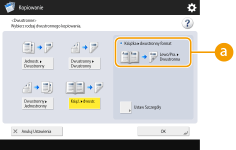
 <Książka dwustronny format>
Jeżeli wybierzesz <Lewo/Pra. Dwustronna>, lewa i prawa strona oryginału (strony widzące) zostaną skopiowane osobno na obu stronach jednego arkusza papieru.
Dwustronna>, lewa i prawa strona oryginału (strony widzące) zostaną skopiowane osobno na obu stronach jednego arkusza papieru.
Jeżeli wybierzesz <Przód/Tył Dwustronna>, przednia i tylna strona jednego arkusza stron widzących zostaną skopiowane na obu stronach jednego arkusza papieru.
Dwustronna>, przednia i tylna strona jednego arkusza stron widzących zostaną skopiowane na obu stronach jednego arkusza papieru.
6
Naciśnij <OK> <Zamknij>.
<Zamknij>.7
Naciśnij (Start).
(Start).Rozpoczyna się skanowanie.
Aby rozpocząć skanowanie kolejnej strony, umieść oryginał i naciśnij przycisk (Start). Po zakończeniu skanowania wszystkich oryginałów przejdź do punktu 8.
(Start). Po zakończeniu skanowania wszystkich oryginałów przejdź do punktu 8.8
Naciśnij <Rozp. kopiowanie>.
Rozpocznie się kopiowanie.