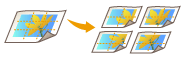
拡大してポスターを作る
| 原稿を拡大して数枚の用紙に分割コピーし、それらをつなぎ合わせることで大きなポスターを作ります。分割コピーするには、拡大率を指定するだけの方法と、使用する用紙と枚数を自分で指定する方法の二通りがあります。 |
 | ||||||||||||||||||||||||||||||||||||||||||||||||||||||||||||||||||||||||||||||
一度にコピーできる部数は1部だけです。 原稿は原稿台ガラスにセットしてください。フィーダーに原稿をセットしてポスターでコピーすることはできません。 以下の用紙でポスターを作ることはできません。 ユーザー設定サイズの用紙 封筒 はがき OHPフィルム (お使いの機種で使用できる用紙については、用紙についてを参照してください。) <自動(カラー/白黒)>を設定しているときに<ポスター>を設定すると、<カラー選択>は<フルカラー>に設定されます。 拡大率と用紙の設定について次の表は、ポスターの仕上がりサイズに応じた原稿のサイズと拡大率、および使用する用紙の最適なサイズと使用枚数の目安です。倍率を入力するときや、用紙のサイズと枚数を指定するときの参考にしてください。
表に記載のない原稿サイズや倍率でもポスターを作れますが、使用できる原稿サイズはA3まで、指定できる拡大率は400 %までです。 ポスターは最適な枚数に分割して出力されるため、指定した枚数よりも少ない枚数で出力されることがあります。 分割コピーされた用紙をつなぎ合わせたときの仕上がりサイズは、表の値よりもやや小さくなります。 | ||||||||||||||||||||||||||||||||||||||||||||||||||||||||||||||||||||||||||||||

 コピーした用紙をつなぎ合わせる コピーした用紙をつなぎ合わせる | ||
分割コピーされた用紙は、次の図のようにそれぞれ画像が重なっている部分(  、 、 )があります。用紙をつなぎ合わせるときに、この部分を適切な幅に切り取って「のりしろ」として貼り合わせてください。 )があります。用紙をつなぎ合わせるときに、この部分を適切な幅に切り取って「のりしろ」として貼り合わせてください。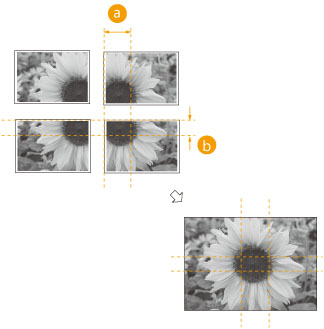
|
拡大率を指定する
原稿を何倍に拡大するかを指定してポスターを作ります。原稿サイズと拡大率から、自動的に最適な用紙サイズと枚数が選ばれて出力されます。
1
原稿をセットする 原稿をセットする
2
<コピー>を押す <ホーム>画面
3
<倍率>を押す
4
<ポスター>を押す
5
<%で指定>  <次へ>を押す
<次へ>を押す6
拡大率を指定し、<OK>を押す
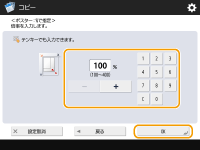
画面上のボタンまたはテンキーで拡大率を指定します。
7
 (スタート)を押す
コピーが始まります。
使用する用紙のサイズと枚数を指定する
手差しの用紙を使う場合や特定のサイズの用紙しかない場合など、自分で用紙を選んでポスターを作りたいときは、用紙のサイズと枚数を指定する必要があります。
1
原稿をセットする 原稿をセットする
2
<コピー>を押す <ホーム>画面
3
<倍率>を押す
4
<ポスター>を押す
5
<枚数で指定> <次へ>を押す
<次へ>を押す6
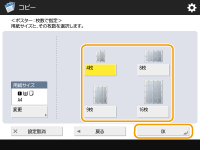
<変更>を押して用紙サイズを選んだあと、<OK>を押す
手差しトレイを選んだ場合は、手差しする用紙のサイズと種類も指定します。
7
枚数を選び、<OK>を押す
8
(スタート)を押すコピーが始まります。