
Avvio della IU remota
Per avviare la IU remota, immettere l'indirizzo IP della macchina nel browser di Internet. Verificare l'indirizzo IP configurato per la macchina prima di eseguire questa operazione. Impostazione di un indirizzo IP
Per motivi di sicurezza, non è consentito accedere alla IU remota usando la password predefinita (7654321) per l'utente Amministratore. Accedere alla IU remota dopo aver modificato la password dell'utente Amministratore dal pannello di controllo.
 (Impost/Registr)
  <Impostazioni gestione> <Gestione utenti> <Gestione autenticazione> <Registra/Modifica utente autenticazione> modificare la password per "Administrator"
 |
Assicurarsi di non dimenticare la password. Se si dimentica la password, contattare il rivenditore o il rappresentante di servizio. Quando sia la macchina che il server della Directory attiva sono impostati come dispositivi di autenticazione utente (Configurazione dei metodi di accesso dell'utente e dei dispositivi di autenticazione), l'impostazione dell'ora del server della Directory attiva deve corrispondere a quella della macchina. |
 |
Usare la cifratura TLS per la comunicazioneQuando si desidera crittografare la comunicazione IU remota, configurare la chiave TLS e il certificato (Configurazione del codice e del certificato per TLS), andare all'impostazione <Impostazioni IU remota> (<Impostazioni IU remota>) e impostare <Utilizzo TLS> su <On>, quindi spegnere e riaccendere la macchina. Accesso alla IU remota con la password predefinita dell'utente AmministratoreÈ inoltre possibile consentire l'accesso alla IU remota con la password predefinita dell'utente Amministratore. ( (Impost/Registr) <Impostazioni gestione> <Impostazioni protezione> <Impostazioni autenticazione/password> <Impostazioni password> <Consentire utilizzo passw. predef. per accesso remoto> <On>) |
Avvio della IU remota
1
Avviare il browser Web.
2
Immettere l'indirizzo IP della macchina, quindi premere il tasto [INVIO] sulla tastiera del computer.
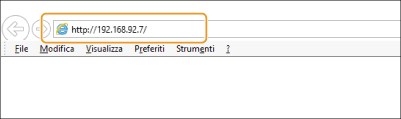
Inserire "http://<indirizzo IP della macchina>/" nel campo di immissione dell'indirizzo.
Quando viene utilizzato un indirizzo IPv6, includere la parte dell'indirizzo IP tra parentesi ([ ]) (esempio: http://[fe80:2e9e:fcff:fe4e:dbce]/).

Se la IU remota non si avvia
Se non viene visualizzata una schermata di accesso nella fase 3 di questa procedura, svuotare la cache del browser di Internet e immettere nuovamente l'indirizzo IP.
Se viene visualizzato un messaggio inerente alla sicurezza
Può essere visualizzato un messaggio di avviso se la comunicazione della IU remota è crittografata. Se non ci sono problemi con il certificato o con le impostazioni TLS, è possibile continuare usando il browser di Internet.
3
Effettuare l'accesso alla IU remota.
Immettere un nome utente ed una password registrati in [Nome utente] e [Password], selezionare la destinazione di accesso in [Destinazione accesso] e fare clic su [Accedi].
Se viene visualizzato [Accedi (Ospite)], gli utenti non registrati possono fare clic su questo pulsante ed effettuare l'accesso come utenti generici.
Con alcune impostazioni di autenticazione utente, la IU remota può saltare la schermata di accesso e visualizzare direttamente la schermata principale (pagina del portale). Schermata IU remota
 Se l’autenticazione a due fattori è abilitata
È necessario immettere una password monouso per accedere, oltre alla password impostata in “Registrazione delle informazioni utente”.
|
Per ottenere una password monouso, è necessario installare un’app mobile (Microsoft Authenticator o Google Authenticator) su un dispositivo mobile come uno smartphone o un tablet. Anche l’ora del dispositivo mobile deve corrispondere a quella della macchina. |
1 | Immettere un nome utente ed una password registrati in [Nome utente] e [Password], selezionare la destinazione di accesso in [Destinazione accesso] e fare clic su [Accedi]. Se è già stato registrato un account sull’app mobile, procedere al passaggio 4. Se l’autenticazione a due fattori è disabilitata per un account utente, ma l’account è impostato per richiedere l’utilizzo dell’autenticazione a due fattori in [Richiedi sempre l'autenticazione a due fattori], l’autenticazione a due fattori deve essere abilitata con l’app mobile. |
2 | Controllare il messaggio visualizzato e premere [OK]. |
3 | Avviare l’app mobile e usarla per effettuare la scansione del codice QR visualizzato sulla schermata dell’IU remota. Se non è possibile effettuare la scansione del codice QR, inserire il codice visualizzato in [Codice inserimento manuale]. |
4 | Sulla schermata [Password monouso], inserire la password monouso visualizzata nell’app mobile. Per gli accessi successivi, è possibile accedere semplicemente immettendo la password monouso per l’account registrato nell’app mobile. |
|
Se non è possibile accedere all’IU remota perché il dispositivo mobile è stato perso o le informazioni dell’account registrate nell’app mobile sono state eliminate accidentalmente, vedere “Abilitazione dell’autenticazione a due fattori”. |
4
Verificare che venga visualizzata la pagina del portale IU remota. Schermata IU remota
|
Quando si usa la IU remota per azionare la macchina, non usare il pulsante [Indietro] del browser di Internet. È possibile che la pagina non cambi correttamente se si usa il pulsante [Indietro]. |
Impostazione del tempo di timeout dopo aver effettuato l'accesso alla IU remota
L’utente viene disconnesso automaticamente se non si effettuano operazioni per un determinato periodo di tempo dopo aver effettuato l’accesso alla IU remota. È possibile impostare il tempo entro il quale l’utente viene disconnesso.
Avviare la IU remota [Impostazioni/Registrazione] [Impostazioni rete] [Impostazioni sessione] [Timeout dopo accesso a IU remota] impostare il tempo di timeout dopo l'accesso [OK]
[Impostazioni/Registrazione] [Impostazioni rete] [Impostazioni sessione] [Timeout dopo accesso a IU remota] impostare il tempo di timeout dopo l'accesso [OK]Schermata IU remota
Quando si effettua l'accesso alla IU remota, viene visualizzata la pagina del portale riportata qui di seguito. Questa sezione descrive le voci visualizzate sulla pagina del portale e le operazioni di base.
|
Alcune voci e funzioni visualizzate sono disponibili esclusivamente se si effettua l'accesso con privilegi di Amministratore. Se più utenti utilizzano la IU remota contemporaneamente o il pannello di controllo della macchina è utilizzato contemporaneamente alla IU remota, è valida l'ultima operazione eseguita. |
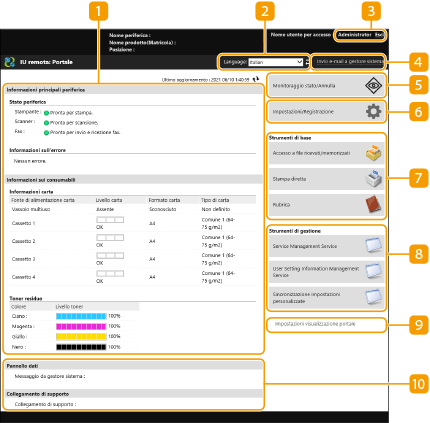
 Informazioni sul dispositivo
Viene visualizzato lo stato attuale della macchina, assieme ad informazioni su errori, materiali di consumo, etc.
 Lingua di visualizzazione
È possibile cambiare la lingua che viene visualizzata sulla schermata IU remota.
 [Esci]
Scollegarsi dalla IU remota e ritornare alla pagina di accesso.
 [Invio e-mail a gestore sistema]
Creare un messaggio di posta elettronica da inviare all'amministratore. È possibile impostare l'indirizzo di posta elettronica dell'amministratore in [Impostazioni/Registrazione] [Gestione utenti] [Impostazioni informazioni gestore sistema/persona da contattare].
[Gestione utenti] [Impostazioni informazioni gestore sistema/persona da contattare]. [Monitoraggio stato/Annulla]
È possibile controllare lo stato dei lavori o annullare l'elaborazione. È anche possibile controllare informazioni dettagliate sulla quantità residua di toner e carta, ecc. Verifica dello stato e dei registri
 [Impostazioni/Registrazione]
È possibile modificare le impostazioni della macchina. È possibile salvare i dettagli delle impostazioni su un computer oppure importarli da un computer alla macchina. Importazione/esportazione dei dati di impostazione
È possibile usare il pannello comandi o la IU remota per modificare la maggior parte delle impostazioni della macchina, ma alcune impostazioni possono essere modificate solo utilizzando l'uno o l'altra.
 [Strumenti di base]
È possibile effettuare operazioni come la stampa di documenti o la registrazione/modifica delle destinazioni.
 [Strumenti di gestione]
È possibile effettuare la gestione di voci come le applicazioni MEAP o le informazioni sulle impostazioni utente (Eliminazione delle informazioni di impostazione utente).
 [Impostazioni visualizzazione portale]
È possibile cambiare l'ordine in cui vengono visualizzati i pulsanti [Strumenti di base] e [Strumenti di gestione] sulla pagina del portale.
 Messaggi/supporto
Vengono visualizzati messaggi dall'amministratore, assieme a dei link alle informazioni di supporto sulla macchina. Visualizzazione di messaggi dall'Amministratore
|
Per aggiornare la pagina attuale con le ultime informazioni, fare clic su  . . |