Copiando um original de página de face em duas páginas separadas
 | Você pode copiar um original com duas páginas de face, como livros e revistas, em duas páginas separadas, dividindo as páginas da esquerda e da direita. Você pode realizar cópias frente e verso também copiando a página da direita na frente e a página da esquerda no verso. |
 |
Quando digitalizar páginas de face de um livro ou de um original encadernado, coloque o original na placa de vidro. Coloque o original com a face virada para baixo e com seu canto alinhado com o canto superior esquerdo da placa de vidro, conforme mostrado abaixo.  |
Copiando um original de página de face em duas folhas de papel
1
Coloque o original.Posicionando originais
2
Pressione <Copy>. Tela <Início>
3
Pressione <Opções> na tela de Recursos básicos de cópia.Tela de recursos básicos de cópia
4
Pressione <Livro  2 Páginas>.
2 Páginas>.5
Pressione  <Fechar>.
<Fechar>.6
Pressione  (Iniciar).
(Iniciar).A cópia começa.
Copiando um original de página de face nos dois lados de uma folha de papel
1
Coloque o original.Posicionando originais
2
Pressione <Copy>. Tela <Início>
3
Pressione <Opções> na tela de Recursos básicos de cópia. Tela de recursos básicos de cópia.
4
Pressione <Frente e verso> <Livro Frente e verso>.
<Livro Frente e verso>.5
Confira e altere as configurações de acordo com o tipo do original.
Se deseja alterar a configuração, pressione <Especificar detalhes>.
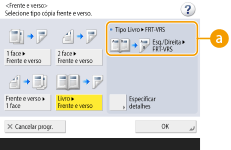
 <Livro Tipo frente e verso>
Se você selecionar <Esquerda/direita frente e verso>, as páginas da esquerda e da direita do original de página de face serão copiadas separadamente nos dois lados de uma folha de papel.
frente e verso>, as páginas da esquerda e da direita do original de página de face serão copiadas separadamente nos dois lados de uma folha de papel.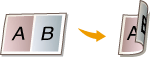
Se você selecionar <Frente/verso 2 lados>, a frente e o verso de uma página do original de página de face serão copiados nos dois lados de uma folha de papel.
2 lados>, a frente e o verso de uma página do original de página de face serão copiados nos dois lados de uma folha de papel.
6
Pressione <OK> <Fechar>.
<Fechar>.7
Pressione (Iniciar).
(Iniciar).A digitalização começa.
Para digitalizar a próxima página, posicione o original e pressione (Iniciar). Após digitalizar todos os originais, prossiga para a etapa 7.
(Iniciar). Após digitalizar todos os originais, prossiga para a etapa 7.8
Pressione <Começar cop.>.
A cópia começa.